
RSS (Really Simple Syndication) način je na koji novosti, blogove i druge sadržaje na web-mjestu možete učiniti dostupnima pretplatnicima. Kada je RSS uključen, njime je moguće upravljati za zbirke web-mjesta, web-mjesta, popise i biblioteke. Vaše dozvole na web-mjestu određuju na kojoj razini možete upravljati RSS-om.
Dopuštanje RSS sažetaka sadržaja na web-mjestu
Ako je vaše web-mjesto dio pretplate na Microsoft 365, RSS sažeci sadržaja omogućit će se prilikom stvaranja web-mjesta. Imajte na umu da vlasnik web-mjesta može onemogućiti RSS za web-mjesto, popis ili biblioteku, a administrator zbirke web-mjesta može onemogućiti RSS za cijelu zbirku web-mjesta.
Da biste mogli upravljati RSS-om za zbirku web-mjesta, morate imati dozvole administratora zbirke web-mjesta i morate otvoriti web-mjesto najviše razine zbirke. Na web-mjesto najviše razine možete brzo doći tako da s web-podmjesta odaberete vezu Idi na postavke web-mjesta najviše razine na stranici Postavke web-mjesta.
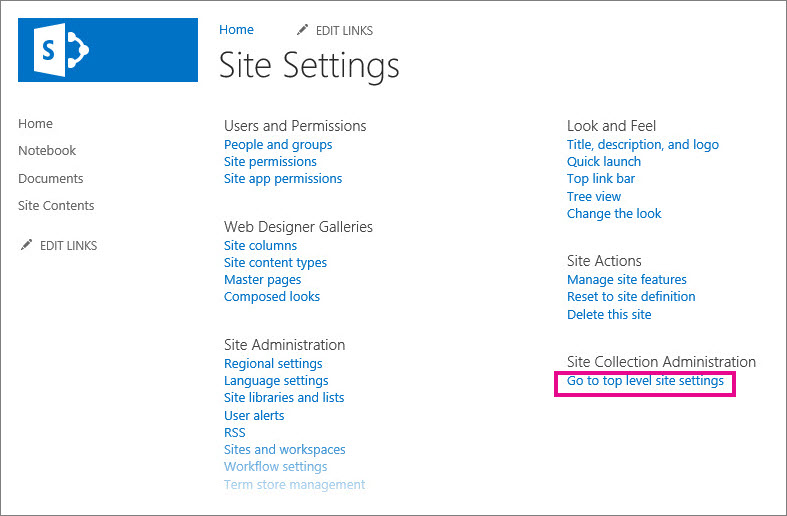
Na modernim komunikacijskim web-mjestima odaberite Sadržaj web-mjesta u gornjoj traci izbornika, a zatim kliknite Postavke web-mjesta. Na modernom timskom web-mjestu u lijevom oknu odaberite Sadržaj web-mjesta, a zatim na gornjoj navigacijskoj traci kliknite Postavke web-mjesta Odaberite Postavke,
 , a zatim Postavke web-mjesta.
Ako ne vidite postavke web-mjesta, kliknite Informacije o web-mjestu , a zatim Prikaz svih postavki web-mjesta.Savjet
Ako vam se na stranici Postavke web-mjesta prikaže veza Idi na postavke web-mjesta najviše razine , nalazite se na podmjestu. Kliknite tu vezu da biste upravljali RSS-ovima za zbirku web-mjesta.
Na stranici Postavke web-mjesta u odjeljku Administracija web-mjesta odaberite RSS.
Važno
RSS veza neće se prikazivati na stranici s postavkama web-mjesta ako RSS podrška nije omogućena za zbirku web-mjesta.
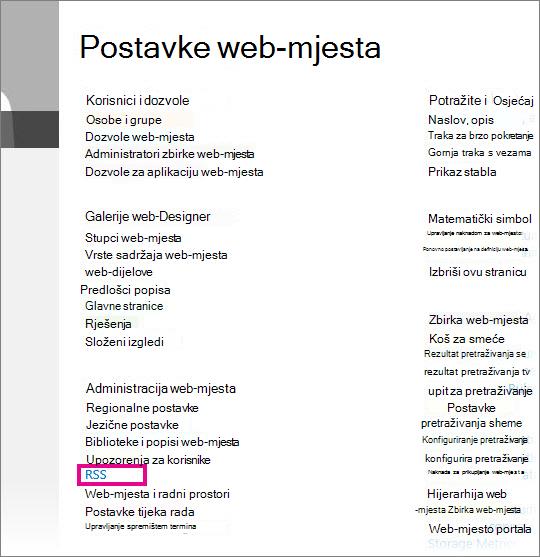
Ako upravljate RSS-om za web-mjesto, a ne cijelom zbirkom web-mjesta, zanemarite treći korak. Potvrdite ili poništite okvir Dopusti RSS sažetke sadržaja u ovoj zbirci web-mjesta .
Važno
Odjeljak RSS zbirke web-mjesta dostupan je samo ako ste administrator zbirke web-mjesta i nalazite se na web-mjestu najviše razine.
Potvrdite ili poništite okvir Dopusti RSS sažetke sadržaja na ovom web-mjestu .
U odjeljku Dodatne postavke upišite neobavezne podatke da biste identificirali informacije o autorskim pravima, uredniku, webmasteru i vremenu važenja.
Kliknite U redu.
Upravljanje RSS sažecima sadržajima za popis ili biblioteku
Kada je RSS uključen za web-mjesto, možete upravljati postavkama RSS-a za popis ili biblioteku. Kada omogućite ili onemogućite RSS na web-mjestu ili podmjestu, to utječe na to jesu li za popise na podmjestu omogućeni RSS.
Na popisu ili u biblioteci odaberite Biblioteka ili Popis, ovisno o tome gdje želite upravljati RSS sažecima sadržaja.
Napomena
Naziv te kartice ovisi o vrsti popisa ili biblioteke za koju konfigurirate sažetak sadržaja. Za popis kalendara, primjerice, to je kartica Kalendar.

Na stranici Postavke u odjeljku Komunikacije odaberite Postavke RSS-a.
Važno
Veza RSS postavke ne prikazuje se ako RSS nije uključen za web-mjesto.
U odjeljku Popis RSS-ova odaberite želite li omogućiti ili onemogućiti RSS za popis.
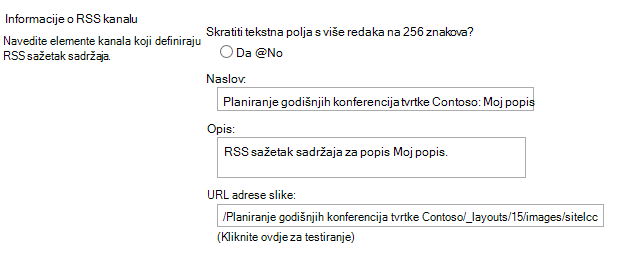
U odjeljku Informacije o RSS kanalu odaberite želite li svesti polja s više redaka na 256 znakova. Možete upisati naslov, opis i URL slike za elemente kanala RSS sažetka sadržaja.
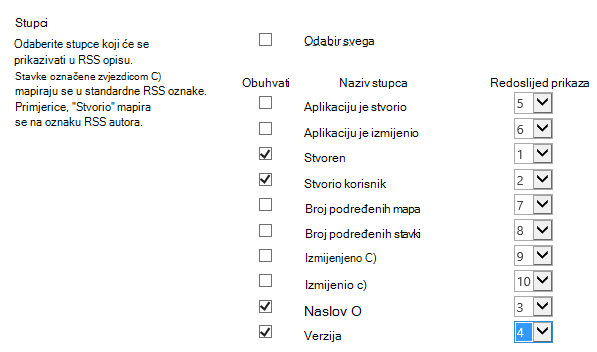
U odjeljku Stupci odabirom odgovarajućih potvrdnih okvira stupce u RSS opisu možete prikazati ili sakriti. Pokraj naziva stupca unesite broj redoslijeda stupaca u prikazu.
Napomena
Ako je u sažetak sadržaja uvršten samo jedan stupac, samo će se vrijednost stupca prikazati u tijelu stavki na sažetku sadržaja. Ako je u sažetak sadržaja uvršteno više stupaca, tijelo stavke sastojat će se od naziva svakog stupca i njegove vrijednosti.
U odjeljku Ograničenje stavke možete ograničiti broj stavki i dana koje će se uvrstiti u RSS sažetak sadržaja.
Odaberite U redu.
Prikaz RSS sažetka sadržaja radi prikaza popisa ili biblioteke
Gumb Pretplata RSS sažetka sadržaja skriven je na stranici Uređivanje prikaza popisa ili biblioteke. Mnogi korisnici nemaju dozvole za pristup toj stranici i ne mogu se pretplatiti na sažetak sadržaja za određeni prikaz. Vlasnik web-mjesta može staviti vezu na RSS sažetak sadržaja da bi se korisnici mogli pretplatiti. To podrazumijeva da je RSS uključen za web-mjesto i za popis ili biblioteku.
Na popisu ili u biblioteci odaberite Biblioteka ili Popis, ovisno o tome nalazite li se u biblioteci ili na popisu.
Napomena
Naziv te kartice ovisi o vrsti popisa ili biblioteke za koju konfigurirate sažetak sadržaja. Za popis kalendara, primjerice, to je kartica Kalendar.
Ako još ne vidite prikaz za koji želite omogućiti prikaz RSS sažetka sadržaja, na padajućem popisu Trenutni prikaz odaberite odgovarajući prikaz, a zatim ponovno odaberite Biblioteka ili Popis .
Savjet
Ako vam web-preglednik omogućuje pretplatu na prikaz, gumb RSS alatne trake možda će postati omogućen u tom trenutku (
 ). Ako da, možda ćete ga moći odabrati da biste dohvatili URL RSS sažetka sadržaja za taj prikaz. Ako ta značajka nije dostupna, slijedite korake u ostatku ovog postupka.
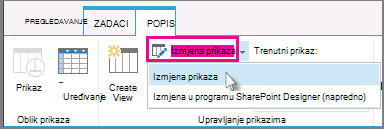
Odaberite Izmijeni prikaz da biste prikaz otvorili radi uređivanja.
Napomena
Ako se na izborniku Prikaz ne prikazuje mogućnost Izmijeni ovaj prikaz, nemate dozvolu za uređivanje prikaza i ne možete koristiti ovaj način za objavljivanje RSS sažetka sadržaja za taj prikaz.
U odjeljku Naziv odaberite gumb RSS
 da biste prikazali stranicu pretplate RSS sažetka sadržaja za taj prikaz.
Kopirajte URL stranice pretplate na RSS sažetke sadržaja za prikaz. Taj URL zatim možete objaviti na stranici web-mjesta da bi suradnici na vašem web-mjestu mogli vidjeti RSS sažetak i pretplatiti se na njega.
