
Microsoft Lists osmišljen je tako da se koristi kao web-mjesto. Jedino je ograničenje situacije to što niste mogli pregledavati ili uređivati popis dok niste povezani s internetom.
Sada su na uređajima sa sustavom Windows (Windows 10 i noviji) i macOS na kojima je pokrenuta aplikacija Sinkronizacija sa servisom OneDrive popisi dostupni za prikaz i uređivanje i kada niste povezani s internetom. Uz sinkronizaciju popisa sinkroniziramo podatke popisa iz oblaka s vašim uređajem sa sustavom Windows ili macOS, što omogućuje brzo izvršavanje operacija popisa i omogućuje nastavak rada čak i kada niste povezani s mrežom, izgubite internetsku vezu ili naiđete na prekid u radu aplikacije.
Sinkronizacija popisa omogućuje vam besprijekoran rad s vrlo velikim popisom; Brzo će reagirati kada sortirate, filtrirate ili grupirate podatke ili kada promijenite prikaz.
Sinkroniziranje popisa ne mijenja način rada s web-aplikacijom Popisi. I dalje vam je dostupan za rad u pregledniku kao i prije.
Provjera je li popis sinkroniziran i dostupan za izvanmrežno uređivanje
Otvorite popis.
U gornjem lijevom kutu stranice pregledajte simbole uz naziv popisa:
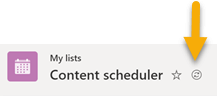
Simbol "popis se sada sinkronizira"
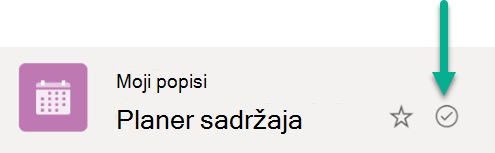
Simbol "popis je sinkroniziran"
Kada uređujete popis, promjene koje unesete sinkroniziraju se s oblakom – odmah (ako ste u mrežnom načinu rada) ili kasnije (ako ste u trenutku unosa promjena bili u izvanmrežnom načinu rada).
Sinkronizirani podaci popisa na vašem uređaju dostupni su samo vama. Ako bi se netko drugi prijavio na vaš uređaj, sinkronizirani podaci na uređaju ne bi mu bili dostupni. Pridržavamo se smjernica za zaštitu privatnosti navedenih u Microsoftovoj izjavi o zaštiti privatnosti.
Rješavanje sukobljenih istovremenih promjena
Uz sinkronizaciju popisa može doći do sukoba ako dvije osobe na različite načine promijene istu stavku u isto vrijeme. Aplikacija Popisi pokušava automatski riješiti sukob, no ako to ne uspije, obavještava vas o sukobu da biste ga mogli riješiti na odgovarajući način.
Razrješavanje sukoba
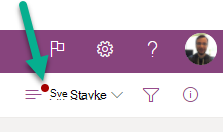
Na izborniku mogućnosti promjene prikaza pojavit će se crvena točka koja upućuje na sukob:
-
Odaberite mogućnosti promjene prikaza:
-
Odaberite stavke s problemima sa sinkronizacijom.
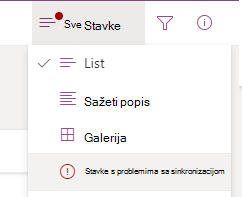
- Sukobe rješavate odbacivanjem ili ručnim ispravljanjem. Odaberite sukobe koje želite razriješiti, a zatim odaberite Odbaci ili Spremi stavke.
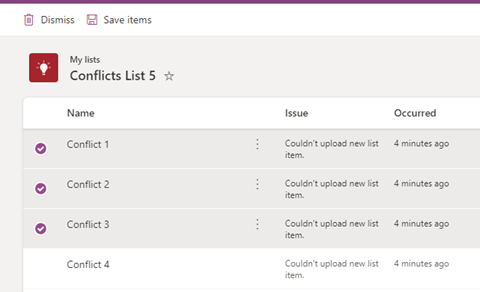
Ako odaberete Spremi stavke, informacije o odabranim sukobima spremit će se u datoteku .csv. Zatim možete pregledati tu datoteku i odrediti na koji način želite ažurirati popis da biste ručno ispravili svaki sukob.
Zaustavljanje sinkronizacije popisa
Otvorite početnu stranicu aplikacije Popisi.
Postavite pokazivač miša na popis koji želite zaustaviti, a zatim odaberite izbornik s tri točke (...) Otvaranje izbornika akcija .
Odaberite Zaustavi sinkronizaciju.
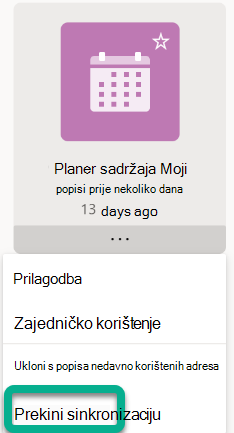
Kada zaustavite sinkroniziranje popisa, sljedeći put kada otvorite popis, uz naziv popisa više nećete vidjeti ikonu "sinkroniziraj" i taj popis više neće biti dostupan izvanmrežno.
Popis koji se sinkronizira označen je zaokruženom kvačicom.

Popis koji se ne sinkronizira ne sadrži simbol za sinkronizaciju.
Da biste nastavili sinkronizaciju popisa, jednostavno ponovite 1. i 2. korak, a zatim odaberite mogućnost Sinkronizacija u 3. koraku.
Trenutna ograničenja sinkronizacije popisa
Potpuno izvanmrežno sučelje za popise, gdje možete izvoditi sve operacije dostupne na mreži, još nije podržano. Pogledajte 2. točku u nastavku.
Trenutno se sve vrste popisa ne mogu sinkronizirati. Sinkronizacija popisa koji trenutno nisu podržani onemogućena su i na popisu se ne prikazuje "ikona sinkronizacije". Slijede vrste popisa koje se ne sinkroniziraju:
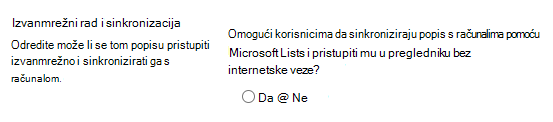
Popisi s postavkom "Omogući korisnicima da sinkroniziraju popis sa svojim računalima sa servisom Microsoft Lists i pristupaju mu u pregledniku bez internetske veze" (u odjeljku Postavke popisa -> Dodatne postavke) postavljenu na "Ne"
Popisi na kojima je način prikaza postavljen na klasični doživljaj
Popisi s poljima pretraživanja
Osim ograničenja navedenih u točki 2, postoji ograničenje u pogledu popisa koji se mogu sinkronizirati s vašim uređajem: S uređajem će se sinkronizirati samo popisi koji ispunjavaju uvjete koje ste stvorili vi ili popisi koje ste zajednički koristili i koje ste vi otvorili. To obuhvaća popise koji su vidljivi u web-aplikaciji Popisi (Favoriti, Moji popisi, Nedavni popisi). Ako pak izbrišete popis ili izgubite pristup popisu, on će se automatski poništiti sa sinkronizacijom s uređaja.
Izvanmrežni rad s popisom
Tijekom izvanmrežnog rada i dalje možete otvarati popise koji su sinkronizirani s uređajem te raditi s njima. Značajke koje nisu dostupne dok niste povezani s internetom zasivljene su, što upućuje na to da ih trenutno ne možete koristiti, što je vidljivo pomoću mogućnosti zaokruženih na ovoj slici:
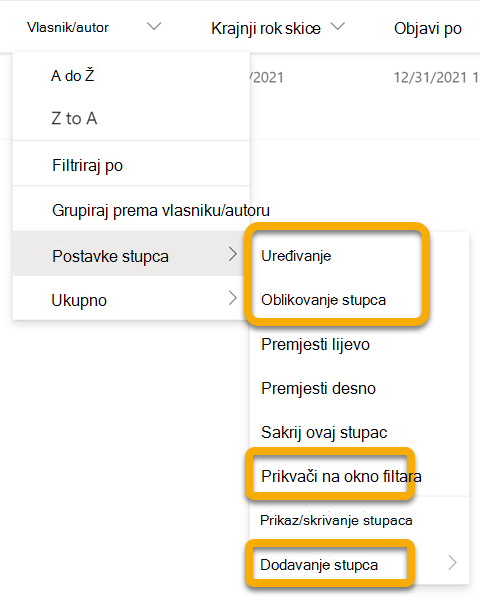
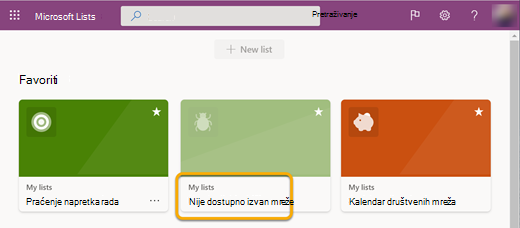
Slično tome, ako se na početnoj stranici aplikacije Popisi određeni popis ne sinkronizira s uređajem, nećete ga moći otvoriti u samostalnoj aplikaciji dok radite izvanmrežno, što je prikazano zasivljenim popisom u sredini u nastavku:
propusnost uključena u sinkronizaciju popisa
U usporedbi sa sinkronizacijom datoteka na servisu OneDrive, propusnost koju koristi sinkronizacija popisa minimalna je i uvelike ovisi o veličini popisa i učestalosti njegova mijenjanja. Početna sinkronizacija popisa rezultira sinkronizacijom cijelog popisa, ali naknadna ažuriranja popisa rezultiraju samo sinkronizacijom promjena.
Otklanjanje poteškoća sa sinkronizacijom popisa
Za otklanjanje čestih problema sa sinkronizacijom popisa pogledajte Uobičajeni problemi prilikom sinkronizacije popisa sustava Microsoft SharePoint izvan mreže.
Upravljanje postavkama sinkronizacije popisa pomoću pravilnik grupe
Upute za sprječavanje pokretanja sinkronizacije popisa i neprimjetne prijave korisnika potražite u pravilnicima o sinkronizaciji popisa.