
Možete vidjeti s kime se u bilo kojem trenutku zajednički koristi datoteka ili mapa servisa OneDrive za tvrtke ili obrazovne ustanove, sustava SharePoint ili Microsoft Teams.
Prikaz osoba s kojima se datoteka ili mapa zajednički koriste
U biblioteci dokumenata odaberite datoteku ili mapu.
Iznad popisa datoteka odaberite Zajedničko korištenje.
Otvorit će se prozor Zajedničko korištenje .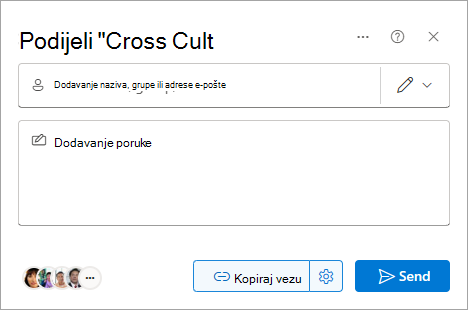
Ako se stavka trenutno zajednički koristi s drugim osobama, u donjem lijevom kutu prozora za zajedničko korištenje pojavit će se grupa.
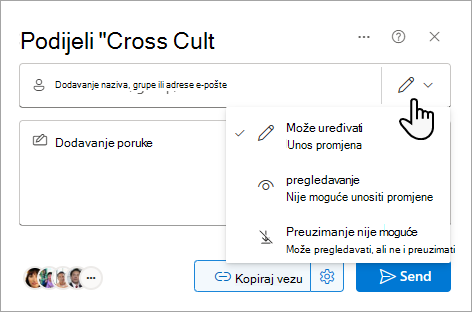
Svaka kružna stavka u donjem lijevom kutu predstavlja osobu ili grupu s kojom se datoteka zajednički koristi.
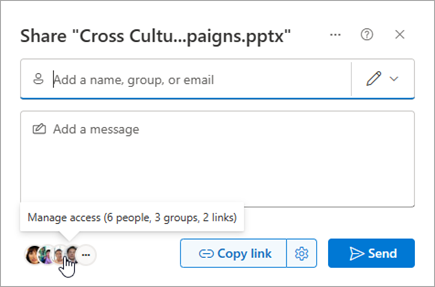
Postavite pokazivač miša iznad područja da bi vam se prikazao sažetak prava pristupa za upravljanje podacima o tome tko ima pristup datoteci.
Kliknite popis da biste vidjeli dodatne detalje o tome tko može pristupiti datoteci. Dodatne pojedinosti potražite u odjeljku Upravljanje pristupom datoteci ili mapi u nastavku članka.
Upravljanje pristupom datoteci ili mapi
Kada kliknete grupu u donjem lijevom kutu prozora Zajedničko korištenje , otvara se ploča Upravljanje pristupom .
Na ploči Upravljanje pristupom možete vidjeti People who have pristup, the groups who have access i veze korištene za davanje pristupa datoteci.
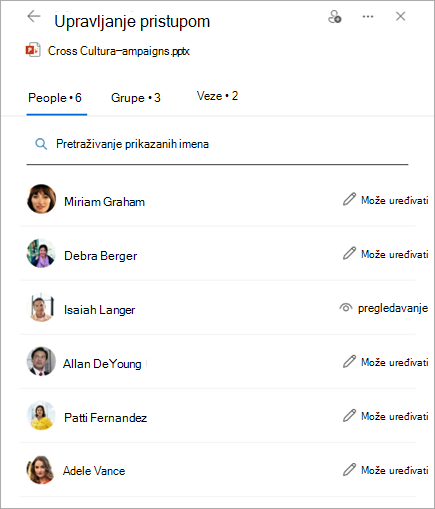
Ako kliknete ime iz okna Upravljanje pristupom , za tu se osobu otvara ploča sažetka programa Access . (To obuhvaća grupe koje imaju pristup web-mjestu na kojem se datoteka ili mapa nalazi.)
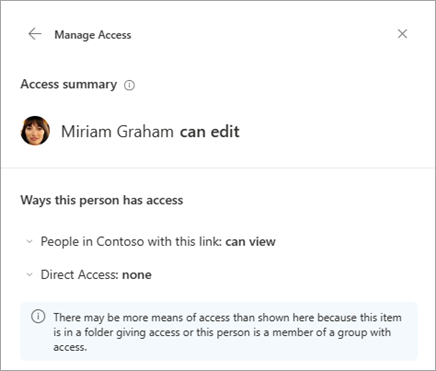
Prilikom pregledavanja pristupa datoteci ili mapi prikazat će se imena internih korisnika. Vanjskim će se korisnicima prikazati samo adrese e-pošte, a ispod adrese prikazat će se vanjski korisnik .
Razine pristupa zajedničkom korištenju
Postoje razne mogućnosti zajedničkog korištenja:
- Izravni pristup omogućuje pristup svim korisnicima koji prime vezu, bez obzira na to prime li je izravno od vas ili im je poruku proslijedi netko drugi. Ta mogućnost može obuhvaćati i korisnike izvan vaše tvrtke ili ustanove.
- People in <Your Organization> daje pristup datoteci svima u tvrtki ili ustanovi koji imaju vezu, bez obzira na to prime li je izravno od vas ili im je poruku proslijedi netko drugi.
Napomena
Ako je mogućnost zajedničkog korištenja zasivljena, administratori vaše tvrtke ili ustanove možda su ih ograničili. Na primjer, možda će onemogućiti neke mogućnosti radi sprječavanja prosljeđivanja korisnih veza drugima.
Postoje i razne razine dozvola:
- Pregledavanje omogućuje primatelju samo prikaz datoteke ili mape; Oni je ne mogu mijenjati. To je moguće dodatno ograničiti tako da odaberete mogućnost Nije moguće preuzimanje , što znači da ne mogu spremiti lokalnu kopiju.
- Može uređivati primatelju omogućuje pregled datoteke ili mape i unos promjena u nju.
- Nije moguće preuzeti omogućuje primatelju samo prikaz datoteke ili mape; Ne mogu spremiti lokalnu kopiju.
Osim toga, prilikom stvaranja veze možete postaviti datum isteka, kao i lozinku za pristup datoteci. (Morat ćete lozinku dati osobi ili osobama s kojima zajednički koristite datoteku.)
Putem ploče za upravljanje pristupom možete i prekinuti zajedničko korištenje datoteka ili mapa na servisu OneDrive ili u sustavu SharePoint, odnosno promijeniti dozvole.
Dodatne informacije potražite u članku Zajedničko korištenje datoteka i mapa na servisu OneDrive.
Dodatne informacije
Izvješće o zajedničkom korištenju datoteka i mapa na web-mjestu sustava SharePoint (za vlasnike web-mjesta)