
Kada postavite navigaciju metapodacima na velikim popisima i u velikim popisima i u bibliotekama, korisnicima ćete olakšati pronalaženje sadržaja. Navigacija metapodacima korisnicima sustava Microsoft SharePoint omogućuje filtriranje i pronalaženje sadržaja na popisima i u bibliotekama pomoću navigacijskog stabla.
Možete primijeniti i filtre tipki koji u kombinaciji s navigacijskim stablom sužavaju popis stavki koje se prikazuju. Kad postavite navigaciju metapodacima, možete odrediti koji će se stupci iz biblioteke pojaviti u stablu te odrediti filtar ključa.
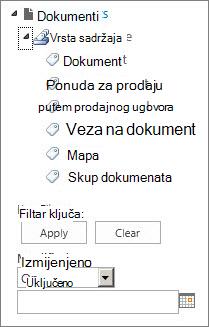
Na sljedećoj je slici prikazan primjer jednostavnog navigacijskog stabla utemeljenog na vrsti sadržaja.
Navigacija metapodacima i njihovo filtriranje po zadanom su omogućeni na većini web-mjesta. Ako nije omogućena za vaše web-mjesto, možete je omogućiti na stranicama sa značajkama web-mjesta.
Napomena
Da biste omogućili navigaciju metapodacima i filtriranje, morate biti vlasnik web-mjesta ili administrator zbirke web-mjesta.
Omogućivanje navigacije metapodacima i filtriranja
-
Na web-mjestu sustava SharePoint odaberite Postavke,
 , a zatim Postavke web-mjesta. Ovisno o verziji sustava SharePoint koju imate, možda ćete vidjeti različite smjerove: PostavkeGumb> Office 365Informacije o web-mjestu Prikaz>svih postavki web-mjesta.
 - U odjeljku Akcije web-mjesta odaberite Upravljanje značajkama web-mjesta.
- Na popisu Značajke pronađite odjeljak Navigacija metapodacima i filtriranje, a zatim odaberite Aktiviraj.
Dodavanje poslovnih metapodataka i ključnih riječi
Dodavanje stupca korporacijskih ključnih riječi u sustavu SharePoint u sustavu Microsoft 365 korisnicima omogućuje unos tekstne vrijednosti koja će se zajednički koristiti s drugim korisnicima i aplikacijama radi jednostavnog pretraživanja i filtriranja te dosljednosti metapodataka i ponovnog korištenja.
Dodavanje stupca korporacijskih ključnih riječi omogućuje i sinkronizaciju između postojećih polja naslijeđenih ključnih riječi i upravljane infrastrukture metapodataka. (Oznake dokumenta kopiraju se u ključne riječi tvrtke prilikom prijenosa.)
Napomena
Da biste postavili metapodatke i ključne riječi za popis ili biblioteku, morate imati najmanje razinu dozvola za upravljanje popisima.
Dođite do popisa ili biblioteke za koje želite konfigurirati navigaciju metapodacima i odaberite naslov.
Odaberite Postavke
, a zatim Postavke popisa ili Postavke biblioteke (nakon odabira postavki biblioteke, ovisno o verziji sustava SharePoint, možda ćete morati odabrati mogućnost Više postavki biblioteke).U odjeljku Dozvole i upravljanje odaberite Postavke korporacijskih metapodataka i ključnih riječi.
Napomena
Navigacija metapodacima i njihovo filtriranje po zadanom su omogućeni na većini web-mjesta. Ako vam se ne prikazuje mogućnost Postavke navigacije metapodacima , možda je onemogućena na vašem web-mjestu. Da biste saznali kako je omogućiti, pročitajte članak Omogućivanje navigacije metapodacima i filtriranja.
U odjeljku Postavke korporacijskih metapodataka i ključnih riječi potvrdite okvir Korporacijske ključne riječi da biste na popis dodali stupac korporacijskih ključnih riječi i omogućili sinkronizaciju ključnih riječi.
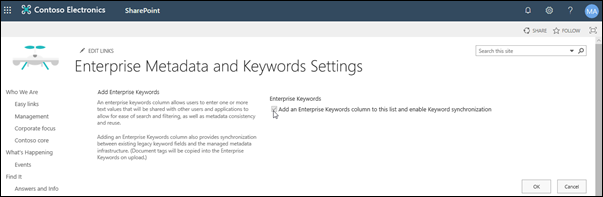
Odaberite U redu.
Kada na popis dodate stupac, ondje možete dodati stupac korporacijskih ključnih riječi. Informacije o dodavanju stupca koji koristi upravljane metapodatke potražite u članku Stvaranje stupca upravljanih metapodataka. Informacije o filtriranju upravljanih metapodataka potražite u članku Korištenje filtriranja radi izmjene prikaza sustava SharePoint.
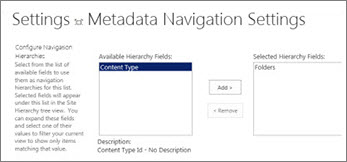
Navigacijska stabla i filtri tipki
Kada je navigacija metapodacima postavljena za popis ili biblioteku, na web-mjestu sustava SharePoint s lijeve strane stranice prikazuje se kontrola stabla. Stablo prikazuje hijerarhiju mapa i termine upravljanih metapodataka. Korisnici mogu odabrati stavke u stablu da bi filtrirali što se prikazuje na stranici. To korisnicima omogućuje stvaranje dinamičnog prikaza sadržaja. Korisnici to mogu preciznije suziti pomoću kontrole filtara za ključeve koja se prikazuje ispod navigacijskog stabla i koja funkcionira u kombinaciji s navigacijskim stablom.
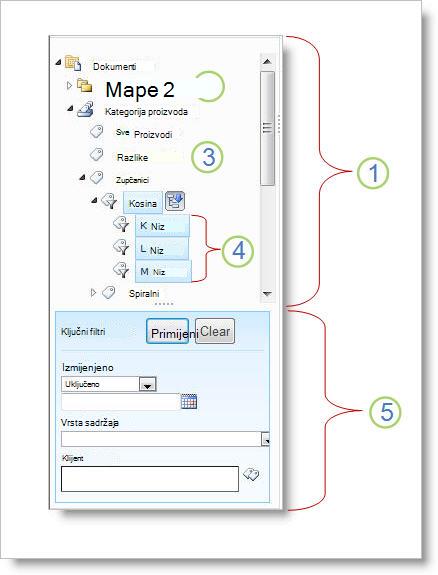
- Kontrola stabla
- Hijerarhija mapa za popis ili biblioteku
- Pojam
- Uvjeti za potomke
- Ključni filtri
Korisnici web-mjesta pomoću navigacijskog stabla mogu pregledavati popis ili biblioteku po mapi ili metapodacima. Kada korisnici u navigacijskom stablu odaberu pojam upravljanih metapodataka, prikaz prikazuje samo stavke koje su označene tim pojmom ili njegovim podređenih pojmovima. Da bi filtrirali samo određeni termin i isključili podređene pojmove, korisnici mogu ponovno odabrati stavku. Navigacija metapodacima funkcionira u kombinaciji s drugim filtrima za popis, kao što su filtri prikaza i stupaca.
Navigaciju metapodacima za popise i biblioteke možete postaviti i koristiti čak i ako ti popisi i biblioteke ne koriste stupce upravljanih metapodataka. Uz to, neke vrste stupaca možete koristiti kao polja u hijerarhiji navigacije metapodacima, kao što su Vrsta sadržaja i Odabir jedne vrijednosti.
Na sljedećem su popisu navedene vrste stupaca koje kontrola ključnih filtara može koristiti kao polja:
- upravljani metapodaci
- Vrsta sadržaja
- Odabir
- osoba ili grupa
- Datum i vrijeme
- Broj
Upute za postavljanje stupca koji koristi upravljane metapodatke potražite u članku Stvaranje stupca upravljanih metapodataka.
Automatsko stvaranje indeksa
SharePoint po zadanom automatski stvara indeks. Kada je omogućeno automatsko stvaranje indeksa, indeksi se stvaraju automatski za polja koja dodate u navigacijsko stablo i filtar tipki. Indeksi od jednog stupca stvaraju se na svim podržanim poljima Filtar ključeva osim u poljima Vrsta sadržaja i Izbor. Složeni indeksi stvaraju se na svim podržanim kombinacijama navigacijskih hijerarhija i filtara tipki.
Kada se indeksi stvaraju automatski, upiti su omogućeni za popise koji sadrže više stavki od praga prikaza popisa. No u nekim ćete slučajevima možda morati onemogućiti tu postavku i indekse postaviti ručno. Ako, primjerice, kombinacija jednostupkastih i složenih indeksa premašuje 20 (maksimalan broj indeksa po popisu), morate onemogućiti automatsko indeksiranje i ručno konfigurirati indekse.
Indeksirani upiti i pričuvni upiti
Navigacija metapodacima i njihovo filtriranje po zadanom su omogućeni na većini web-mjesta stvorenih u proizvodima sustava SharePoint. Čak i ako navigacija metapodacima nije postavljena za određeni popis ili biblioteku, njezine značajke u pozadini funkcioniraju i poboljšavaju performanse prikaza na popisima i u bibliotekama. Značajka navigacije metapodacima i filtriranja automatski odabire najbolji indeks koji će raditi svaki put kada se učita prikaz. Kada korisnici učitavaju nove prikaze, čiste filtre ili primjenjuju sortiranje, optimizacija upita određuje najbolji način slanja upita bazi podataka radi izbjegavanja ograničavanja prikaza popisa.
Ako korisnik učitava prikaz koji prekoračuje prag, navigacija metapodacima i filtriranje stvara izmijenjenu verziju izvornog korisničkog upita koja se naziva pričuvnim upitom. Rezervni upit pokrenut će se na dijelu popisa, a ne na cijelom popisu. Zbog toga prikazuje djelomičan skup zatraženih stavki. Pričuvni upiti daju korisne rezultate kada je izvorni upit zabranjen zbog velikog ograničavanja popisa. Povremeno, ako nema stavki u dijelu popisa koji pregledava upit koji sadrži rezultate koji se podudaraju s izvornim korisničkim upitom, pričuvni upit ne daje nikakve rezultate.
Kada se pojavi rezervni upit, zaslonska poruka upozorava korisnika da su rezultati djelomični. Poruka predlaže da korisnik primijeni dodatne filtre da bi vidio cijeli skup.
Poruka pričuvnog upita služi i kao upozorenje vlasnicima popisa ili biblioteka da korisnici ne mogu pristupiti sadržaju.