Slike se očekuju na stranici sustava SharePoint i često mogu prikazati pojedinosti za koje bi inače bilo potrebno tisuću riječi. Možete dodati slike s lokalnog računala, medijskih biblioteka sustava SharePoint ili veze s drugih mjesta na web-mjestu ili webu.
Dodavanje slike na stranicu sustava SharePoint
Ako već niste u načinu rada za uređivanje, odaberite Uređivanje u gornjem desnom kutu stranice.
Postavite pokazivač iznad ili ispod postojećeg web-dijela ili ispod područja naslova, odaberite  , a zatim odaberite web-dio za slike .
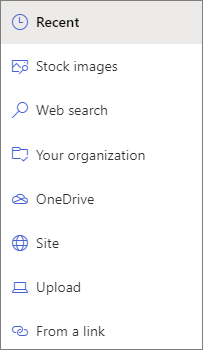
Odaberite nedavno korištenu sliku ili sliku iz nekog od sljedećih:
Slike za kupnju koje je omogućio Microsoft
Web-pretraga
Web-mjesto
Vaše računalo
Veza.
Ako je vaša tvrtka ili ustanova navela skup odobrenih slika, moći ćete odabrati iz tog skupa u odjeljku Vaša tvrtka ili ustanova.
Napomena
- U pretraživanju weba koriste se slike sa servisa Bing koje koriste licencu Creative Common. Sami ste odgovorni za pregled licenciranja slike prije njezina umetanja na stranicu.
- Ako ste Administrator sustava SharePoint i želite saznati kako stvoriti biblioteku resursa za tvrtku ili ustanovu, pročitajte članak Stvaranje biblioteke resursa tvrtke ili ustanove.
- Ako ste administrator sustava SharePoint, preporučujemo da omogućite mrežu za isporuku sadržaja (Content Delivery Network, CDN) da biste poboljšali performanse dohvaćanja slika.
Saznajte više o CDN-ovima.
Odaberite Otvori ili Umetni (ovisno o tome odakle slika dolazi).
Ako želite, ispod slike u web-dijelu možete upisati opis.
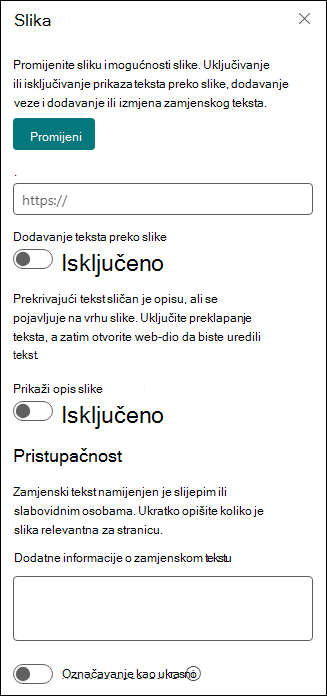
Odaberite Uređivanje svojstava (iznad web-dijela) Da biste promijenili sliku, dodali vezu na sliku, dodali tekst preko slike, prikazali opis slike ili pak dodali ili promijenili zamjenski tekst (za osobe koje koriste čitače zaslona).
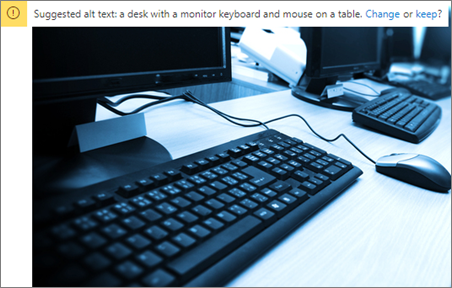
Automatski zamjenski tekst Kada umetnete sliku, automatski se generira zamjenski tekst (za osobe s čitačima zaslona). U mnogim se slučajevima tekst automatski sprema sa slikom osim ako je ne promijenite ili uklonite. U slučajevima kada razina pouzdanosti zamjenskog teksta za sliku nije visoka, na slici će se prikazati upozorenje koje vam omogućuje da pregledate, promijenite ili zadržite zamjenski tekst.
Dodavanje slike na web-mjesto sustava SharePoint 2016
- Idite na stranicu na koju želite dodati sliku.
- Odaberite karticu Stranica . Zatim na vrpci odaberite Uredi.
- Odabir unutar područja na stranici koje se može uređivati.
- Odaberite karticu Umetanje , a zatim u grupi Medijski sadržaj na vrpci odaberite Slika.
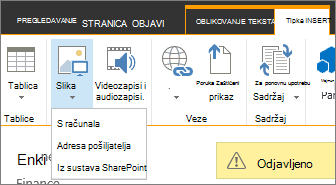
- Vidjet ćete sljedeće mogućnosti:
Prijenos datoteke s računala
Da biste prenijeli datoteku s računala, slijedite ove korake.
-
Odabir s računala.
- Pronađite mjesto željene datoteke, odaberite datoteku, a zatim odaberite Otvori.
- Navedite odredišnu biblioteku u koju želite pohraniti datoteku.
Preporučujemo da kao odredište navedete biblioteku resursa. Da biste saznali kako postaviti biblioteku resursa za slikovne datoteke, pročitajte članak Postavljanje biblioteke resursa za pohranu slikovnih, zvučnih i videodatoteka.
-
Odaberite U redu.
Vrh stranice
Dodavanje slike s drugog mjesta
Da biste dodali sliku s nekog drugog mjesta na webu, slijedite ove korake.
- Odaberite adresu pošiljatelja.
- Unesite URL datoteke koju želite koristiti, a zatim odaberite U redu. URL mora upućivati izravno na slikovnu datoteku. Na primjer: http://contoso.com/images/selfieImage1.jpg.
Dodavanje slike sa SharePoint web-mjesta
Da biste dodali sliku s nekog mjesta na web-mjestu sustava SharePoint, slijedite ove korake.
- Odaberite iz sustava SharePoint. Time se otvara birač resursa, u kojem možete potražiti željenu mapu ili biblioteku.
- Dođite na mjesto na web-mjestu, kao što je biblioteka resursa, na koje se spremaju slike, videozapisi i audiodatoteke.
- Odaberite željenu datoteku, a zatim Umetni.
Vrh stranice
Uređivanje svojstava slike
Kad dodate slike na stranicu sustava SharePoint, možete je prilagoditi tako da bolje pristaju uz stranicu ili se više ističu. Možete, primjerice, promijeniti njegovu veličinu ili mjesto, urediti zamjenski tekst ili stvoriti obrub.
Da biste promijenili svojstva slike na stranici, slijedite ove korake:
Idite na stranicu koja sadrži sliku.
Odaberite karticu Stranica, a zatim Uredi.
Odaberite bilo gdje na slici da biste otvorili karticu Slika i njezinu vrpcu.
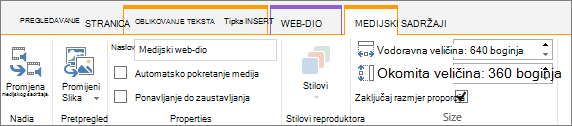
Na kartici Slika u grupi Odabir odaberite Promijeni sliku da biste promijenili sliku. i odaberite željenu slikovnu datoteku.
U grupi Svojstva možete unijeti ili promijeniti zamjenski tekst ili adresu slike.
U grupi Stilovi na vrpci pokažite na Stilovi slike , a zatim odaberite stil obruba slike.

U grupi Razmještaj odaberite Položaj da biste promijenili položaj slike u prostoru. Na padajućem izborniku možete odabrati plutajući položaj kao lijevi ili desni ili pak položaj u retku gore, u sredini ili dolje u odnosu na druge objekte.
U grupi Veličina na vrpci možete promijeniti veličinu slike. Ako neku mogućnost zaključavanja razmjera proporcija ostavite potvrđenu, vodoravna i okomita veličina bit će povezane. Kad promijenite jedan, proporcionalnu će se veličinu promijeniti i drugi.
Ako poništite okvir Zaključaj proporcije, vodoravna i okomita veličina slike mogu se promijeniti neovisno, no slika se može izobličiti.
Kada završite s unosom promjena na stranicu, odaberite karticu Stranica, a zatim Spremi. Ako je stranica odjavljena za vas, vidjet ćete poruku upozorenja i vezu da biste je mogli prijaviti.
Dodavanje web-veze na sliku
Dobra je smjestiti sliku na stranicu, ali još je bolje smjestiti je sliku kao ulaz na drugu stranicu. Evo kako možete sliku pretvoriti u aktivnu vezu.
Pomaknite se do stranice sa slikom na koju želite dodati hipervezu.
Odaberite karticu Stranica, a zatim Uredi.
Odaberite i odaberite fotografiju ili sliku na koju želite stvoriti vezu.
Na vrpci odaberite Umetni, a zatim Veza.
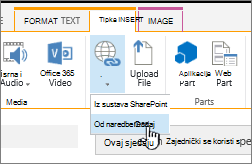
U dijaloškom okviru Dodavanje hiperveze upišite adresu web-stranice, web-mjesta ili drugog medija na koji želite stvoriti vezu. Vezu možete testirati tako da odaberete Isprobaj.
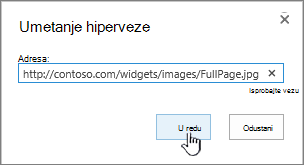
Odaberite U redu.
Brisanje slike sa stranice
Na stranici na vrpci odaberite karticu Stranica , a zatim naredbu Uređivanje .
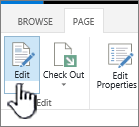
Napomena
Ako je naredba Uređivanje onemogućena, možda nemate dozvolu za uređivanje stranice.
Odaberite sliku koju želite izbrisati pa pritisnite tipku Delete na tipkovnici.
Vrh stranice
Je li vam ovaj članak bio koristan? Ako jest, napišite nam to pri dnu stranice. Recite nam ako vas je nešto zbunjivalo ili vam je nešto nedostajalo. Ako ste došli ovamo putem pretraživanja i nisu podaci koje ste tražili, javite nam što ste tražili. Navedite svoju verziju sustava SharePoint, operacijskog sustava i preglednika. Vaše ćemo povratne informacije koristiti za dodatnu provjeru uputa i ažuriranje članka.
