
Na klasičnu stranicu sustava SharePoint možete dodati medijske sadržaje (npr. videozapise, audiozapise ili slike). Multimedijska datoteka može doći s računala, iz sustava SharePoint ili s nekog drugog mjesta, npr. sa servisa za zajedničko korištenje datoteka. Možete ugraditi videozapis s web-mjesta za razmjenu videozapisa, kao što su YouTube, Vimeo ili Hulu.
Upozorenje
Ako audiodatoteku prenesete u . WAV obliku, možda će vam se prikazati poruka koja nije točna za većinu preglednika. U poruci piše: "Web-dio za reprodukciju medijskih sadržaja ne može reproducirati datoteke u tom obliku." To nije ispravno za sve podržane preglednike osim preglednika Chrome. Zanemarite poruku i nastavite prijenos datoteke.
Važno
Da biste mogli slijediti ovaj postupak, morate imati dozvolu za uređivanje stranica.
Umetanje videozapisa na klasičnu stranicu sustava SharePoint, 2016 ili 2013
Idite na stranicu na koju želite dodati medijski sadržaj.
Odaberite karticu Stranica . Zatim na vrpci kliknite Uredi.
Kliknite unutar područja na stranici koje se može uređivati.
Odaberite karticu Umetanje pa u grupi Mediji na vrpci kliknite Video i audiozapis.
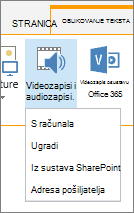
Vidjet ćete sljedeće mogućnosti:
- S računala
- Ugradi
- Iz sustava SharePoint
- Adresa pošiljatelja
Da biste pogledali informacije o umetanju medijskih sadržaja pomoću jedne od tih mogućnosti, kliknite neku od sljedećih veza.
Prijenos datoteke s računala
Da biste prenijeli datoteku s računala, slijedite ove korake.
- Kliknite s računala.
- Pronađite mjesto željene datoteke, odaberite je, a zatim kliknite Otvori.
- Navedite odredišnu biblioteku u koju želite pohraniti datoteku.
Preporučujemo da kao odredište navedete biblioteku resursa. Biblioteka resursa osmišljena je posebno za medijske sadržaje i automatski obuhvaća značajke kao što su pretpregled slike i minijature videozapisa. Te vam značajke olakšavaju rad s medijskim datotekama.
Da biste saznali kako postaviti biblioteku resursa za medijske datoteke, pročitajte članak Postavljanje biblioteke resursa za pohranu slikovnih, zvučnih i videodatoteka. - Kliknite U redu.
Ugrađivanje videozapisa s web-mjesta za zajedničko korištenje videozapisa
Da biste ugradili videozapis s web-mjesta za dijeljenje videozapisa, kao što su YouTube, Vimeo, Hulu ili slična web-mjesta, slijedite ove osnovne korake.
Na web-mjestu videozapisa učinite sljedeće:
- Otvorite videozapis koji želite koristiti.
- Pronađite videozapis i kliknite Zajednički koristi za videozapis.
- Ovisno o web-mjestu, možda ćete morati kliknuti vezu za ugradnju ili se ona nalazi upravo tamo. Kliknite kod za ugradnju i pritisnite CTRL+C da biste kopirali ili na kontekstnom izborniku kliknite desnom tipkom miša pa kliknite Kopiraj .
Napomena
SharePoint iz sigurnosnih razloga podržava samo ugradnju koda s oznakom <iframe> .
Na web-mjestu sustava SharePoint učinite sljedeće:
Kliknite Ugradi.
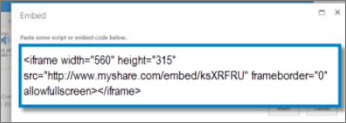
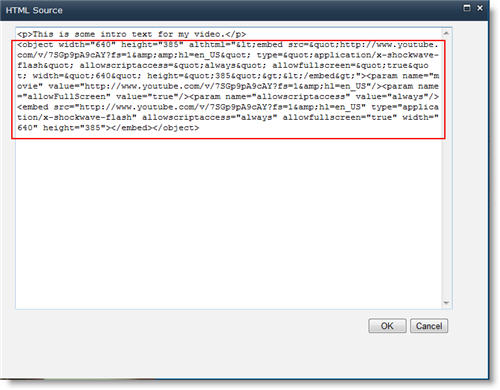
Zatim u dijaloški okvir zalijepite kod za ugradnju.
Savjet
Obično je na popularnim web-mjestima za razmjenu videozapisa jednostavno dobiti šifru za ugradnju videozapisa. Samo potražite mogućnosti za ugrađivanje ili zajedničko korištenje , a zatim slijedite upute na zaslonu da bi vam se prikazao kod za ugradnju. Kada se pojavi kod za ugradnju, kopirajte ga, a zatim ga zalijepite kao što je prikazano na prethodnoj slici.
Kliknite Umetni.
Dodavanje videozapisa sa SharePoint web-mjesta
Da biste dodali videozapis s nekog mjesta na web-mjestu sustava SharePoint, slijedite korake u nastavku.
- Kliknite Iz sustava SharePoint. Time se otvara birač resursa, u kojem možete potražiti željenu mapu ili biblioteku.
- Dođite do mjesta na web-mjestu, primjerice u biblioteku resursa, na koje se spremaju videodatoteke i audiodatoteke.
- Odaberite željenu datoteku i kliknite Umetni.
Dodavanje videozapisa s nekog drugog mjesta
Da biste dodali videozapis s nekog drugog mjesta na webu, slijedite ove korake.
- Kliknite Adresa pošiljatelja.
- Unesite URL datoteke koju želite koristiti, a zatim kliknite U redu. URL mora upućivati izravno na videodatoteku. Na primjer: http://contoso.com/VideoFile.wmv.
Uređivanje svojstava medija i web-dijela za medijske sadržaje
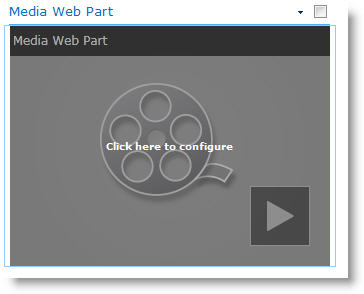
Kada na stranicu dodate videozapis ili audiozapis, SharePoint umeće multimedijski web-dio. Kada dodate medijski sadržaj, možete prilagoditi web-dio. Možda, primjerice, poželite promijeniti njegovu veličinu ili mjesto, urediti naslov ili dodati logotip kataloga.
Kad god dodajete videozapis na stranicu, pripazite da uvrstite titlove i audioopise sadržaja. Titlovi omogućuju gluhim i nagluhim korisnicima da upoznaju sadržaj te pomažu gledateljima videozapisa kojima to nije materinji jezik.
Ako želite promijeniti multimedijski web-dio na stranici, slijedite ove korake:
- Idite na stranicu koja sadrži videozapis.
- Odaberite karticu Stranica , a zatim kliknite Uredi.
- Kada se videozapis pojavi na stranici, kliknite bilo gdje na slici videozapisa da biste otvorili karticu Mediji i njezinu vrpcu.
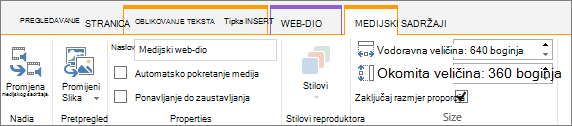
- Na vrpci u grupi Pretpregled pokažite na Promijeni sliku pa odaberite slikovnu datoteku koju želite prikazati kao pretpregled audiodatoteke ili videodatoteke. Ako ne ažurirate sliku pretpregleda, prikazat će se zadana slika za tu vrstu datoteke.
- U grupi Svojstva možete unijeti ili promijeniti naslov koji se pojavljuje. Možete odrediti i želite li da se datoteka automatski reproducira prilikom učitavanja stranice ili se ponavlja dok se ne zaustavi.
- U grupi Stilovi reproduktora na vrpci pokažite na Stilovi i odaberite željeni stil za reproduktor.
- U grupi Veličina na vrpci možete odabrati i promjene koje želite napraviti na vodoravnoj i okomitoj veličini reproduktora.
- Da biste uredili multimedijski web-dio, postavite pokazivač miša na naslov medijskog sadržaja, a zatim kliknite prikazanu strelicu da biste otvorili izbornik multimedijskog web-dijela.
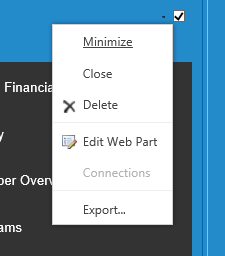
- Odaberite Uređivanje web-dijela da biste otvorili prozor za uređivanje na bočnoj strani zaslona.
- U oknu za uređivanje web-dijelova odaberite svojstva koja želite promijeniti. Kada završite s unosom promjena, kliknite Primijeni.
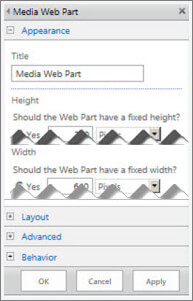
- Kliknite U redu da biste zatvorili prozor za uređivanje i vratili se na stranicu.
- Kada završite s unosom promjena na stranicu, odaberite karticu Stranica , a zatim kliknite Spremi. Ako je stranica odjavljena za vas, vidjet ćete poruku upozorenja i vezu da biste je mogli prijaviti.
Ugrađivanje audiodatoteke na stranicu s transkriptom
Evo kako na web-stranicu možete umetnuti puno manju i tanju kontrolnu traku. Ta kontrolna traka najbolje funkcionira za audiodatoteke, poput podcasta, u kojima bi kompletan multimedijski web-dio bio prevelik.
Prenesite audiodatoteku i datoteku transkripta u mapu Resursi web-mjesta.
- Da biste otvorili izbornik Postavke , u gornjem desnom kutu odaberite Postavke .
- Odaberite vezu Sadržaj web-mjesta.
- Otvorite mapu Resursi web-mjesta.
- Povucite audiodatoteku i datoteku transkripta u mapu.
- Dohvatite URL-ove za datoteke. Da biste otvorili izbornik radnji za datoteku, odaberite trotočje uz naziv datoteke. Kopirajte i zalijepite vezu s izbornika radnji u drugu datoteku. Tu ćete vezu kasnije trebati u sklopu koda za umetanje audiodatoteke.
Da biste otvorili vrpcu Uređivanje i ušli u način rada za uređivanje, na stranici na kojoj želite prikazati videozapis odaberite vezu Uredi.
Stavite fokus na mjesto na kojemu želite da se prikaže videozapis.
Da biste otvorili dijaloški okvir Umetanje, na kartici Umetanje otvorite grupu Video i audio pa odaberite Umetni.
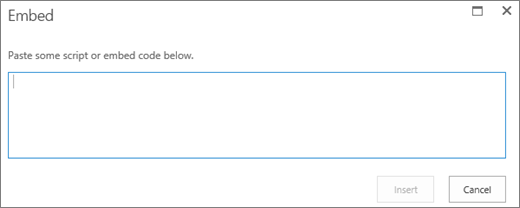
U polje zalijepite kod za umetanje s URL-om audiodatoteke nakon “src=” te zatvoren navodnicima.
<audio src="your-audio-file-URL-here.mp3"controls="controls"></audio>
Taj kod će na stranicu umetnuti kontrolnu traku za multimediju. Pomoću te trake korisnici mogu pokrenuti i zaustaviti reprodukciju.Savjet
Ako kod koji ste umetnuli nije ispravno oblikovan ili ako upućuje na nepostojeće mjesto datoteke, gumb Umetni neće biti aktivan.
Kad završite, odaberite Umetni da biste audiokontrolu stavili na stranicu. Umetnuta audiokontrola izgleda ovako:
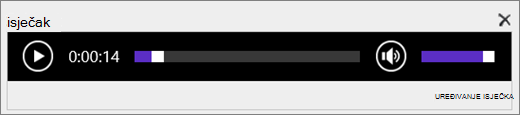
Stavite fokus na kraj isječka audiokontrole i pritisnite Enter da biste prešli u sljedeći redak.
Umetnite vezu na svoju datoteku transkripta audiodatoteke.
Da biste otvorili dijaloški okvir Odabir resursa, na kartici Umetanje odaberite Veza i Iz sutava SharePoint.
Odaberite datoteku transkripta audiodatoteke pa pritisnite Umetni. Time se umeće hiperveza s nazivom datoteke kao tekstom veze.
Stavite fokus na vezu, netom prije zadnjeg znaka naziva datoteke. Polako pritišćite Backspace da biste uklonili sve osim prvog i zadnjeg znaka naziva datoteke.
Savjet
Time veza ostaje netaknuta, a pokazivač ostaje točno na mjestu na kojem treba biti za promjenu teksta veze.
Unesite željeni tekst veze. Primjerice, za transkript audiodatoteke unesite Pogledajte transkript audiodatoteke.
Izbrišite preostale znakove naziva datoteke.
Kad završite, da biste spremili sve promjene, pri vrhu stranice kliknite Spremi.
Microsoft 365 Video ili Microsoft Stream video
Ako koristite klasični SharePoint Classic, na stranicu možete dodati videozapise sustava Office 365 ili Microsoft Stream. Pogledajte Ugrađivanje videozapisa s portala Microsoft 365 Video ili korištenje web-dijela servisa Stream.
Dodavanje slike sa zamjenskim tekstom
Prilikom korištenja fotografija, slika, isječaka crteža ili zvuka, vi ste odgovorni za poštivanje autorskog prava.
Da biste otvorili vrpcu Uređivanje i ušli u način rada za uređivanje, na stranici koju želite uređivati odaberite vezu Uredi.
Stavite fokus na mjesto na kojemu želite da se pojavi slika.
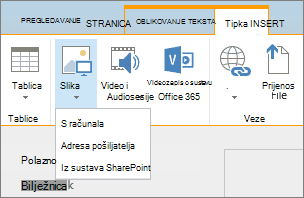
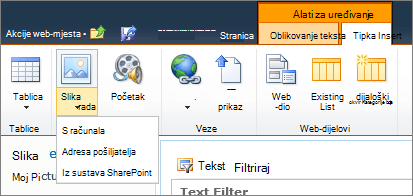
Da biste otvorili dijaloški okvir Prijenos slike, na kartici Umetanje otvorite grupu Slika i odaberite S računala.
Savjet
Da biste umetnuli sliku s interneta lijepljenjem URL-a slike, odaberite S adrese. Da biste umetnuli sliku s web-mjesta sustava SharePoint, odaberite Iz sustava SharePoint.
Odaberite datoteku, odaberite odredišnu mapu na web-mjestu sustava SharePoint (zadani izbor jest mapa Resursi web-mjesta ) i uključite eventualne napomene o različitoj verziji slike.
Da biste umetnuli sliku i aktivirali karticu Slika , odaberite U redu.

Savjet
Kartica Slika vidljiva je samo kad je slika odabrana.
Premjestite se na okvir Zamjenski tekst na kartici Slika pa unesite zamjenski tekst za sliku.
Kad završite, kliknite Spremi.
Savjeti za pristupačnost
- Zamjenski tekst treba biti kratak, ali opisan.
- Dobar zamjenski tekst kazuje slušatelju zašto je slika važna.
Dodatne informacije o zamjenskom tekstu, uključujući primjere i veze na dodatne informacije, potražite na stranici za zamjenski tekst WebAIM .

Podržani oblici videozapisa
Medijski web-dio koristi videozapise u obliku HTML5 i podržava videozapise .asf, .avi, .mpg, .mp3, .mp4, .ogg, .ogv, .webm, .wma i .wmv videozapise.
Klasični web-dio Silverlight Media podržava .asf, .mp3, .mp4, .wma i .wmv.
Napomena: Iako su podržani svi navedeni oblici, nisu svi dostupni (na primjer, .wmv). Koristite oblik .mp4 kao najpristupačnije rješenje.