
Prikažite sadržaj na klasičnim stranicama sustava SharePoint konfiguriranjem jednostavnih i naprednih upita u web-dijelu Pretraživanje sadržaja.
Ovaj web-dio namijenjen je klasičnim stranicama. Ako ne koristite klasične stranice, pogledajte web-dio istaknutog sadržaja.
O web-dijelu za pretraživanje sadržaja (CSWP)
Kada posjetitelji pregledavaju stranicu koja sadrži CSWP, web-dio automatski izdaje upit. Rezultati pretraživanja prikazuju se unutar CSWP-a. U većini slučajeva posjetitelji neće ni znati da se tehnologija pretraživanja koristi za prikaz sadržaja koji gledaju. Njima će izgledati kao svaka druga web-stranica.
Konfiguriranjem upita u CSWP-u možete definirati koji će sadržaj posjetitelji vidjeti kada dođu na stranicu koja sadrži CSWP. Prema zadanim postavkama upit na CSWP-u konfiguriran je tako da prikazuje tri posljednje promijenjene stavke na web-mjestu. Konfiguriranjem upita možete promijeniti broj stavki koje se prikazuju na CSWP-u i koji se sadržaj prikazuje. Upit možete, primjerice, konfigurirati tako da CSWP prikazuje devet stavki s određenog popisa ili zadnjih šest dokumenata koje je posjetitelj stvorio u biblioteci dokumenata.
Dodavanje web-dijela za pretraživanje sadržaja
- Provjerite jeste li član grupe dizajnera u sustavu SharePoint na web-mjestu na koje želite dodati web-dio.
- Idite na stranicu na koju želite dodati web-dio.
- U odjeljku Postavke
 , odaberite Uredi stranicu.
 - U zoni u koju želite dodati web-dio odaberite Dodaj web-dio.
- Na popisu Kategorije odaberite Skupno ažuriranje sadržaja.
- Na popisu dijelova odaberiteDodajpretraživanje> sadržaja.
Prikaz sadržaja konfiguriranjem jednostavnog upita u web-dijelu Pretraživanje sadržaja
Ako je upit koji želite da CSWP izdaje jednostavan, primjerice ako rezultate pretraživanja želite ograničiti na izvor rezultata ili određenu oznaku, vjerojatno ćete morati koristiti samo mogućnosti konfiguracije na kartici OSNOVE .
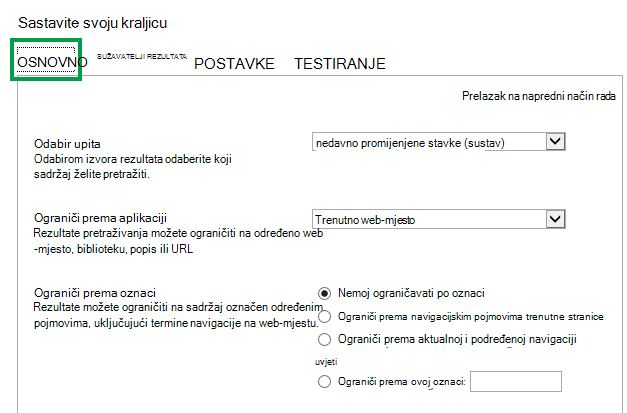
- Provjerite jeste li član grupe dizajnera sustava SharePoint na web-mjestu koje sadrži CSWP.
- Idite na stranicu koja sadrži CSWP koji želite urediti.
- U odjeljku Postavke , odaberite Uredi stranicu.
- U web-dijelu odaberite strelicu > izbornika web-dijela pretraživanja sadržaja Uređivanje web-dijela.
- U oknu zadatka web-dijela, u odjeljku Svojstva u odjeljku Kriteriji pretraživanja odaberite Promijeni upit.
Otvorit će se dijaloški okvir kao na gornjoj slici. Tu možete konfigurirati upit na način opisan u sljedećoj tablici.
| Odabir upita | Odaberite Upravljanje izvorima rezultata da biste odredili koji se sadržaj pretražuje. |
|---|---|
| Ograničavanje rezultata po aplikaciji | Odaberite mogućnost s popisa kojom ćete ograničiti rezultate na određeno web-mjesto, biblioteku, popis ili URL. |
| Ograniči prema oznaci | Rezultate možete ograničiti na sadržaj koji je označen pojmom. Odaberite nešto od sljedećeg:Nemoj ograničavati po oznaciRezultati pretraživanja nisu ograničeni pojmovima. Ograniči prema navigacijskim pojmovima trenutne straniceRezultati pretraživanja ograničeni su na sadržaj koji je označen navigacijskim pojmovima aktualne stranice. Navigacijski pojam prikazuje se kao zadnji dio neslužbenog URL-a. Ta je mogućnost smislena samo za web-mjesta koja koriste upravljanu navigaciju. Ograniči prema aktualnoj i podređenoj navigacijiRezultati pretraživanja ograničeni su na sadržaj koji je označen navigacijskim pojmovima aktualne stranice (prikazuju se kao zadnji dio neslužbenog URL-a) te na sadržaj koji je označen podterminima trenutnog navigacijskog pojma. Ta je mogućnost smislena samo za web-mjesta koja koriste upravljanu navigaciju. Napomena: U scenariju objavljivanja na više web-mjesta taj će odabir funkcionirati samo kada je izvor rezultata koji ste odabrali na izborniku Odabir upita izvor rezultata kataloga koji je stvoren prilikom povezivanja web-mjesta za objavljivanje s katalogom. Ograniči prema ovoj oznaciRezultati pretraživanja ograničeni su na sadržaj označen onom oznakom koju upišete u okvir. |
Prikaz sadržaja konfiguriranjem naprednog upita u web-dijelu Pretraživanje sadržaja
Ako je upit koji želite da CSWP izda napredan, primjerice želite koristiti referencu za sintaksu jezik upita s ključnim riječima (KQL), morat ćete koristiti mogućnosti konfiguracije koje su dostupne u Naprednom načinu rada na kartici OSNOVE.
Prilikom konfiguriranja upita u naprednom načinu rada možete koristiti i varijable upita . Varijable upita rezervirana su mjesta koja se prilikom pokretanja upita zamjenjuju vrijednostima. Primjeri varijabli upita su {User.Name}, što je rezervirano mjesto za ime korisnika koji pregledava stranicu, ili {URLToken.1}, rezervirano mjesto za prvu vrijednost u URL-u brojčanu zdesna nalijevo.
- Provjerite jeste li član grupe dizajnera sustava SharePoint na web-mjestu koje sadrži CSWP.
- Idite na stranicu koja sadrži CSWP koji želite urediti.
- U odjeljku Postavke , odaberite Uredi stranicu.
- U oknu zadatka web-dijela, u odjeljku Svojstva u odjeljku Kriteriji pretraživanja odaberite Promijeni upit.
- U dijaloškom okviru koji će se otvoriti odaberite Prebaci na napredni način rada.
- Konfigurirajte upit na način opisan u sljedećim tablicama:
| Kartica OSNOVE |
|---|
| Odabir upita |
| Filtar ključnih riječi |
| Filtar svojstava |
| Tekst upita |
| KARTICA SUŽAVATELJI |
|---|
| Tu karticu koristite ako želite rezultate pretraživanja ograničiti na stavke koje imaju jednu ili više vrijednosti za sužavanje rezultata. Upravljana svojstva koja su omogućena kao alati za sužavanje rezultata u shemi pretraživanja navedena su u odjeljku Odaberite sužavatelje rezultata . Odaberite vrijednost za sužavanje rezultata na popisu, a zatim odaberite Dodaj da biste je dodali u upit. Ako želite da se rezultati pretraživanja prikazuju kao grupa za jedno ili više upravljanih svojstava, odaberite Prikaži više. To je korisno ako želite prikazati nekoliko inačica određene stavke i želite ih grupirati u sklopu istoga rezultata. |
| Kartica SORTIRANJE |
|---|
| Na toj kartici možete odrediti način sortiranja rezultata pretraživanja. Upravljana svojstva koja su postavljena kao ona koja je moguće sortirati u shemi pretraživanja navedena su na padajućem popisu Sortiraj prema . Na tom popisu odaberite upravljano svojstvo, a zatim Silazno ili Uzlazno. Da biste dodali više razina sortiranja, odaberite Dodaj razinu sortiranja. Ako ste na popisu Sortiraj po odabrali Rang, možete dodati više pravila i uvjeta tako da odaberete Dodaj pravilo dinamičkog stvaranja redoslijeda. |
| KARTICA POSTAVKE |
|---|
| Pravila upita |
| Prepisivanje URL-a |
| Ponašanje pri učitavanju |
| Prioritet |
| Predmemoriranje |
| Kartica TEST | |
|---|---|
| Na toj kartici možete pretpregledati pojedinosti upita koje je poslalo CSWP. | |
| Tekst upita | Pokazuje upit koji će pokrenuti CSWP. |
| Odaberite Prikaži više da bi vam se prikazale dodatne informacije. | |
| Predložak upita | Prikazuje sadržaj predloška upita primijenjenog na upit. |
| Suženo prema kriteriju | Prikazuje sužavatelje rezultata primijenjena na upit onako kako su definirana na kartici SUŽAVATELJI . |
| Grupirano po | Prikazuje rezultate pretraživanja koji su grupirani prema upravljanom svojstvu kao što je definirano na kartici SUŽAVATELJI . |
| Primijenjena pravila upita | Pokazuje koja su pravila upita primijenjena na upit. |
| Varijable predloška upita | Prikazuje varijable upita koje su primijenjene na upit i vrijednosti tih varijabli kako se primjenjuju na aktualnu stranicu. Da biste pretpregledali rezultate, odaberite Testiraj upit. |
| Da biste testirali kako upit funkcionira u različitim pojmovima korisničkog segmenta, odaberite Dodaj pojam korisničkog segmenta . Da biste pretpregledali rezultate, odaberite Testiraj upit. | |
| Tekst upita | Pokazuje upit koji će izdati CSWP. |
Određivanje načina prikaza sadržaja u web-dijelu za pretraživanje sadržaja
Da biste upravljali prikazom sadržaja na CSWP-u, morate prilagoditi predloške prikaza. Da biste saznali kako stvoriti prilagođeni predložak prikaza, pročitajte članak Predlošci prikaza u upravitelju dizajna sustava SharePoint 2013
Savjeti za konfiguriranje web-dijela za pretraživanje sadržaja radi skraćivanja vremena učitavanja stranice
CSWP nudi mnogo fleksibilnosti prilikom konfiguriranja upita. No ako web-dio konfigurirate za korištenje vrlo složenih upita, SharePoint će morati više raditi na razrješavanju upita, što opet može dovesti do duljeg vremena učitavanja stranice. U žargonu pretraživanja to je isto kao i povećana latencija upita.
Sljedeći savjeti mogu vam pomoći da smanjite složenost upita i vrijeme učitavanja stranice:
- Izbjegavajte korištenje nekoliko operatora OR. Operatori OR povećavaju složenost upita više od operatora AND. Ako upit sadrži operatore OR, pokušajte promijeniti upit tako da koristi operatore AND.
- Izbjegavajte zamjenski operator (*). Umjesto toga pokušajte konfigurirati upit tako da koristi točno podudaranje.
- Izbjegavajte korištenje ključnih riječi. Umjesto toga pokušajte koristiti jednu ključnu riječ.
- Izbjegavajte korištenje varijabli upita koje sadrže svojstva korisnika ili svojstva termina i skupa termina. Informacije i primjere tih svojstava potražite u odjeljku Varijable upita u sustavu SharePoint Server 2013 .
- Izbjegavajte dodavanje prilagođenog sortiranja, kao što su razine sortiranja i dinamička pravila redoslijeda. Umjesto toga pokušajte koristiti zadane mogućnosti sortiranja s padajućeg izbornika Sortiraj prema na kartici SORTIRANJE
- Ako ne koristite pravila upita, na kartici POSTAVKE odaberite Nemoj koristiti pravila upita.
- Ako CSWP ne koristite za prikaz sadržaja iz kataloga proizvoda, na kartici POSTAVKE odaberite Ne prepisuj URL-ove.