
Analitika stranice omogućuje vam prikaz informacija o tome kako korisnici komuniciraju s vašom stranicom ili objavom vijesti u svim distribucijskim kanalima na kojima se zajednički koriste, kao što su Outlook, SharePoint, Teams i Engage.
Ako ste vlasnik stranice ili član web-mjesta na kojem se stranica nalazi, možete pogledati analitiku za svoju stranicu ili objavu novosti tako da odaberete Analitika pri vrhu stranice.
Posjetitelji web-mjesta mogu vidjeti analitiku odabirom mogućnosti Prikazi pri dnu stranice.
Što se nalazi u izvješću o korištenju
Stranica za analitiku pruža grafikone i grafove s podacima o korištenju i angažmanu u objavljenim objavama vijesti. Možete pregledati broj osoba koje su pogledale vijesti, koliko je puta sadržaj objave pregledavan, prosječno vrijeme provedeno čitajući vijesti po korisniku, promet stranice prema vremenu, emoji reakcije koje je sadržaj primio, koliko se često sadržaj promovira i stopu klikanja. Izvješće možete filtrirati za različita vremenska razdoblja od 24 sata, 7 dana, 30 dana, 90 dana, 365 dana, 12 mjeseci i vijek trajanja vijesti. Možete vidjeti i korištenje raščlanjeno prema distribucijskim kanalima na koje je objava vijesti proširena, uključujući Outlook, SharePoint, Teams i Engage. Ako analitičke podatke želite koristiti za stvaranje vlastitih nadzornih ploča ili prezentacija, možete ih izvesti i na listu programa Excel ili u datoteci programa PowerPoint.
Napomena
Za prikaz trendova po satu (24 sata), dnevnih podataka za 365 dana i metrike kao što su reakcije, promocije i jedinstveni pregledavatelji koji su kliknuli vezu, kao i raščlambe korištenja prema distribucijskim kanalima kao što su Outlook, SharePoint, Teams i Engage, kao i za izvoz podataka u Excel i PowerPoint potreban je paket Microsoft Viva. Imajte na umu da podaci o korištenju gostiju i anonimnih korisnika trenutno nisu obuhvaćeni, čak ni uz te licence. Za više pojedinosti pogledajte Microsoft Viva tarife i cijene.
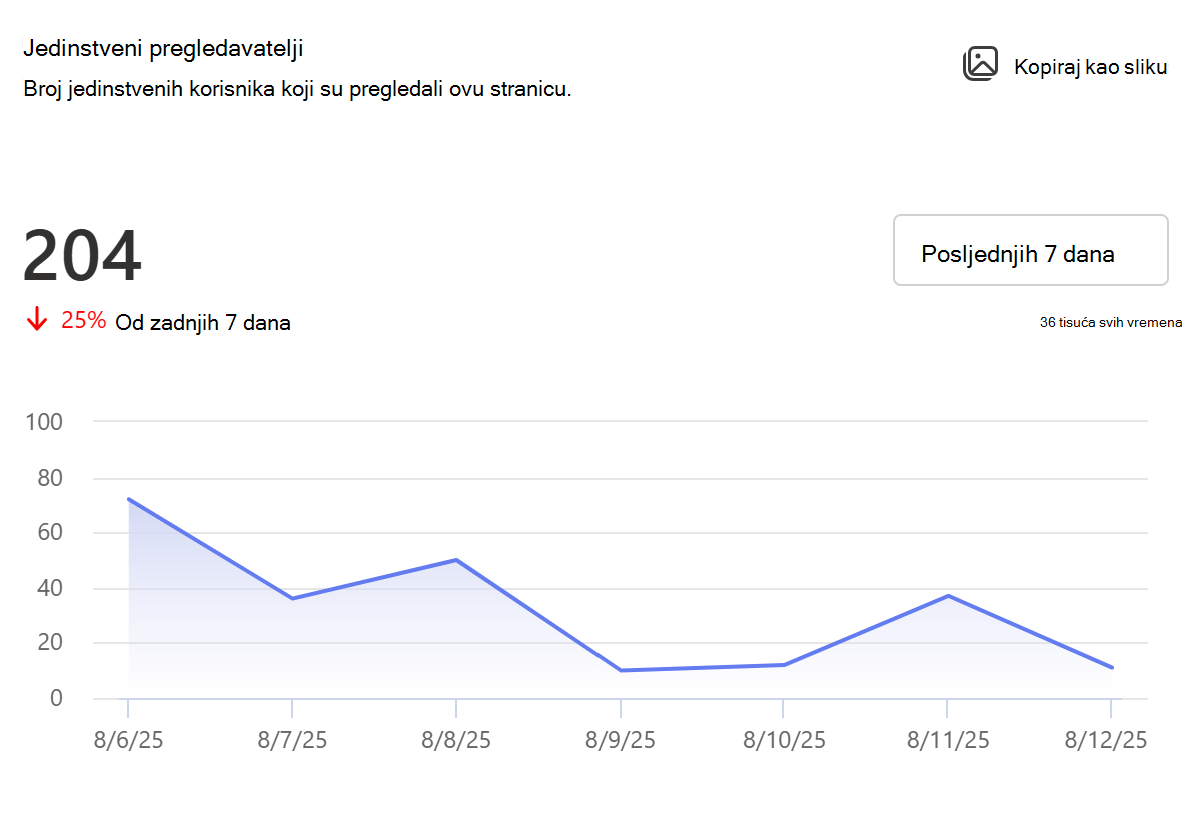
Jedinstveni pregledavatelji
Prikazuje ukupan broj pojedinačnih posjetitelja objave s novostima, bez obzira koliko su ih često posjećivali.
Možete vidjeti trend jedinstvenih pregledavatelja po satu, danu ili kalendarskom mjesecu za odabrano razdoblje. Postavite pokazivač miša iznad crte trenda da biste vidjeli podatke za određeni dan, sat ili mjesec. Uz trend, kartica prikazuje i ukupan broj jedinstvenih pregledavatelja za odabrano vremensko razdoblje na kanalima za raspodjelu, uključujući Outlook, SharePoint, Teams i Engage. Pomoću padajućeg izbornika možete odabrati drugi vremenski okvir. Preklopni gumb Prikaz detaljnog prikaza kanala omogućuje vam prikaz trendova za svaki distribucijski kanal, a možete i omogućiti ili onemogućiti prikaz određenih kanala u legendi.
Stopa pregledavanja publike:
Možete pregledati ukupan broj jedinstvenih posjetitelja stranice tijekom njezina životnog ciklusa, zajedno s postotkom korisnika koji su vidjeli novosti u usporedbi s ukupnom publikom s kojom je podijeljena. Broj jedinstvenih gledatelja i stopa pregledavanja publike dostupni su kao ukupni za sve distribucijske kanale i za svaki distribucijski kanal da biste lakše procijenili korisnički angažman za svaki distribucijski kanal.
Ukupna ciljna skupina računa se zbrajanjem članova svih grupa s pravima gledanja objava novosti. Broj korisnika određuje se dodavanjem korisnika Microsoft Entra ID-a s dozvolama u objavljenu objavu vijesti. Ako je korisnik prisutan u više grupa, broji se samo jednom. Ako se vijest dijeli na više kanala, zajednički korisnici na kanalima broje se samo jednom. Ako se objava novosti zajednički koristi s cijelom tvrtkom ili ustanovom, veličina publike za ovaj se slučaj ne izračunava.
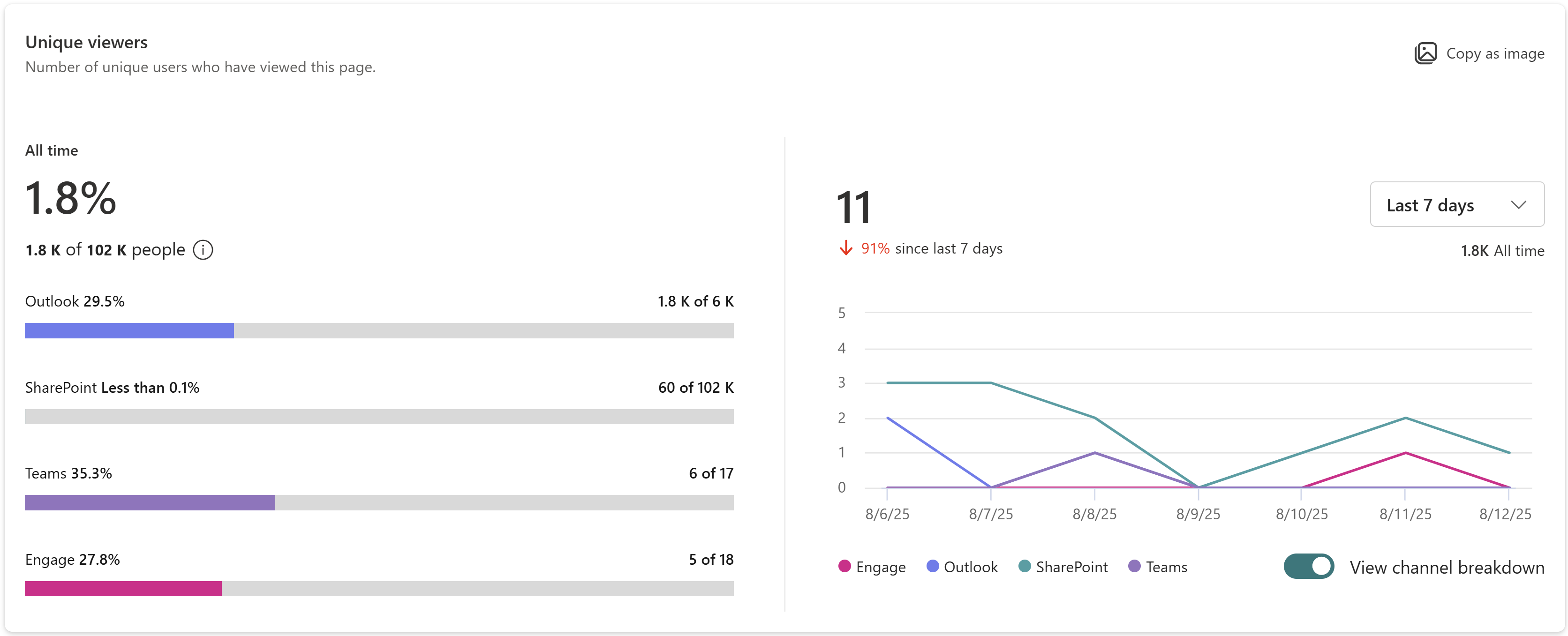
U primjeru ispod, tijekom životnog vijeka objave vijesti, 1.8 tisuća korisnika pregledalo je ovu objavu vijesti u usporedbi s veličinom publike od 102 tisuće s kojom je vijest podijeljena, što ukazuje na stopu pregleda publike od 1.8%. Možete vidjeti i da je u posljednjih 7 dana 11 jedinstvenih korisnika pregledalo sadržaj na kanalima za raspodjelu, što je smanjenje prometa od 91% u usporedbi s prethodnim 7-dnevnim razdobljem.
Napomena
Stopa pregledavanja publike dostupna je samo za objave vijesti stvorene nakon rujna 2025.
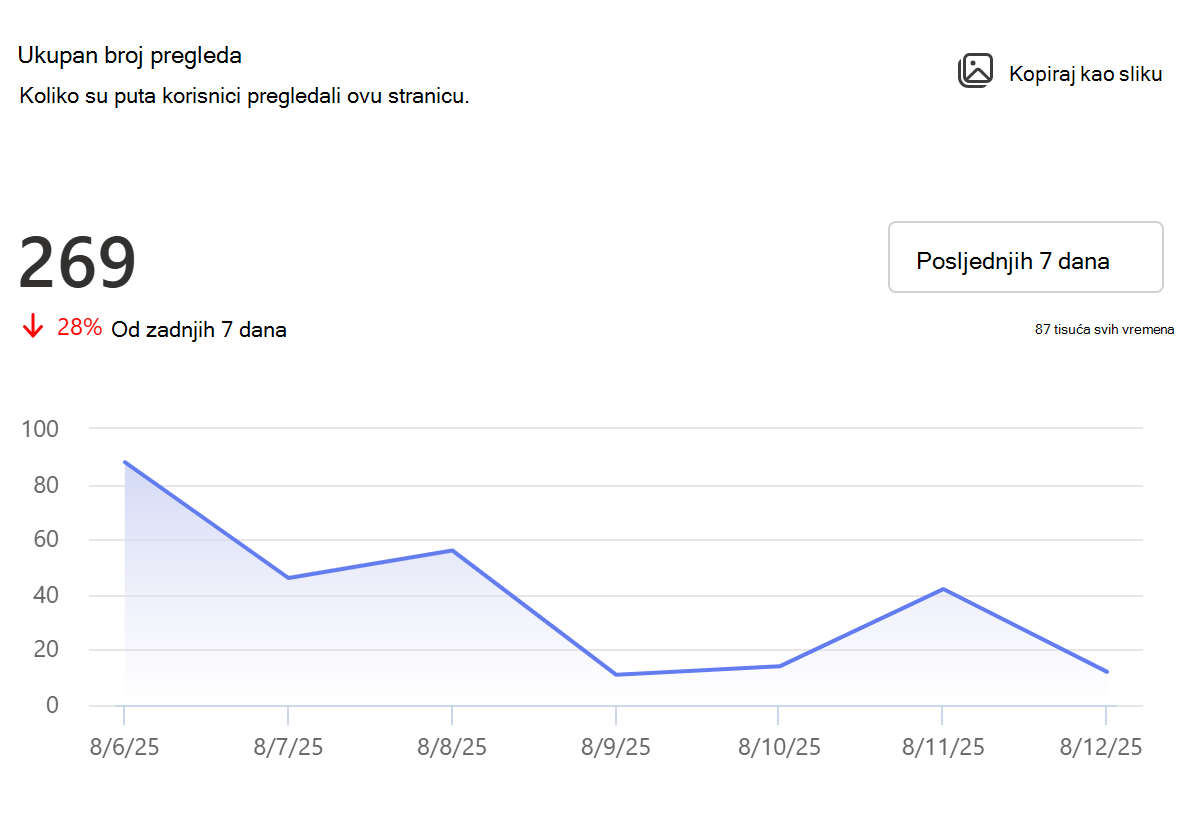
Ukupan broj pregleda
Prikazuje ukupan broj pregleda stranice za objavu novosti.
Možete vidjeti trend prikaza stranica tijekom odabranog razdoblja. Algoritam koji se koristi za izračun ukupnog broja pregleda osmišljen je tako da filtrira ponavljajuće, neprekidne operacije istog korisnika na istoj stavci, primjerice kada korisnik osvježava stranicu. Uz trend možete vidjeti i ukupan broj pregleda iz odabranog vremenskog razdoblja na kanalima raspodjele Outlook, SharePoint, Teams i Engage. Možete vidjeti i vijek trajanja prikaza za tu stranicu u svim kanalima za raspodjelu. Kao i u slučaju jedinstvene kartice preglednika, možete zadržati pokazivač iznad crte trenda da biste vidjeli podatke o točki u vremenu, odabrati drugi vremenski okvir, uključiti ili isključiti da biste vidjeli raščlambu kanala.
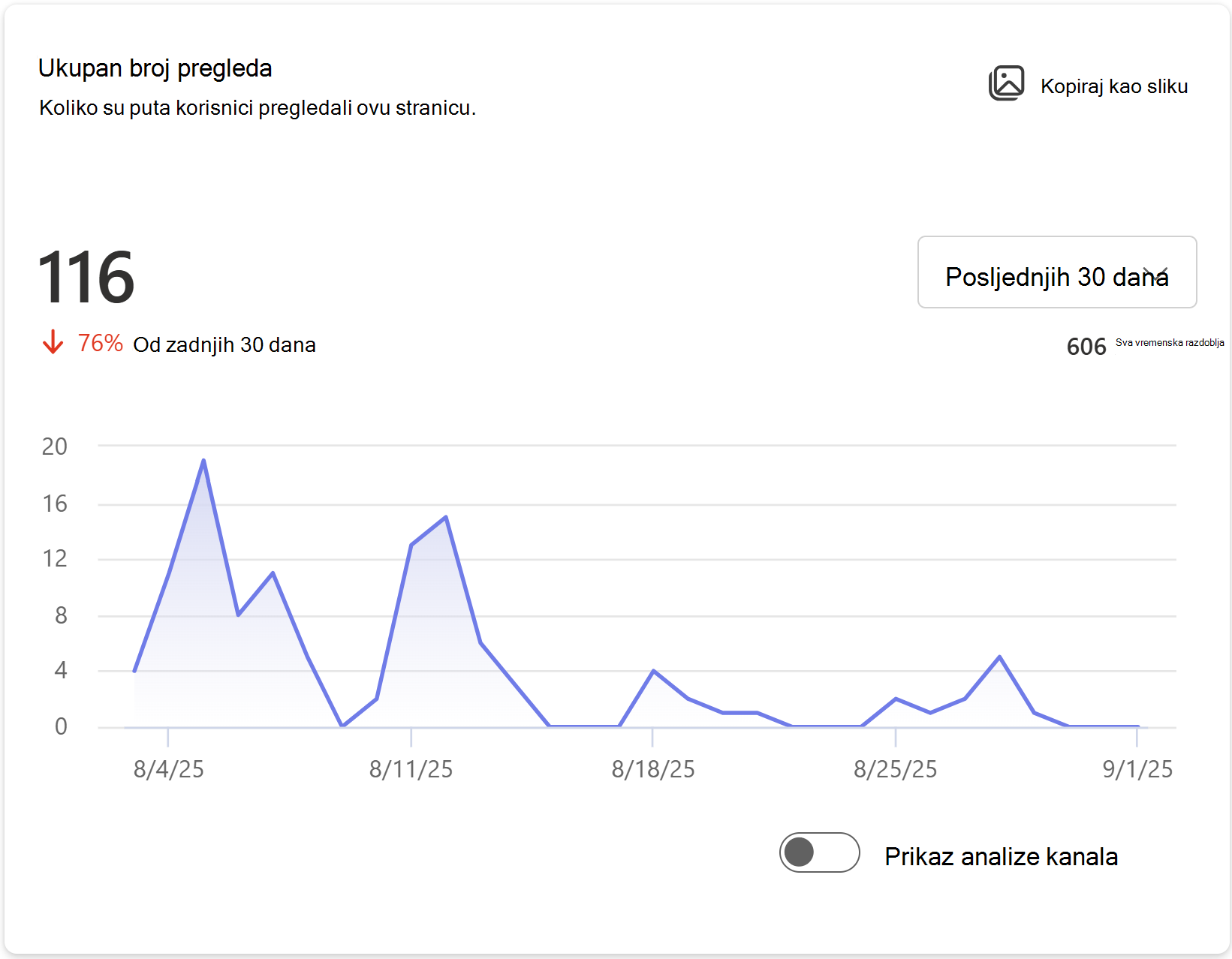
U primjeru u nastavku korisnici su u posljednjih 30 dana pregledali sadržaj 116 puta u kanalima za raspodjelu, što je smanjenje od 76% u odnosu na prethodno razdoblje od 30 dana. Broj posjeta za ovu stranicu je 606.
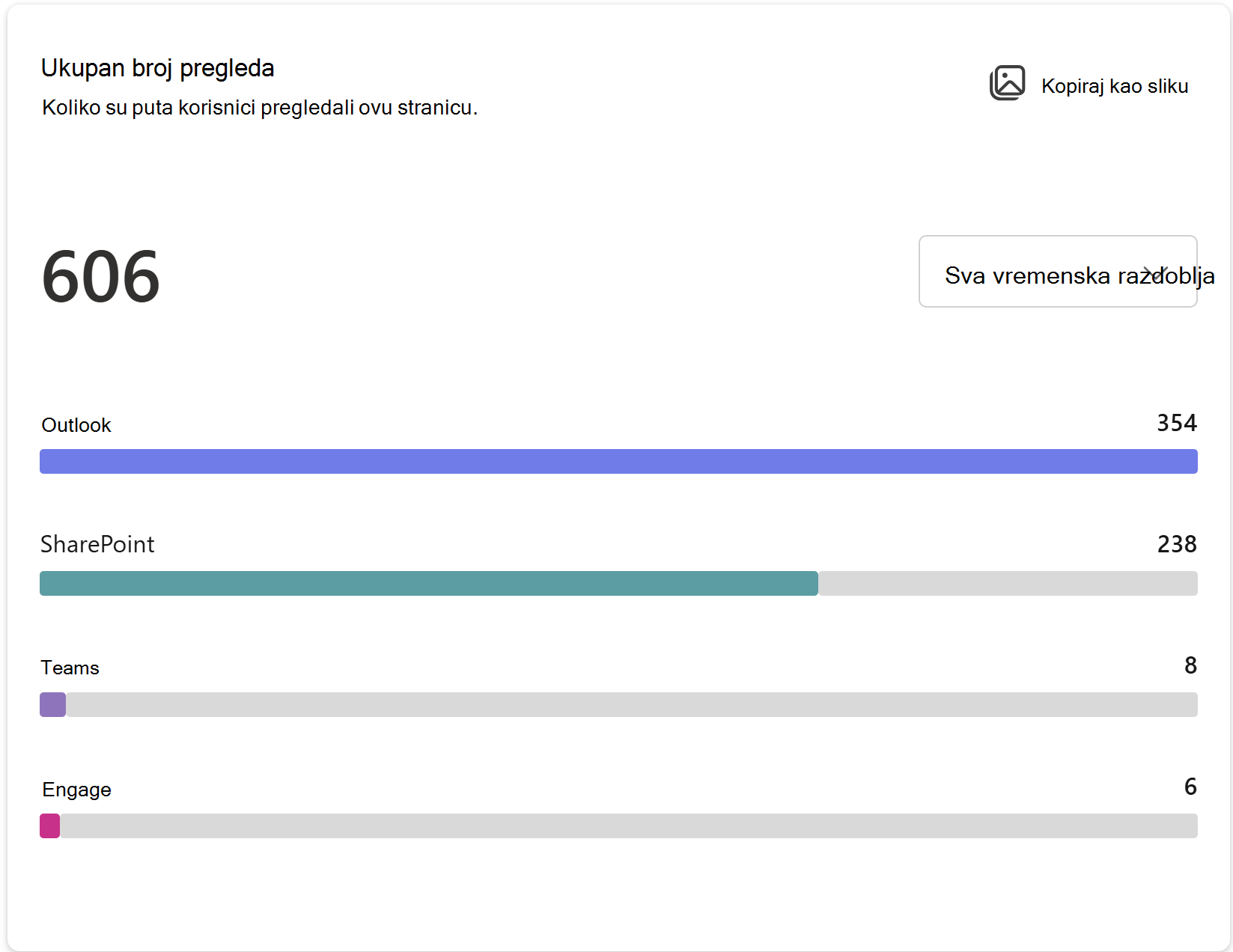
Prikazi svih vremena označavaju raščlambu 606 dugotrajnih pregleda na kanalima za raspodjelu, kao što su Outlook, SharePoint, Teams i Engage.
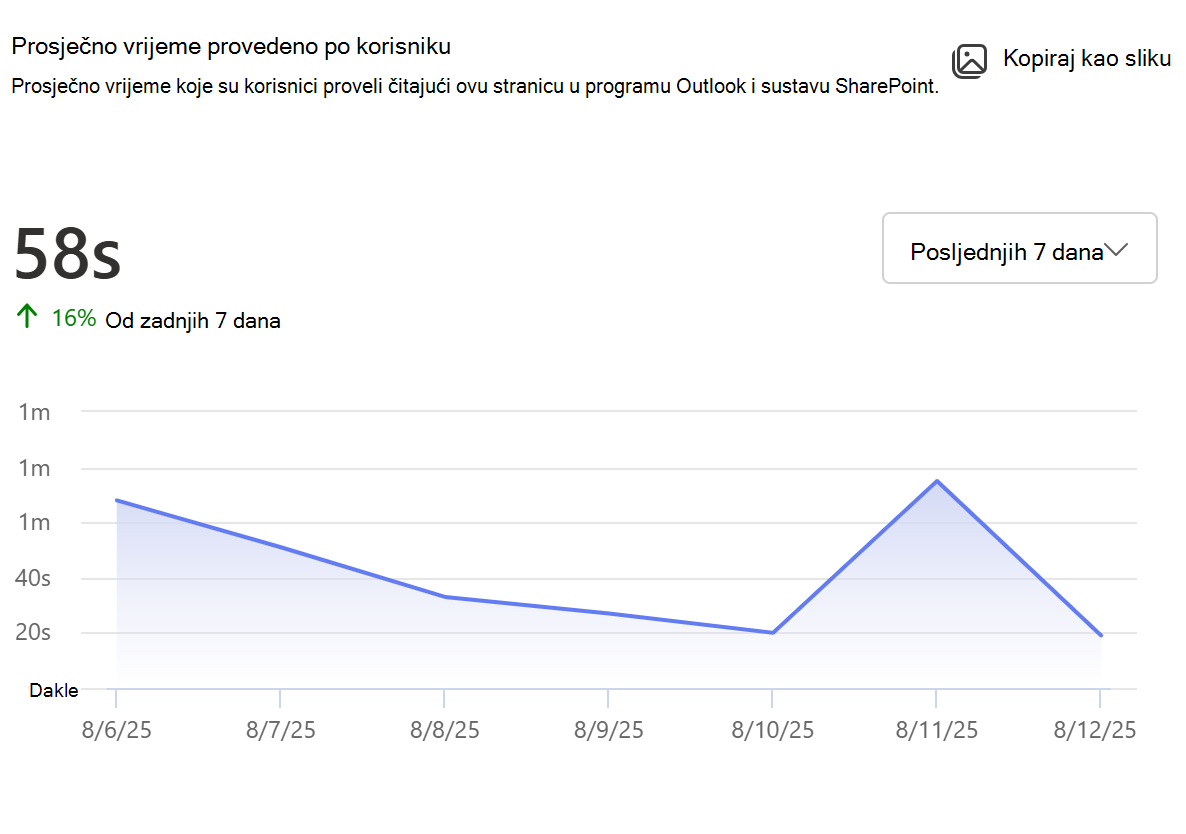
Prosječno vrijeme provedeno po korisniku
Predstavlja vrijeme usmjeravanja pogleda i prikazuje prosječno vrijeme koje su korisnici proveli čitajući objave s novostima u programu Outlook i sustavu SharePoint.
Izvješće izračunava vrijeme tijekom kojeg su korisnici aktivni u objavi vijesti. Prikazuje prosječno vrijeme provedeno po korisniku tijekom odabranog vremenskog razdoblja dijeljenjem ukupnog vremena provedenog na stranici s brojem jedinstvenih posjetitelja tijekom zadanog vremenskog razdoblja. Možete pregledati i prosječno vrijeme provedeno po korisniku tijekom životnog ciklusa objave novosti. Kao i na drugim karticama, možete zadržati pokazivač miša iznad crte trenda da biste vidjeli podatke točke u vremenu, odabrali različite vremenske okvire i uključili ili isključili prikaz analize kanala.
Napomena
- Ta je metrika dostupna samo za kanale raspodjele sustava SharePoint i programa Outlook.
- Ta je metrika dostupna za 7 dana, 30 dana, 90 dana, 365 dana, 12 mjeseci i cijeli životni ciklus objave vijesti.
- Korištenje u mobilnoj aplikaciji sustava SharePoint trenutno nije obuhvaćeno izračunom ove metrike.
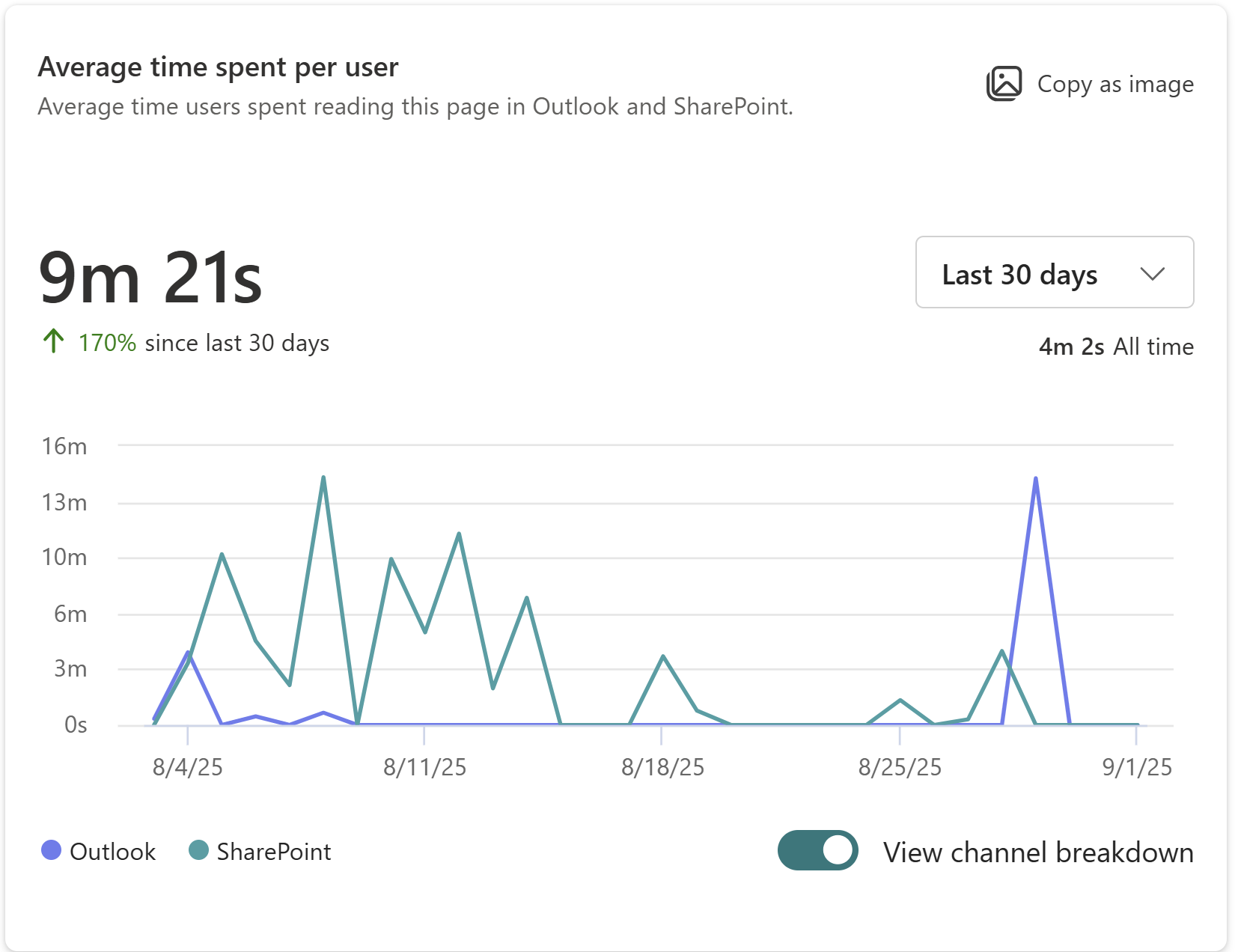
U primjeru u nastavku prikaz od 30 dana za ovu stranicu govori nam da korisnik u prosjeku provede 9 minuta i 21 sekundu aktivno angažman na stranici, što je povećanje od 170% u odnosu na prethodno razdoblje od 30 dana.
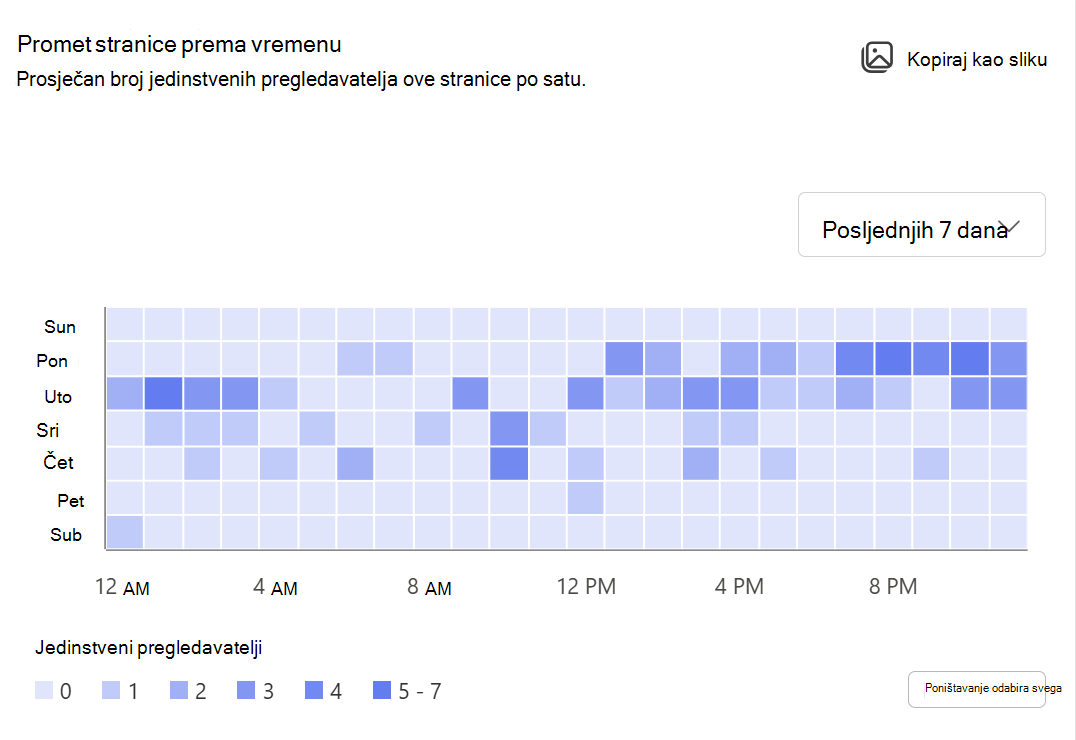
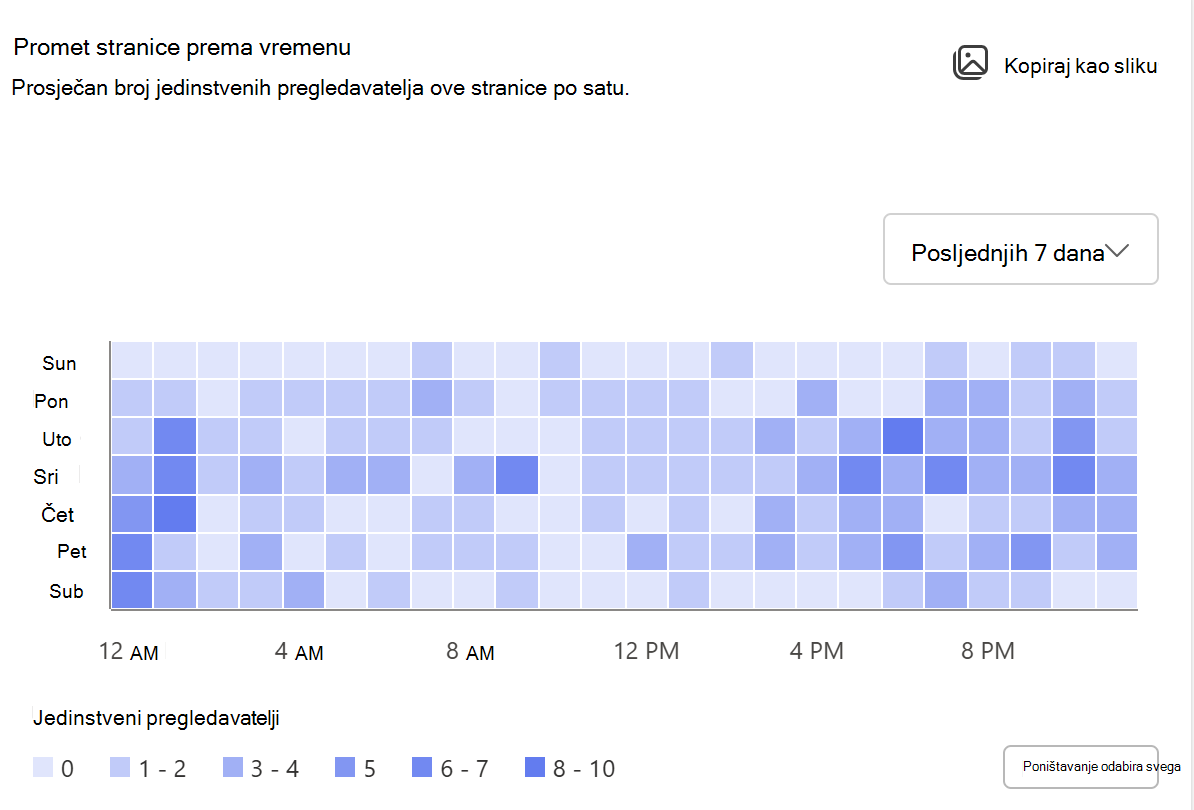
Promet stranice prema vremenu
Prikazuje trend posjetitelja objave vijesti po satu na temelju lokalne vremenske zone gledatelja. Tamnije nijanse na grafikonu označavaju razdoblja u kojima stranica prima veći korisnički promet. Pomoću ove karte možete odrediti najbolje vrijeme za objavljivanje novosti i važnih najava.
Napomena
- Ta je metrika dostupna za vremenske okvire od 7 dana, 30 dana i 90 dana.
- Brojevi korisnika prikazani u prikazima od 30 i 90 dana za određeni dan i sat predstavljaju prosječan broj korisnika za taj dan i sat u razdoblju od 30 ili 90 dana.
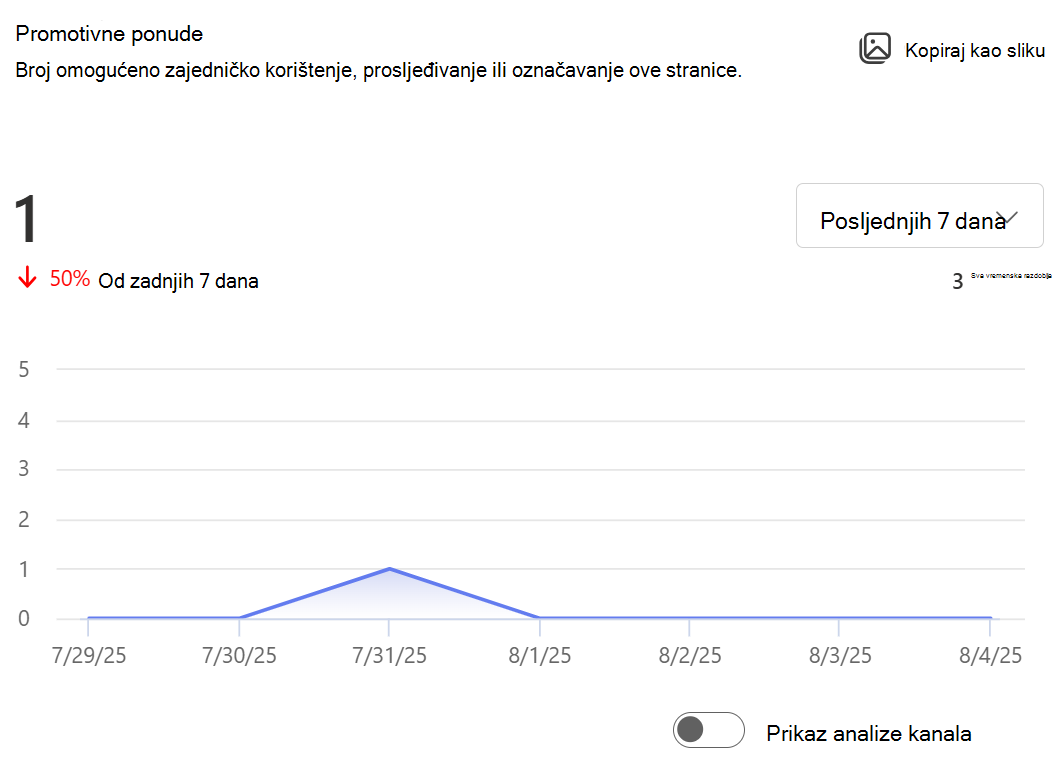
Promotivne ponude
Prikazuje ukupan broj zajedničkih korištenja @mentionsi prosljeđivanja e-pošte koje je ova objava novosti primila. Možete odabrati različita vremenska razdoblja, pregledati raščlambu po kanalu za raspodjelu te omogućiti ili onemogućiti prikaz određenih krajnjih točaka.
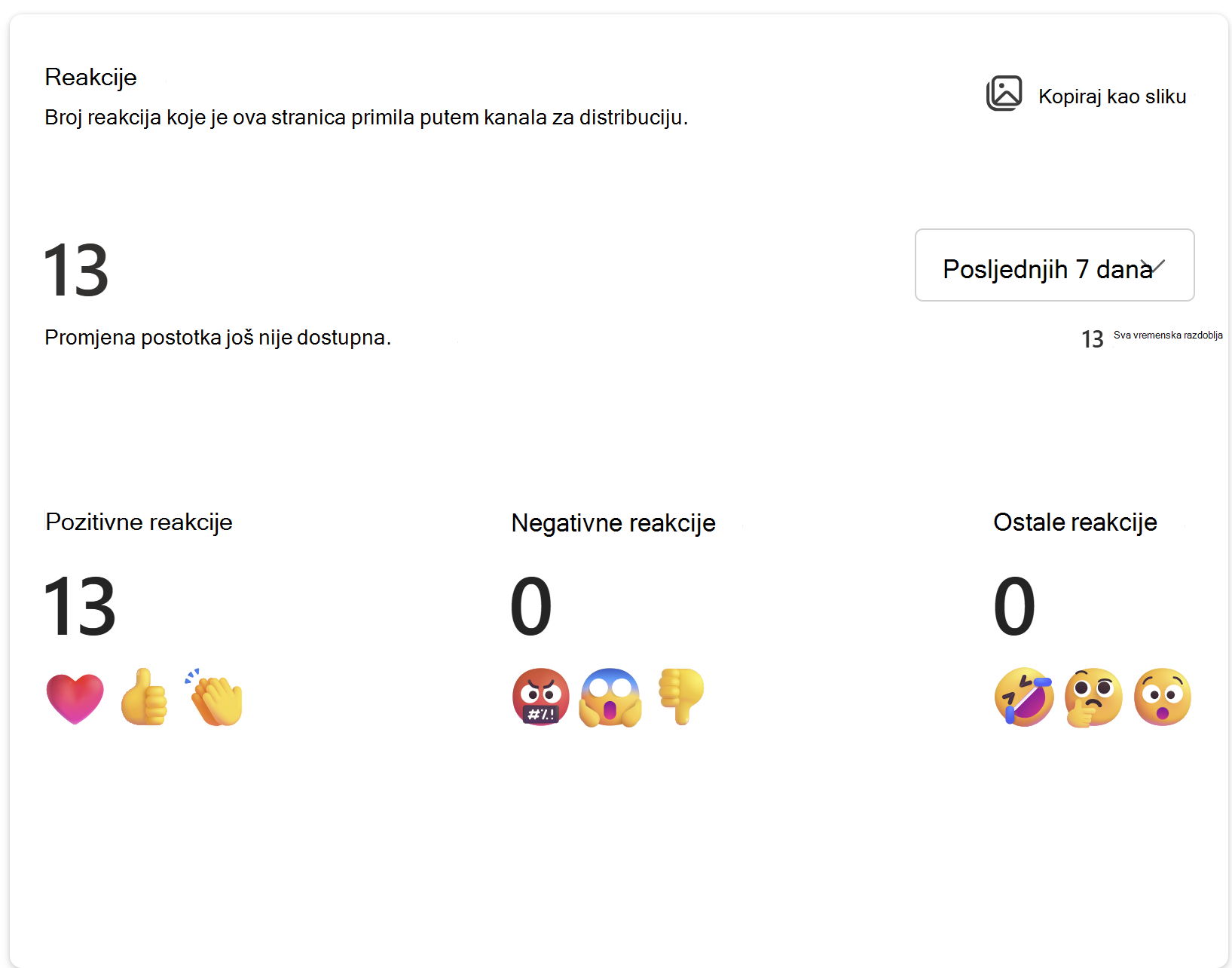
Reakcije
Prikazuje ukupan broj reakcija (kao što su palac gore, smješko i još mnogo toga) koje je ova objava s vijestima primila na svim distribucijskim kanalima. Ne pružaju svi distribucijski kanali korisnicima mogućnost reagiranja na sadržaj, pa čak i kada su reakcije moguće, različiti distribucijski kanali koriste različite jezike ili geste kako bi predstavili sličnu korisničku namjeru. Reakcije na kanalima sa sličnim korisničkim namjerama grupiraju se u tri kategorije: pozitivne, negativne i ostale.
| Reakcija | Definicija |
|---|---|
| Pozitivan | Lajkovi, palac gore, smješko, srce, na različitim odredištima izdavaštva grupe su kao Pozitivne reakcije. |
| negativno | Tužno lice, palac dolje |
| Drugo | Kada je korisnikova namjera dvosmislena, reakcija se klasificira kao neutralna. To se razlikuje od korisnika koji izražava ravnodušnost, ali da je reakciju zabilježio sustav, ali nije jasno što je korisnik namjeravao izraziti. Na primjer, reakcija "iznenađenja" bez konteksta ne bi se klasificirala ni kao pozitivna ni kao negativna. |
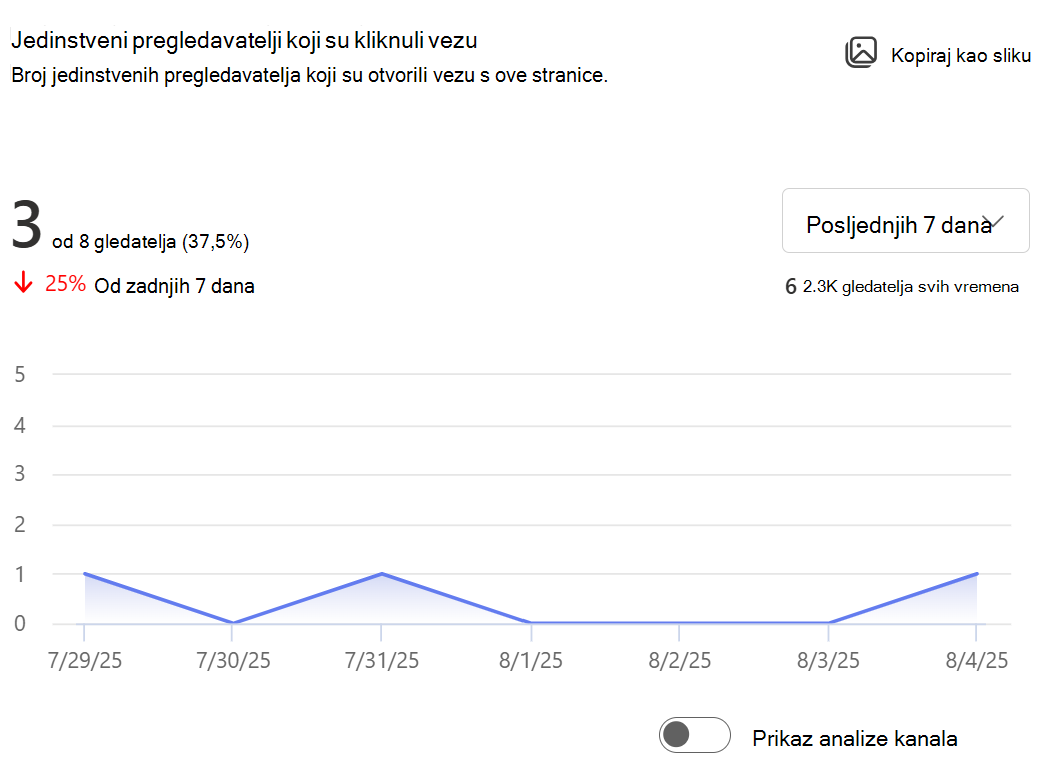
Jedinstveni pregledavatelji koji su kliknuli vezu
Predstavlja CTR (stopu klikanja) i prikazuje broj i postotak jedinstvenih pregledavatelja objave vijesti koji su također kliknuli vezu na objavu vijesti. Možete odabrati različita vremenska razdoblja, pregledati raščlambu po kanalu za raspodjelu te omogućiti ili onemogućiti prikaz određenih krajnjih točaka.
U primjeru u nastavku u zadnjih 7 dana od 8 jedinstvenih korisnika koji su pregledali stranicu, 3 su korisnika također kliknula vezu na stranici, što označava stopu klikanja od 37,5%.
Napomena
Ta je metrika dostupna samo za kanale raspodjele sustava SharePoint i programa Outlook.
Izvoz podataka izvješća i grafikona
Podatke iz analitike stranice sustava SharePoint moguće je izvesti na tri načina: kopiraj kao sliku, izvezite u Excel i izvezite u PowerPoint. Kopiranje slike jednostavan je način za uvid u jedan aspekt izvješća, a mogućnosti u programima Excel i PowerPoint omogućuju vam dublju analizu.
Kopiraj kao sliku
Karticu iz izvješća možete kopirati u međuspremnik tako da odaberete Kopiraj kao sliku na kartici, a zatim je zalijepite preko dokumenta, poruke e-pošte ili čavrljanja u aplikaciji Teams. To možete učiniti na bilo kojoj aplikaciji za stolna računala ili u pregledniku koja podržava izrezivanje i lijepljenje iz međuspremnika.
Export to Excel
Izvozom izvješća u obliku datoteke programa Excel na računalu se stvara datoteka koja sadrži sve podatke dostupne za temeljno izvješće. Ta mogućnost može olakšati daljnju analizu podataka i manipulaciju podacima od onoga što je dostupno u standardnom analitičkom okruženju.
Kliknite padajući izbornik mogućnosti izvoza pri vrhu stranice i odaberite Excel da biste preuzeli proračunsku tablicu programa Excel koja sadrži sve informacije na stranici analitike.
Izvoz u PowerPoint
Izvoz u PowerPoint na računalu generira datoteku programa PowerPoint spremnu za zajedničko korištenje. Kada izvezete analitičke podatke stranice, svaka kartica prikazuje se kao zaseban slajd. Izvoz odražava konfiguriranu analizu kanala, status omogućenih ili onemogućenih kanala i odabrano vremensko razdoblje za svaku karticu.
"Stvoreno za e-poštu" Analitika objava vijesti
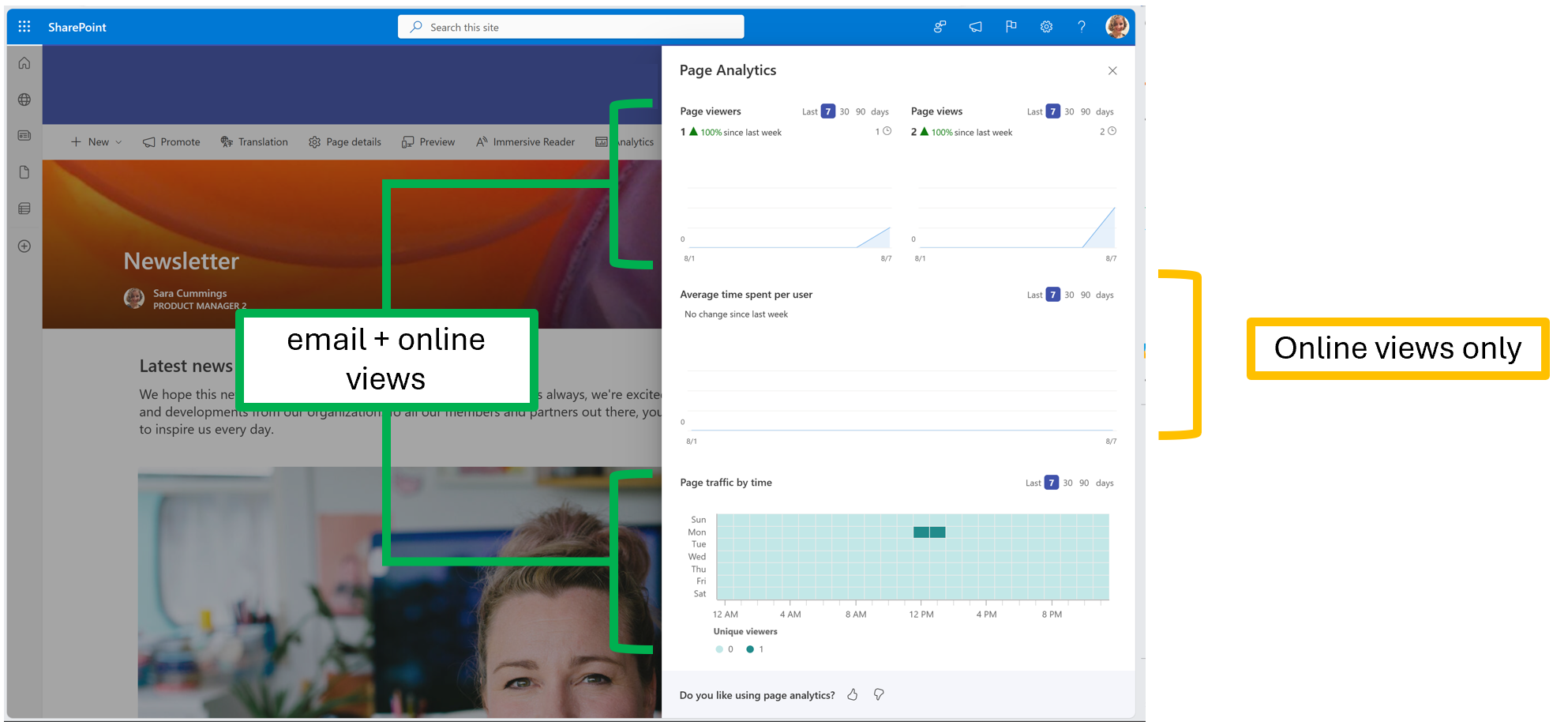
Kada koristite značajku stvaranja objave za vijesti "Stvoreno za e-poštu", verziju objave vijesti koja se može nativno čitati izravno u čitateljevu ulaznu poštu. Prikazi e-pošte, pregledavatelji i promet na stranici bit će dodani analitici stranice, ali prosječno vrijeme provedeno po korisniku odražavat će samo vaše mrežne prikaze.
Dohvaćanje podataka o korištenju za web-mjesto sustava SharePoint
Kao vlasnik sustava SharePoint na web-mjestu sustava Microsoft 365 možete pregledavati informacije o tome kako korisnici komuniciraju s vašim web-mjestom. Možete, primjerice, pogledati koliko je osoba posjetilo web-mjesto, ukupan broj posjeta te koje su datoteke najčešće pregledavane. Saznajte više.