
Zadnje ažuriranje: 27. ožujka 2026.
PROBLEM
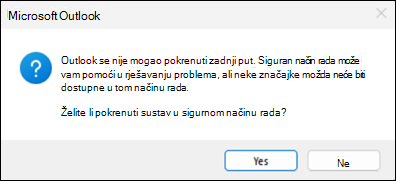
Počevši od 12. ožujka 2026., klasični Outlook može se srušiti, a zatim zatražiti pokretanje u sigurnom načinu rada. Taj se problem pojavljuje kada starije međuverzije klasičnog programa Outlook koriste najnoviju verziju Add-In sastanka putem servisa Teams međuverzije 1.26.02603. Taj se problem, primjerice, pojavljuje u trenutnom kanalu ako je klasična međuverzija programa Outlook jednaka ili starija od verzije 2402 (međuverzije 17328.20142), referenca Povijest ažuriranja za Microsoft 365 Apps (navedeno prema datumu).
Zapisnik aplikacije Preglednik događaja, događaj rušenja događaja 1000:
Naziv aplikacije koja je prouzročila pogrešku: OUTLOOK.EXE, verzija: 16.0.16924.20150, vremenska oznaka: 0x654eea05
Naziv modula koji je prouzročio pogrešku: MSVCP140.dll, verzija: 14.32.31332.0, vremenska oznaka: 0x8b64702c
Kod iznimke: 0xc0000005
Pomak pogreške: 0x00000000000132f8
ID procesa koji je prouzročio pogrešku: 0x6E64
Vrijeme početka aplikacije koja je prouzročila pogrešku: 0x1DCB63FAA284D4E
Put aplikacije koja je prouzročila pogrešku: C:\Program Files\Microsoft Office\root\Office16\OUTLOOK.EXE
Put modula koji je prouzročio pogrešku: C:\Program Files\Microsoft Office\root\Office16\MSVCP140.dll
STATUS: RIJEŠENO
Taj se problem istražuje kao EX1254044 incidenta u sustavu Microsoft 365.
Trenutni status: Teams je razvio popravak za ispravljanje problema s dodatkom za sastanke aplikacije Microsoft Teams koji će biti uključen u verziju 26058.712.4527.9297 aplikacije Microsoft Teams, čija će implementacija započeti 30. ožujka 2026.
RJEŠENJE
Da biste odmah riješili problem, ažurirajte klasični Outlook na najnoviju međuverziju.
Ako morate provjeriti međuverziju sustava Office, otvorite Word ili pokrenite Outlook u sigurnom načinu rada tako da držite pritisnutu tipku Ctrl prilikom pokretanja programa Outlook.
Ažurirajte Office na najnoviju međuverziju.
- Slijedite smjernice u članku Kako ažurirati Microsoft 365 ili Office za Windows da biste ažurirali Office. Budući da se Outlook ruši, otvorite Word i odaberite Mogućnosti >ažuriranjaza račun>datoteke>Ažuriraj sada.
- Informacije o tome kako provjeriti koju međuverziju sustava Office koristite potražite u članku O sustavu Office: koju verziju sustava Office koristim?
- Da biste provjerili najnovije međuverzije objavljene u kanalu Microsoft 365 Office Channel, idite na Povijest ažuriranja za Microsoft 365 Apps (navedeno prema datumu).
Kao zaobilazno rješenje možete izvesti i internetski popravak sustava Office. Dodatne informacije potražite u članku Popravak aplikacije sustava Office.
Privremeno onemogućite dodatak za sastanak putem servisa Teams ako morate zadržati stariju međuverziju sustava Office koju koristite.
Otvorite Outlook u sigurnom načinu rada. Da biste to učinili, držite tipku Ctrl pritisnutom prilikom pokretanja aplikacije ili idite na Otvori Outlook u sigurnom načinu rada i slijedite upute.
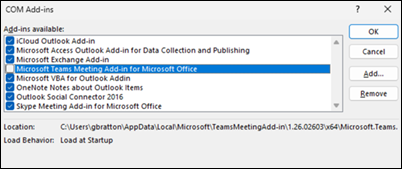
Odaberitemogućnosti>datoteke>Idi>dodaci.
U dijaloškom okviru COM dodaci poništite odabir dodatka Microsoft Teams za sastanak za Microsoft Office i odaberite U redu.
Ponovno pokrenite Outlook.
Dodatni resursi
Outlook za Windows ne reagira, zamrzava se ili prestaje funkcionirati
Dodatni resursi
 Pitajte stručnjake
Povežite se sa stručnjacima, razgovarajte o najnovijim vijestima o programu Outlook i najboljim postupcima te čitajte naš blog.
 Zatražite pomoć u zajednici
Postavite pitanje agentima za podršku, MVP-ovima, inženjerima i korisnicima programa Outlook te pronađite rješenja.
 Predložite novu značajku
Volimo čitati vaše prijedloge i povratne informacije! Podijelite s nama svoje mišljenje. Slušamo vas.
Dodatne informacije
Popravci i zaobilazna rješenja za nedavne probleme u klasičnom programu Outlook za Windows