
Copilot u programu Word može vam pomoći u skiciranju novog sadržaja kako biste prošli praznu stranicu, parafrazirali i doradili svoje pisanje te razumjeli duge ili složene dokumente kako biste mogli brzo pronaći ono što je važno. Cilj je jednostavan: uštedjeti vrijeme, ukloniti muke i pomoći vam da napredujete, bilo da to znači dotjerivanje konačne skice ili jednostavno brže razumijevanje dokumenta.
Copilot se sastaje s vama tamo gdje već radite, na području crtanja programa Word i u oknu čavrljanja, pa možete jednostavno opisati željeni ishod i gledati kako se dokument prilagođava. A budući da se vaši dokumenti ne žive izolirano, Copilot se može osloniti na širi kontekst vašeg rada, uključujući datoteke, e-poštu i sastanke, kako bi sadržaj ostao utemeljen na onome što je aktualno i relevantno. (Dostupno korisnicima s pretplatom na Microsoft 365 koja ispunjava uvjete ili licencom za Microsoft 365 Copilot.)
Napomena
Ako ne vidite Copilot ili određenu mogućnost značajke Copilot, ona možda nije uključena u vašu pretplatu na Microsoft 365 ili omogućena u postavkama vaše tvrtke ili ustanove. Saznajte koju licencu za Copilot imate.
Kako vam Copilot pomaže pri radu u programu Word
Stvorite: Započnite skicu od upita, strukture, bilješke ili referentne datoteke.
Dodatni kriterij: Parafraziranje odabranog teksta, prilagodba tona ili konciznost sadržaja.
Razumijevanje: Sažmite dokument, postavite pitanja ili testirajte ideje.
Surađujte: Radite u izvornoj datoteci s jasnijim promjenama koje je moguće pregledati umjesto da stvarate dodatne kopije.
Ostanite prizemljeni: Kada su dostupne, koristite relevantne datoteke ili kontekst rada da biste pomogli Copilotu da proizvede korisnije rezultate.
Otvori Copilot u programu Word
Otvorite dokument u aplikaciji Word.
Odaberite gumb dinamičke akcije Copilot u kutu dokumenta. Dodatne informacije o gumbu Copilot potražite u članku Dinamički akcijski gumb značajke Copilot.
Copilot će se otvoriti u oknu čavrljanja s uključenim načinom uređivanja. Upišite upit, odaberite predloženu radnju ili postavite pitanje o svojoj datoteci. Da biste koristili tu značajku, potrebna je kvalificirana pretplata na Microsoft 365 i/ili licenca za Microsoft 365 Copilot.
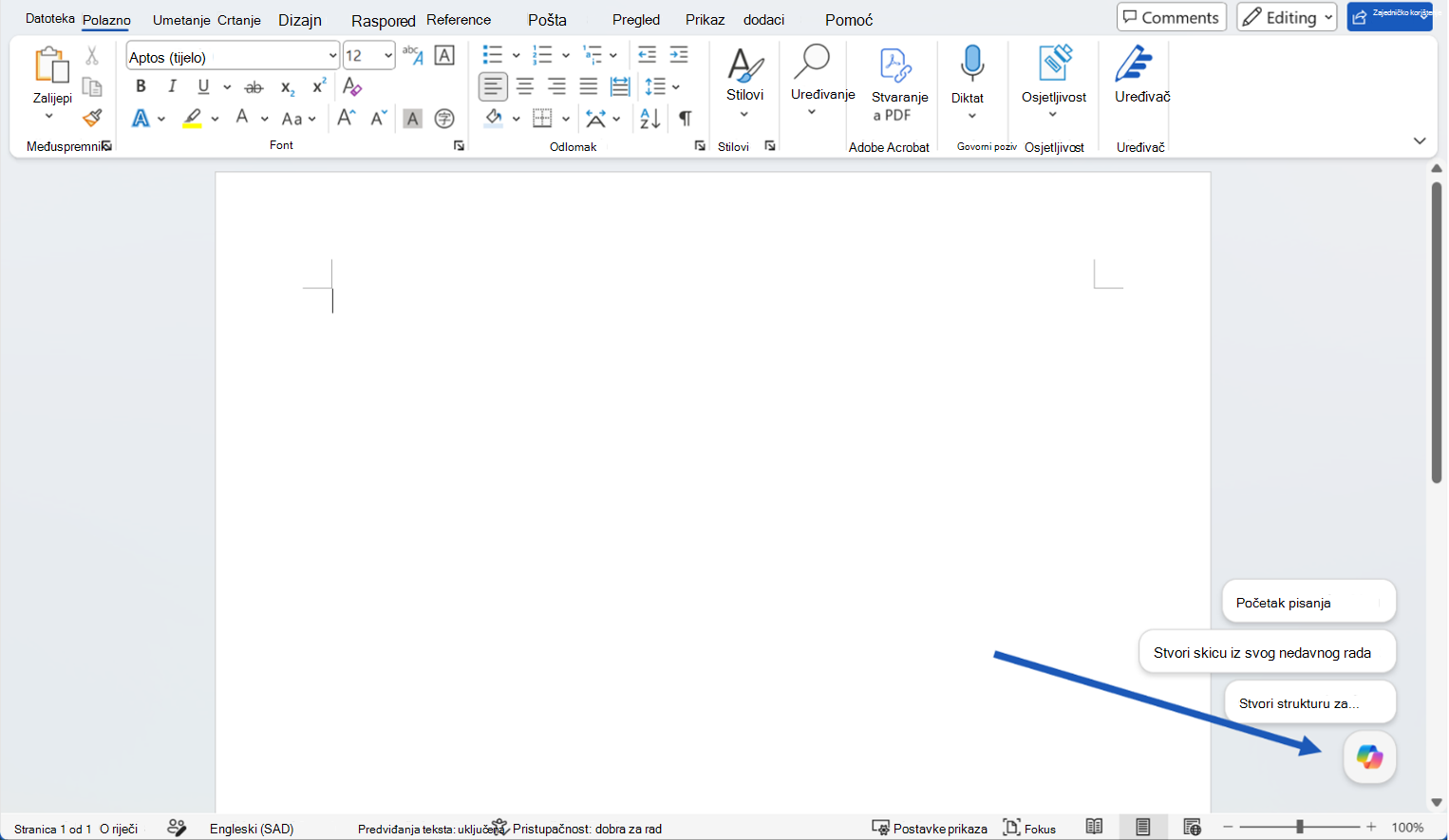
Pokrenite skicu
U oknu čavrljanja upišite upit s opisom željenog ishoda i uputite Copilot na bilo koji izvorni materijal koji bi trebao koristiti. Copilot će vam ponuditi i prijedloge koje možete kliknuti i prilagoditi prema svojim željama.
Na primjer:
Izradi sažetak klijenta o [inicijativi] za [ciljnu skupinu]. Uključite pozadinu, prednosti, rizike i sljedeće korake.
Stvorite strukturu ažuriranja projekta s odjeljcima za status, kontrolne točke, rizike i potrebne odluke.
Nakon što Copilot generira sadržaj, pregledajte rezultat. Možete je zadržati, odbaciti ili je nastaviti sužavanja pomoću upita za daljnji rad.
Savjet
Upiti ne moraju biti savršeni. Započnite sa željenim ishodom, a zatim dodajte pojedinosti kao što su duljina, format, ton ili izvorni materijal.
Poboljšanje postojećeg dokumenta
Kada već imate sadržaj u dokumentu, poboljšajte ga pomoću uređivanja uz Copilot . Da biste brzo promijenili određeni odlomak, odaberite tekst i odaberite unaprijed postavljene mogućnosti kao što je Ponovno napiši.
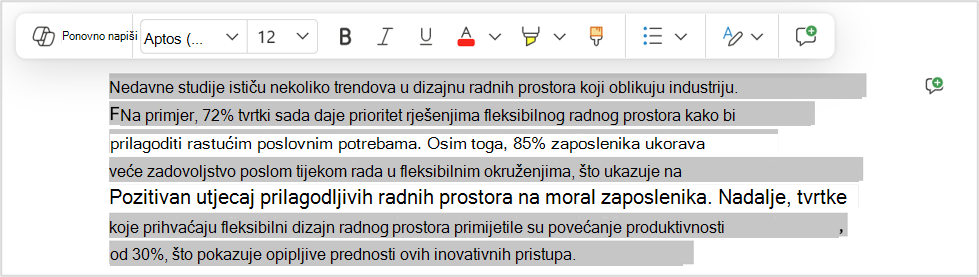
Kada želite nešto konkretnije, opišite promjenu vlastitim riječima u oknu čavrljanja, bilo što, od malog podešavanja do revizije na razini cijelog dokumenta, i Copilot će to napraviti umjesto vas. Dodatne informacije potražite u članku Uređivanje uz Copilot u programu Word.
Isprobajte upite kao što su:
Učinite ovaj odjeljak sažetijim i spremnim za korisnike bez promjene značenja.
Reorganizirajte ovaj odjeljak da biste jednostavnije pratili probleme, rizike i sljedeće korake.
Dodajte kratak zaključak sa sljedećim koracima.
Savjet
Radite u zajedničkom dokumentu? Kada Copilot planira unijeti promjene u te dokumente, najprije vam prikazuje pretpregled predloženih promjena u čavrljanju. Ništa se ne dodaje u dokument dok ga ne pregledate i odobrite, stoga ne dobijete slučajno zajedničko korištenje sadržaja sa suradnicima.
Razumijevanje sadržaja dokumenta i djelovanje na njemu
Copilot vam može pomoći razumjeti dokument prije nego što ga uredite. Zatražite personalizirani sažetak, ključne zaključke, otvorena pitanja ili akcijske stavke. Možete i zatražiti od servisa Copilot da objasni odjeljak ili usporedi ideje u dokumentu. Odaberite Čavrljanje samo da bi vam Copilot odgovarao u čavrljanju i da ne bi mijenjao vaš dokument.
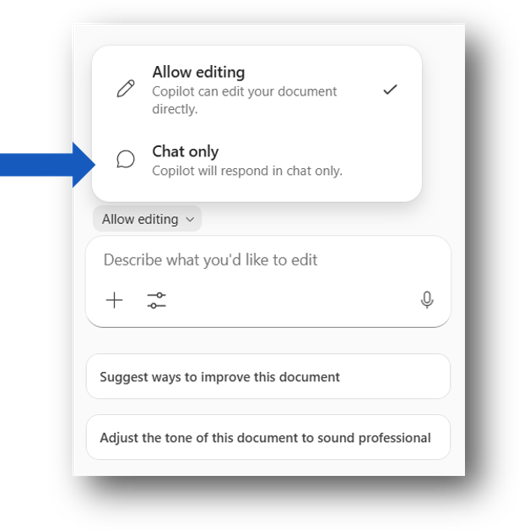
Na primjer:
Sažmi ovaj dokument u pet grafičkih oznaka.
Koje su odluke potrebne da bi ovaj dokument bio spreman za zajedničko korištenje?
Koji bi dijelovi ovog dokumenta klijentu mogli biti nejasni?
Sažetak možete vidjeti i pri vrhu stranice kada otvorite dokument programa Word, ovisno o postavkama i licenci. Pogledajte Stvaranje sažetka dokumenta uz Copilot u Word | Microsoftova podrška.
Ostale napomene i savjeti
Upišite / okno čavrljanja servisa Copilot i počnite upisivati naziv dokumenta, poruke e-pošte ili sastanka koji želite koristiti pomoću servisa Copilot. Možete i odabrati stavke s izbornika koji se otvori te odabrati dokument s popisa.
Pomoću birača modela promijenite modele u nekoliko sekundi. Odaberite razinu razmišljanja, odaberite Automatski kako biste Copilotu dopustili da odluči ili odaberite podržanog davatelja modela kao što su OpenAI ili Claude.
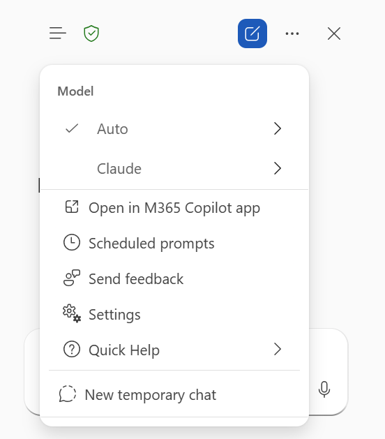
Copilot funkcionira u programu Word i vašem sadržaju okruženja Microsoft 365 te se ne povezuje s vanjskim alatima.
Copilot podržava manje jezika od sučelja programa Word, tako da dostupnost ovisi o jeziku. Saznajte više o podržanim jezicima za Copilot.
dostupnost
Iskustva rješenja Copilot mogu ovisiti o vašoj pretplati na Microsoft 365, licenci za Microsoft 365 Copilot, postavkama tvrtke ili ustanove i platformi.
Zaštita privatnosti
Copilot za Microsoft 365 utemeljen je na Microsoftovu sveobuhvatnom pristupu sigurnosti, usklađenosti i zaštiti privatnosti.
Dodatne informacije o zaštiti privatnosti potražite u sljedećim informacijama:
Ako koristite Microsoft 365 Copilot u tvrtki ili ustanovi (uz račun tvrtke ili obrazovne ustanove), pogledajte odjeljak Podaci, zaštita privatnosti i sigurnost za Microsoft 365 Copilot.
Ako Copilot koristite u aplikacijama okruženja Microsoft 365 za kućnu upotrebu (s vašim osobnim Microsoftovim računom), pogledajte Copilot u aplikacijama okruženja Microsoft 365 za kućnu upotrebu: vaši podaci i zaštita privatnosti.
Send feedback
Ako vam se nešto sviđa na servisu Copilot ili ako nešto ne funkcionira kako očekujete, pošaljite povratne informacije Microsoftu tako da odaberete gumb palac gore ili palac dolje u izlazu odgovora.
Isprobajte Copilot u aplikaciji Word za web.
Dodatne informacije
Najčešća pitanja o rješenju Copilot u programu Word
Uređivanje uz Copilot u programu Word
Stvaranje sažetka dokumenta uz Copilot u programu Word
Podržani jezici u sustavu Microsoft Copilot