
Kada unosite podatke u obrasce u bazama podataka programa Access za računala, vrijednost često brže i lakše odabrati nego je zapamtiti za upisivanje. Popis ponuđenih mogućnosti olakšava i odgovarajuću vrijednost unesenu u polje. Kontrola popisa može se povezati s postojećim podacima ili može prikazati fiksne vrijednosti koje unesete prilikom stvaranja kontrole. Nastavite čitati da biste saznali više o kontrolama popisa dostupnima za obrasce programa Access te o načinu stvaranja i prilagodbe.
Što želite učiniti?
- Vrste kontrola okvira popisa
- Stvaranje okvira s popisom ili kombiniranog okvira pomoću čarobnjaka
- Stvaranje okvira s popisom ili kombiniranog okvira dodavanjem polja s vrijednostima na obrazac
- Stvaranje okvira s popisom ili kombiniranog okvira bez čarobnjaka
- Prilagodba okvira s popisom ili kombiniranog okvira
Vrste kontrola okvira popisa
Access nudi dvije kontrole popisa za obrasce: okvir s popisom i kombinirani okvir.
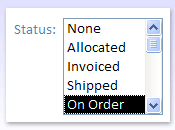
Okvir s popisom: Kontrola okvira popisa prikazuje popis vrijednosti ili mogućnosti. Okvir s popisom sadrži retke podataka, obično je veličine tako da je nekoliko redaka vidljivo u svakom trenutku. Reci mogu sadržavati jedan ili više stupaca koji se mogu prikazivati sa zaglavljima ili bez njih. Ako popis sadrži više redaka nego što kontrola može prikazati, Access će u kontroli prikazati klizač. Korisnici su ograničeni na mogućnosti u okviru s popisom i ne mogu upisivati vrijednost u okvir s popisom.
Kombinirani okvir: Kontrola kombiniranog okvira omogućuje kompaktniji prikaz popisa mogućnosti. Popis je skriven dok ne odaberete strelicu padajućeg izbornika. Kombinirani okvir omogućuje i unos vrijednosti koje nisu na popisu. Na taj način kontrola kombinira značajke tekstnog okvira i okvira s popisom.
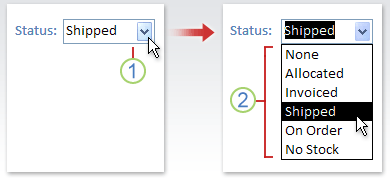
- Odaberite strelicu da bi se prikazao padajući popis.
- S padajućeg popisa odaberite neku mogućnost.
Okviri s popisima i kombinirani okviri mogu biti vezane ili slobodne kontrole. Te kontrole mogu potražiti vrijednosti s fiksnog popisa koji sami upišete ili pak vrijednosti u tablici ili upitu. Da biste stvorili povezani okvir s popisom ili kombinirani okvir koji pretražuje vrijednosti u tablici ili upitu, provjerite temelji li se obrazac na izvoru zapisa koji obuhvaća polje vanjskog ključa ili polje pretraživanja. Time se omogućuje stvaranje odnosa potrebnih za povezivanje podataka u okviru s popisom ili kombiniranom okviru s podacima na obrascu.
Stvaranje okvira s popisom ili kombiniranog okvira pomoću čarobnjaka
U navigacijskom oknu desnom tipkom miša kliknite obrazac, a zatim odaberite Prikaz dizajna.
Napomena
Ovaj postupak pretpostavlja da je obrazac povezan s tablicom ili upitom. Neki se koraci ne primjenjuju ako obrazac nije vezan. Da biste utvrdili je li obrazac povezan s tablicom ili upitom, pritisnite F4 za prikaz lista svojstava. Na kartici Podaci na popisu svojstava u okviru svojstva Izvor zapisa prikazuje se tablica ili upit s kojima je obrazac povezan.
Na kartici Dizajn obrasca u grupi Kontrole provjerite je li odabrana mogućnost Koristi čarobnjake za kontrole .
Odaberite alat za okvir popisa ili alat za kombinirani okvir .
Na obrascu odaberite gdje želite postaviti okvir s popisom ili kombinirani okvir.
- Ovisno o odabiru, pokreće se čarobnjak za okvir s popisom ili čarobnjak za kombinirani okvir .
Kada vas čarobnjak upita kako želite dohvatiti vrijednosti za kontrolu, učinite nešto od sljedećeg:
- Ako želite prikazati trenutne podatke iz izvora zapisa, odaberite Želim da okvir s popisom ili kombinirani okvir potraži vrijednosti u tablici ili upitu.
- Ako želite prikazati fiksni popis vrijednosti koje se rijetko mijenjaju, odaberite Upisat ću vrijednosti koje želim.
- Ako želite da kontrola izvodi postupak traženja, a ne da služi kao alat za unos podataka, odaberite Pronađi zapis na obrascu na temelju vrijednosti koju sam odabrao u okviru s popisom/kombiniranom okviru. Time se stvara slobodna kontrola s ugrađenom makronaredbom koja izvodi operaciju traženja na temelju vrijednosti koju korisnik unese.
Slijedite upute da biste odredili kako će vrijednosti izgledati.
Ako odaberete jednu od prve dvije mogućnosti na prvoj stranici čarobnjaka, čarobnjak će vas pitati što želite da Access učini kada odaberete vrijednost. Učinite nešto od sljedećeg:
- Da biste stvorili slobodne kontrole, odaberite Zapamti vrijednost za kasnije korištenje. To znači da će Access zadržati odabranu vrijednost dok je korisnik ne promijeni ili zatvori obrazac, ali neće zapisati vrijednost u tablicu.
- Da biste stvorili povezanu kontrolu, odaberite Spremi tu vrijednost u to polje, a zatim odaberite polje s kojim želite povezati kontrolu.
Odaberite Dalje, a zatim upišite oznaku za kontrolu. Ta se oznaka prikazuje pokraj kontrole.
Odaberite Gotovo.
Stvaranje okvira s popisom ili kombiniranog okvira dodavanjem polja s vrijednostima na obrazac
Povezani okvir s popisom ili kombinirani okvir možete stvoriti tako da dodate polje s vrijednostima na obrazac.
Stvorite polje s vrijednostima u tablici. Polje s vrijednostima koje stvorite može imati više vrijednosti ili sadržavati jednu vrijednost. Dodatne informacije o stvaranju polja s vrijednostima s više vrijednosti potražite u članku Stvaranje i brisanje polja s više vrijednosti.
Učinite nešto od sljedećeg:
Stvaranje novog obrasca utemeljenog na izvoru zapisa koji obuhvaća polje s vrijednostima. Tako, primjerice, u navigacijskom oknu odaberite tablicu ili upit koji sadrži polje Pretraživanje, a zatim na kartici Stvaranje u grupi Obrasci odaberite Obrazac. Access automatski stvara kombinirani okvir za polje s vrijednostima.
Dodavanje okvira s popisom ili kombiniranog okvira u obrazac:
U prikazu dizajna otvorite obrazac utemeljen na izvoru zapisa koji obuhvaća polje s vrijednostima.
Ako okno Popis polja nije prikazano, pritisnite Alt+F8 da biste ga prikazali.
Dvokliknite polje s vrijednostima ili ga povucite iz okna Popis polja na obrazac. Access automatski stvara kombinirani okvir povezan s poljem.
Savjet
Da biste kombinirani okvir promijenili u okvir s popisom i obratno, desnom tipkom miša kliknite kontrolu, na izborničkom prečacu odaberite Promijeni u , a zatim odaberite željenu vrstu kontrole.
Stvaranje okvira s popisom ili kombiniranog okvira bez čarobnjaka
Kada stvorite okvir s popisom ili kombinirani okvir bez čarobnjaka, mnoga svojstva kontrole postavljate sami. Ako želite dodatne informacije o određenom svojstvu, odaberite odgovarajući okvir svojstva i pritisnite F1.
Otvorite obrazac u prikazu dizajna.
Na kartici Dizajn obrasca u grupi Kontrole provjerite nije li odabrana mogućnost Koristi čarobnjake za kontrole .
Odaberite alat za okvir popisa ili alat za kombinirani okvir .
Odaberite jednom unutar obrasca da biste stvorili kontrolu zadane veličine ili je pak odaberite i povlačite dok kontrola ne poprimi željenu veličinu.
Uz odabranu kontrolu pritisnite F4 da biste otvorili njezin list svojstava.
Svojstva Vrsta izvora retka i Izvor retka postavite pomoću sljedeće tablice kao smjernica.
Akcija Svojstvo Vrsta izvora retka postavite na Svojstvo Izvor retka postavite na sljedeći način Prikaz vrijednosti iz tablice ili upita ili rezultata naredbe SQLTablica/upit Na padajućem popisu odaberite tablicu ili upit koji sadrži vrijednosti koje želite da se prikazuju u okviru s popisom ili kombiniranom okviru. Ili upišite izjavu SQL. Možete i na kartici Podaci na popisu svojstava odabrati gumb Sastavi da biste otvorili sastavljač upita. Dodatne informacije o sastavljanju upita potražite u članku Stvaranje jednostavnog upita odabiranja.Prikaz fiksnog popisa vrijednosti Popis vrijednosti Upišite popis fiksnih vrijednosti odvojenih točkama sa zarezom ( ;). Na primjer,North;South;East;West. Možete i na kartici Podaci na popisu svojstava odabrati gumb Sastavi da biste otvorili dijaloški okvir Uređivanje stavki popisa , a zatim upisati stavke u zasebnim recima.Prikaz popisa polja iz tablice ili upita Popis polja Na padajućem popisu odaberite tablicu ili upit koji sadrži nazive polja koja želite da se prikazuju u okviru s popisom ili kombiniranom okviru. Ako želite da se u kontroli prikazuje više stupaca, potvrdite okvir svojstva Broj stupaca i upišite željeni broj stupaca. Postavite svojstvo Širine stupaca da biste prilagodili širine stupaca. Da biste saznali više o svakom svojstvu, postavite pokazivač u okvir svojstva i pritisnite F1.
Ako želite da Access spremi vrijednost koju odaberete, potvrdite okvir svojstva Izvor kontrole , a zatim odaberite polje s kojim želite povezati okvir s popisom ili kombinirani okvir.
Prilagodba okvira s popisom ili kombiniranog okvira
Dok je obrazac otvoren u prikazu dizajna, provjerite je li odabran okvir s popisom ili kombinirani okvir, a zatim pritisnite F4 da biste otvorili list svojstava kontrole. Zatim učinite nešto od sljedećeg:
Promjena redoslijeda sortiranja u okviru s popisom ili kombiniranom okviru: Ako ste za stvaranje okvira s popisom ili kombiniranog okvira koristili čarobnjak, Access automatski sortira retke koji čine popis po prvom vidljivom stupcu. Ako želite odrediti drugačiji redoslijed sortiranja ili ste svojstvo Izvor retka kontrole postavili na spremljeni upit, slijedite sljedeći postupak:
- Odaberite karticu Podaci , a zatim okvir svojstva Izvor retka .
- Na kartici Podaci lista svojstava odaberite gumb Sastavi da biste otvorili sastavljač upita.
- U retku Sortiranje za stupac koji želite sortirati odredite željeni redoslijed sortiranja.
Povezivanje stupca s okvirom s popisom ili kombiniranog okvira: U okviru svojstva Vezani stupac okvira s popisom ili kombiniranog okvira navedite broj koji odgovara položaju stupca u okviru s popisom ili kombiniranom okviru. Upišite
1, primjerice, da biste prvi stupac u okviru s popisom ili kombiniranom okviru povezali s pozadinskim poljem navedenim u svojstvu Izvor kontrole . Uključite skrivene stupce kada brojite stupce. Ako svojstvo Povezani stupac postavite na0, Access sprema indeks popisa umjesto vrijednosti iz jednog od stupaca. To je korisno ako želite spremiti niz brojeva umjesto vrijednosti popisa.Skrivanje stupca u okviru s popisom ili kombiniranom okviru na obrascu:
U okvir svojstva Širine stupaca upišite
0stupac ili stupce koje želite sakriti. Pretpostavimo, primjerice, da imate povezani kombinirani okvir s dva stupca koji sadrži stupac IDDOBAVLJAČa širine 0,5 inča i stupac SupplierName širine 2 inča. Stupac IDdobavljača prvi je stupac na popisu, pa je svojstvo Širine stupaca postavljeno na0.5";2". Da biste sakrili stupac IDdobavljača, postavite svojstvo Širine stupaca na0";2". Stupac IDdobavljača može biti vezani stupac iako je skriven.Napomena
U kombiniranom okviru prvi se vidljivi stupac prikazuje u dijelu tekstnog okvira kombiniranog okvira kada popis nije prikazan. Na primjer, stupac SupplierName u prethodnom primjeru prikazao bi se jer je stupac IDdobavljača skriven. Da stupac IDdobavljača nije skriven, prikazivao bi se umjesto stupca NazivDobavljača.
Dodavanje naslova stupaca u kombinirani okvir u obrascu:
- U okviru svojstva Zaglavlja stupaca odaberite Da da biste prikazali naslove stupaca. Naslovi u kombiniranim okvirima prikazuju se samo kada je popis otvoren. Ako se kombinirani okvir ili okvir s popisom temelji na izvoru zapisa, Access kao zaglavlja stupaca koristi nazive polja iz izvora zapisa. Ako se kombinirani okvir ili okvir s popisom temelji na popisu s fiksnim vrijednostima, Access kao zaglavlja stupaca koristi prvih n stavki podataka s popisa vrijednosti (svojstvo Izvor retka ), gdje je n = broj skup u svojstvu Broj stupaca .
Isključite značajku ispunjavanja tijekom upisivanja za kombinirani okvir na obrascu:
- U okviru svojstva Automatsko proširivanje odaberite Ne. Kada je svojstvo automatskog proširivanja postavljeno na Ne, morate odabrati vrijednost s popisa ili upisati cijelu vrijednost.
Postavite širinu dijela kombiniranog okvira popisa na obrascu:
- U okvir svojstva Širina popisa unesite željenu širinu pomoću trenutne mjerne jedinice postavljene na Upravljačka ploča sustava Windows. Da biste koristili mjernu jedinicu koja nije zadana, uvrstite pokazatelj mjere. Primjerice, unesite
2 cm. Ostavite dovoljno prostora za klizač. Dio kombiniranog okvira s okvirom popisa može biti širi od dijela tekstnog okvira, ali ne može biti uži. Prema zadanoj postavci (Automatski) okvir popisa ima istu širinu kao i dio tekstnog okvira kombiniranog okvira.
- U okvir svojstva Širina popisa unesite željenu širinu pomoću trenutne mjerne jedinice postavljene na Upravljačka ploča sustava Windows. Da biste koristili mjernu jedinicu koja nije zadana, uvrstite pokazatelj mjere. Primjerice, unesite
Postavite maksimalan broj redaka za prikaz u kombiniranom okviru na obrascu:
- U okvir svojstva Popis redaka unesite broj. Ako stvarni broj redaka premašuje broj naveden u svojstvu Reci popisa , u kombiniranom će se okviru prikazati okomiti klizač.
Ograničavanje unosa u kombinirani okvir na stavke u dijelu popisa kombiniranog okvira na obrascu:
U okviru svojstva Ograniči na popis odaberite Da.
Napomena
- Ako prvi stupac prikazan u kombiniranom okviru nije vezani stupac, Access ograničava unose na popis čak i ako je svojstvo Ograniči na popis postavljeno na Ne.
- Ako je svojstvo Ograniči na popis postavljeno na Ne, kada unesete unos koji nije na popisu, ako je kombinirani okvir vezan, unos se pohranjuje u polje u pozadini, ali se ne dodaje na popis. Da biste dodali nove stavke na popis, koristite svojstvo Prilikom nenalaženja na popisu i događaj Nemoj na popisu .