
U programu Microsoft Access makronaredbe koje su priložene objektima korisničkog sučelja, kao što su naredbeni gumbi, tekstni okviri, obrasci i izvješća, poznate su kao makronaredbe korisničkog sučelja. Time se razlikuju od podatkovnih makronaredbi koje se prilažu tablicama. Makronaredbe (korisničkog sučelja) omogućuju automatizaciju niza akcija, kao što je otvaranje drugog objekta, primjena filtra, pokretanje postupka izvoza i mnogi drugi zadaci. U ovom se članku upoznajete s novodizajniranim sastavljačem makronaredbi te se pokazuju osnovni zadaci povezani sa stvaranjem makronaredbi korisničkog sučelja.
Napomena
Ovaj se članak ne odnosi na web-aplikacije programa Access.
Sadržaj članka
- Pregled
- sastavljač makronaredbi
- Stvaranje samostalne makronaredbe
- Stvaranje ugrađene makronaredbe
- Dodavanje akcija u makronaredbu
- Upravljajte tijekom programa pomoću funkcija IF, Else If i Else
- Stvaranje podmakronaredbi
- Grupiranje povezanih radnji zajedno
- Proširivanje i sažimanje akcija ili blokova makronaredbi
- Akcije makronaredbi Kopiranje i lijepljenje
- Zajedničko korištenje makronaredbe s drugim korisnicima
- Pokretanje makronaredbe
- Ispravljanje pogrešaka u makronaredbi
- Pretvaranje makronaredbe u VBA kod
Pregled
Makronaredbe mogu sadržavati objekti makronaredbi (koje se ponekad nazivaju samostalne makronaredbe) ili se mogu ugrađivati u svojstva događaja obrazaca, izvješća ili kontrola. Ugrađene makronaredbe postaju dio objekta ili kontrole u koju su ugrađene. Objekti makronaredbi vidljivi su u navigacijskom oknu u odjeljku Makronaredbe. Ugrađene makronaredbe nisu.
Svaka se makronaredba sastoji od jedne ili više akcija makronaredbi. Ovisno o kontekstu u kojem radite, neke akcije makronaredbi možda neće biti dostupne.
sastavljač makronaredbi
Ovo su neke od najvažnijih značajki sastavljača makronaredbi.
- Katalog akcija Akcije makronaredbi organizirane su po vrsti i moguće ih je pretraživati.
- IntelliSense Prilikom pisanja izraza IntelliSense predlaže moguće vrijednosti i omogućuje odabir one prave.
- Tipkovni prečaci Koristite kombinacije tipki za brže i jednostavnije pisanje makronaredbi.
- Tijek programa Stvaranje čitljivijih makronaredbi pomoću redaka komentara i grupa akcija.
- Uvjetne naredbe Dopustite složenije logičko izvršavanje uz podršku za ugniježđenu funkciju If/Else/Else If.
- Ponovno korištenje makronaredbi Katalog akcija prikazuje ostale makronaredbe koje ste stvorili i omogućuje njihovo kopiranje u makronaredbu na kojoj radite.
- Jednostavnije zajedničko korištenje Kopirajte makronaredbu, a zatim je zalijepite kao XML u poruku e-pošte, objavu u interesnoj grupi, blog ili web-mjesto s primjerom koda.
Ovdje se nalazi videozapis koji vas vodi kroz glavna područja sastavljača makronaredbi.
Stvaranje samostalne makronaredbe
Tim se postupkom stvara samostalni objekt makronaredbe koji će se pojaviti u navigacijskom oknu u odjeljku Makronaredbe . Samostalne makronaredbe korisne su kada makronaredbu želite ponovno koristiti na više mjesta u aplikaciji. Pozivanjem makronaredbe iz drugih makronaredbi možete izbjeći dupliciranje istog koda na više mjesta.
Na kartici Stvaranje u grupi Makronaredbe i kod kliknite Makronaredba.
Access će otvoriti sastavljač makronaredbi.
Na alatnoj traci za brzi pristup kliknite Spremi.
U dijaloškom okviru Spremi kao upišite naziv makronaredbe, a zatim kliknite U redu.
Nastavite s odjeljkom Dodavanje akcija u makronaredbu.
Stvaranje ugrađene makronaredbe
Ova procedura stvara makronaredbu koja je ugrađena u svojstvo događaja objekta. Takva se makronaredba ne pojavljuje u navigacijskom oknu, ali se može pozvati iz događaja kao što su Prilikom učitavanja ili Prilikom klika.
Budući da makronaredba postaje dio objekta obrasca ili izvješća, ugrađene se makronaredbe preporučuju za automatizaciju zadataka specifičnih za određeni obrazac ili izvješće.
U navigacijskom oknu desnom tipkom miša kliknite obrazac ili izvješće koji će sadržavati makronaredbu, a zatim kliknite Prikaz rasporeda.
Ako popis svojstava nije prikazan, pritisnite tipku F4 da biste ga prikazali.
Kliknite kontrolu ili odjeljak koji sadrži svojstvo događaja u koje želite ugraditi makronaredbu. Možete odabrati i kontrolu ili sekciju (ili cijeli obrazac ili izvješće) pomoću padajućeg popisa u odjeljku Vrsta odabira pri vrhu lista svojstava.
U oknu zadatka List svojstava kliknite karticu Događaj .
Kliknite okvir svojstva za događaj koji želite pokrenuti makronaredbu. Ako, primjerice, želite da se makronaredba pokrene kada netko klikne gumb, kliknite u okvir svojstva Prilikom klika .
Ako okvir svojstva sadrži riječi [Ugrađena makronaredba], to znači da je makronaredba već stvorena za taj događaj. Makronaredbu možete urediti tako da nastavite s koracima u nastavku.
Ako okvir svojstva sadrži riječi [Procedura događaja], to znači da je za taj događaj već stvorena procedura programa Visual Basic for Applications (VBA). Prije ugradnje makronaredbe u događaj morat ćete ukloniti proceduru. To možete učiniti brisanjem riječi [Procedura događaja], ali najprije proučite proceduru događaja da biste bili sigurni da njezino uklanjanje neće narušiti potrebne funkcije u bazi podataka. U nekim slučajevima funkciju VBA procedure možete ponovno stvoriti pomoću ugrađene makronaredbe.
Click the Build button
 .
.Ako se prikaže dijaloški okvir Odabir sastavljača , provjerite je li odabran sastavljač makronaredbi , a zatim kliknite U redu.
Access će otvoriti sastavljač makronaredbi. Nastavite sa sljedećim odjeljkom da biste u makronaredbu dodali akcije.
Dodavanje akcija u makronaredbu
Akcije su pojedinačne naredbe koje sačinjavaju makronaredbu, a svaka je imenovana u skladu s njezinom funkcijom, na primjer, FindRecord ili CloseDatabase.
Prvi korak: pregledavanje ili traženje akcije makronaredbe
Prvi korak u dodavanju akcije jest njeno pronalaženje na padajućem popisu Dodaj novu akciju ili u katalogu akcija.
Napomena
Prema zadanim postavkama na padajućem popisu Dodaj novu akciju i u katalogu akcija prikazuju se samo akcije koje će se izvršiti u pouzdanim bazama podataka. Da biste vidjeli sve akcije:
- Na kartici Dizajn u grupi Prikaži/sakrij kliknite Prikaži sve akcije.
Ako se ne prikazuje katalog akcija, na kartici Dizajn u grupi Prikaži/sakrij kliknite Katalog akcija.
Akciju potražite na jedan od sljedećih načina:
- Kliknite strelicu na padajućem popisu Dodaj novu akciju pa se pomaknite prema dolje da biste pronašli akciju. Najprije su navedeni elementi tijeka programa, a zatim su akcije makronaredbi navedene abecednim redom.
- Potražite akciju u oknu Katalog akcija. Akcije su grupirane po kategoriji. Proširite svaku kategoriju da biste vidjeli radnje. Ako odaberete akciju, pri dnu kataloga akcija prikazat će se kratak opis akcije.
- Potražite akciju u oknu Katalog akcija upisivanjem u okvir za pretraživanje pri vrhu okna. Dok upisujete, popis akcija filtrira se tako da se prikazuju sve makronaredbe koje sadrže taj tekst. Access će pretražiti uneseni tekst u nazivima makronaredbi i njihovim opisima.
Drugi korak: dodavanje akcije u makronaredbu
Kada pronađete željenu akciju makronaredbe, dodajte je u makronaredbu na jedan od ovih načina:
Odaberite akciju na popisu Dodavanje nove akcije ili jednostavno počnite upisivati naziv akcije u okvir. Access dodaje akciju na mjestu gdje je prikazan popis Dodaj novu akciju .
Povucite akciju iz kataloga akcija u okno makronaredbi. Pojavit će se traka za umetanje koja pokazuje gdje će se akcija umetnuti kada pustite tipku miša.
Dvokliknite akciju u katalogu akcija.
Ako je akcija odabrana u oknu makronaredbe, Access će dodati novu akciju neposredno ispod odabrane.
Ako je u oknu makronaredbi odabran blok Grupa, Ako, Else ili Podmakronaredba, Access u taj blok dodaje novu akciju.
Ako u oknu s makronaredbama nije odabrana nijedna akcija ili blok, Access novu akciju dodaje na kraj makronaredbe.
Napomena
Ako ste već stvorili makronaredbe, one su navedene u čvoru U ovoj bazi podataka u katalogu akcija.
- Povlačenjem samostalne makronaredbe (one navedene u odjeljku Makronaredbe) u okno makronaredbi stvara se akcija IzvediMakronaredba koja pokreće makronaredbu koju ste povukli. Pomoću padajućeg popisa možete pozvati podmakronaredbe ako postoje.
- Ako samo želite kopirati akcije iz samostalne makronaredbe u trenutnu makronaredbu (umjesto stvaranja akcije Pokreni makronaredbu ), desnom tipkom miša kliknite makronaredbu u katalogu akcija, a zatim kliknite Dodaj kopiju makronaredbe.
- Ugrađene makronaredbe (makronaredbe koja je navedena ispod objekta obrasca ili izvješća) povučete u okno makronaredbi, akcije iz te makronaredbe kopirate u trenutnu makronaredbu.
Akciju možete stvoriti i povlačenjem objekta baze podataka iz navigacijskog okna u okno makronaredbi. Ako u okno s makronaredbama povučete tablicu, upit, obrazac, izvješće ili modul, Access dodaje akciju koja otvara tablicu, upit, obrazac ili izvješće. Ako u okno s makronaredbama povučete drugu makronaredbu, Access će dodati akciju koja pokreće makronaredbu.
Treći korak: unos argumenata
Za većinu akcija makronaredbi potreban je barem jedan argument. Opis svakog argumenta možete pogledati tako da odaberete akciju, a zatim pokazivačem prijeđete preko argumenata. Za mnoge argumente vrijednost možete odabrati s padajućeg popisa. Ako argument zahtijeva da unesete izraz, IntelliSense pomaže pri unosu izraza predlažući vam moguće vrijednosti tijekom upisa, kao što je prikazano na sljedećoj slici:

Kada pronađete vrijednost koju želite koristiti, dodajte je u izraz tako da je dvokliknete ili je istaknete pomoću tipki sa strelicama, a zatim pritisnete tipku TAB ili ENTER.
Dodatne informacije o stvaranju izraza potražite u članku Uvod u izraze.
Korištenje značajke IntelliSense sa svojstvima u web-bazama podataka
Kada stvarate ugrađenu makronaredbu korisničkog sučelja na obrascu kompatibilnom s webom, IntelliSense vam omogućuje dodavanje bilo kojeg svojstva obrasca u izraz. No u web-bazi podataka pomoću makronaredbi korisničkog sučelja može se pristupiti samo podskupu svojstava obrasca. Ako, na primjer, ako se na obrascu pod nazivom Obrazac1 nalazi kontrola pod nazivom Kontrola1, IntelliSense će vam omogućiti da dodate [Obrasce]! [Obrazac1]! [Kontrola1]. [ControlSource] za izraz u makronaredbi korisničkog sučelja. No ako zatim bazu podataka objavite u komponenti Access Services, makronaredba koja sadrži taj izraz generirat će pogrešku kada se makronaredba pokrene na poslužitelju.
U sljedećoj su tablici prikazana svojstva koja možete koristiti u makronaredbama korisničkog sučelja u web-bazama podataka:
Premještanje akcije
Akcije se izvršavaju redoslijedom, od vrha do dna makronaredbe. Da biste akciju premjestili prema gore ili prema dolje u makronaredbi, upotrijebite neki od sljedećih načina:
- Povucite akciju gore ili dolje na željeno mjesto.
- Odaberite akciju, a zatim pritisnite CTRL + STRELICA GORE ili CTRL + STRELICA DOLJE.
- Odaberite akciju, a zatim na desnoj strani okna makronaredbe kliknite strelicu Premjesti gore ili Premjesti dolje .
Brisanje akcije
Brisanje akcije makronaredbe:
Odaberite akciju, a zatim pritisnite tipku DELETE. Možete i kliknuti gumb Izbriši (X) na desnoj strani okna makronaredbi.
Napomena
- Ako izbrišete blok akcija, kao što je blok If ili grupni blok, izbrisat će se i sve akcije u bloku.
- Naredbe Premjesti gore, Premjesti dolje i Izbriši dostupne su i na izborničkom prečacu koji se prikazuje kada desnom tipkom miša kliknete akciju makronaredbe.
Upravljajte tijekom programa pomoću funkcija IF, Else If i Else
Da biste akcije makronaredbi izvršili samo ako su određeni uvjeti ispunjeni, koristite blok IF . Time se zamjenjuje stupac Uvjet koji se koristio u starijim verzijama programa Access. Blok If možete proširiti pomoću blokova Else If i Else , slično drugim programskim jezicima kao što je VBA.
Na sljedećoj je ilustraciji prikazan jednostavan blok IF , uključujući blokove Else If i Else :
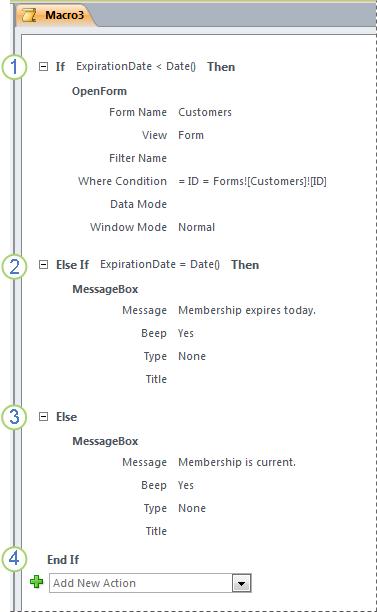
Blok If izvršava se ako je polje ExpirationDate manje od trenutnog datuma.
Blok Else If izvršava se ako je polje DatumIsteka jednako trenutnom datumu.
Blok Else izvršava se ako se ne izvršava nijedan od prethodnih blokova.
Blok If ovdje završava.
Dodavanje bloka If u makronaredbu
- Na padajućem popisu Dodaj novu akciju odaberite Ako ili je povucite iz okna Katalog akcija u okno makronaredbi.
- U okvir pri vrhu bloka If upišite izraz koji određuje kada će se blok izvršiti. Izraz mora biti Booleov izraz (tj. onaj koji se izračunava kao Da ili Ne).
- Dodajte akcije u blok If tako da ih odaberete s padajućeg popisa Dodaj novu akciju koji se pojavi unutar bloka ili tako da ih iz okna Katalog akcija povučete u blok IF .
Dodavanje blokova Else ili Else If u blok If
Odaberite Akoblok, a zatim u donjem desnom kutu bloka klikniteDodaj Else ili Dodaj Else If.
Ako dodajete blok Else if , upišite izraz koji određuje kada će se blok izvršiti. Izraz mora biti Booleova vrijednost (tj. izraz čija je vrijednost True ili False).
Dodajte akcije u blok Else If ili Else tako da ih odaberete s padajućeg popisa Dodaj novu akciju koji se prikazuje u bloku ili tako da ih povučete iz okna Katalog akcija u blok.
Napomena
- Naredbe za dodavanje blokova If, Else If i Else dostupne su na izborničkom prečacu koji se prikazuje kada desnom tipkom miša kliknete akciju makronaredbe.
- Ako se blokovi mogu ugnijezditi do 10 razina dubine.
Stvaranje podmakronaredbi
Svaka makronaredba može sadržavati više podmakronaredbi. Podmakronaredba je dizajnirana tako da se poziva prema nazivu iz akcija makronaredbi IzvediMakronaredbu ili PrilikomPogreške .
Blok podmakronaredbe u makronaredbu dodajete na isti način kao i akciju makronaredbe, kao što je opisano u odjeljku Dodavanje akcija u makronaredbu. Kada dodate blok podmakronaredbi , u njega možete povući akcije makronaredbi ili odabrati akcije s popisa Dodavanje nove akcije koji se prikazuje u bloku.
Napomena
Blok podmakronaredbi možete stvoriti i tako da odaberete jednu ili više akcija, kliknete ih desnom tipkom miša, a zatim odaberete Pretvori blok podmakronaredbe.
Podmakronaredbe moraju uvijek biti zadnji blokovi u makronaredbi; Ispod podmakronaredbe ne možete dodavati akcije (osim više podmakronaredbi). Ako pokrenete makronaredbu koja sadrži samo podmakronaredbe bez posebnog naziva željene podmakronaredbe, pokrenut će se samo prva podmakronaredba.
Da biste pozvali podmakronaredbu (primjerice, u svojstvu događaja ili pomoću akcije IzvediMakronaredbu ili PrilikomPogreške ), koristite sljedeću sintaksu:
Nazivmakronaredbe.Podnazivmakronaredbe
Grupiranje povezanih radnji zajedno
Čitljivost makronaredbe možete poboljšati grupiranjem akcija i dodjeljivanjem smislenog naziva grupi. Akcije koje otvaraju i filtriraju obrazac, primjerice, možete grupirati u grupu pod nazivom "Otvori i filtriraj obrazac". Time se olakšava uvid u to koje su akcije povezane jedna s drugom. Grupni blok ne utječe na izvršavanje akcija, a grupu nije moguće pozivati ni pokrenuti pojedinačno. Glavna je namjena za označavanje grupe akcija da biste lakše razumjeli makronaredbu dok je čitate. Osim toga, tijekom uređivanja velike makronaredbe možete sažeti svaki blok grupe na jedan redak, čime se smanjuje količina pomicanja koja je potrebna.
Ako se akcije koje želite grupirati već nalaze u makronaredbi, u grupni blok dodajte na sljedeći način:
- Odaberite akcije koje želite grupirati.
- Desnom tipkom miša kliknite odabrane akcije, a zatim kliknite Pretvori grupni blok.
- U okvir pri vrhu bloka grupe upišite naziv grupe.
Ako akcije već nisu prisutne:
- Povucite blok grupe iz kataloga akcija u okno makronaredbi.
- U okvir pri vrhu bloka grupe upišite naziv grupe.
- Povucite akcije makronaredbi iz kataloga akcija u blok grupe ili akcije odaberite s popisa Dodavanje nove akcije koji se prikazuje u bloku.
Blokovi grupe mogu sadržavati druge blokove grupe, a mogu se ugnijezditi do maksimalne 9 razina.
Proširivanje i sažimanje akcija ili blokova makronaredbi
Kada stvorite novu makronaredbu, sastavljač makronaredbi prikazuje akcije makronaredbi u kojima su svi argumenti vidljivi. Ovisno o veličini makronaredbe, možda ćete prilikom uređivanja makronaredbe htjeti sažeti neke ili sve akcije makronaredbi (i blokove akcija). Time se pojednostavnjuje cjelokupni prikaz strukture makronaredbe. Ako je potrebno, neke ili sve akcije možete proširiti da biste ih uredili.
Proširivanje ili sažimanje jedne akcije makronaredbe ili bloka
- Kliknite znak plus (+) ili minus (-) lijevo od naziva makronaredbe ili bloka. Možete i pritisnuti tipke sa STRELICOM GORE i STRELICU DOLJE da biste odabrali akciju ili blok, a zatim pritisnite tipke sa STRELICOM LIJEVO ili STRELICU DESNO da biste je saželi ili proširili.
Proširivanje ili sažimanje svih akcija makronaredbi (ali ne i blokova)
- Na kartici Dizajn u grupi Sažimanje/proširivanje kliknite Akcije proširivanja ili Sažmi akcije.
Proširivanje i sažimanje svih akcija makronaredbi i blokova
- Na kartici Dizajn u grupi Sažmi/proširi kliknite Proširi sve ili Sažmi sve.
Savjet
Unutar sažete akcije možete zaviriti tako da pokazivačem prijeđete preko nje. Access prikazuje argumente akcije u opisu elementa.
Akcije makronaredbi Kopiranje i lijepljenje
Ako morate ponoviti akcije koje ste već dodali u makronaredbu, možete kopirati i zalijepiti postojeće akcije kao što biste to činili s odlomcima teksta u programu za obradu teksta. Kada lijepite akcije, one se umeću neposredno ispod trenutno odabrane akcije. Ako je blok odabran, akcije se lijepe unutar bloka.
Savjet
Da biste brzo duplicirali odabrane akcije, držite tipku CTRL i povucite akcije na mjesto u makronaredbi na kojem ih želite kopirati.
Zajedničko korištenje makronaredbe s drugim korisnicima
Kada akcije makronaredbi kopirate u međuspremnik, možete ih zalijepiti kao XML (Extensible Markup Language) u bilo koju aplikaciju koja prihvaća tekst. To vam omogućuje slanje makronaredbe kolegi porukom e-pošte ili objavljivanje makronaredbe na forumu za raspravu, blogu ili drugom web-mjestu. Primatelj zatim može kopirati XML i zalijepiti ga u sastavljač makronaredbi programa Access. Makronaredba je ponovno stvorena onako kako ste je napisali.
Pokretanje makronaredbe
Makronaredbu možete pokrenuti na bilo koji od sljedećih načina:
- Dvokliknite makronaredbu u navigacijskom oknu.
- Pozovite makronaredbu pomoću akcije makronaredbe IzvediMakronaredbu ili PrilikomPogreške .
- Unesite naziv makronaredbe u svojstvo događaja objekta. Makronaredba će se pokrenuti kada se taj događaj pokrene.
Ispravljanje pogrešaka u makronaredbi
Ako imate poteškoća s pokretanjem makronaredbe, izvor problema možete pronaći pomoću nekoliko alata.
Dodavanje akcija za rukovanje pogreškama u makronaredbu
Preporučujemo da u svaku makronaredbu dodate akcije za rukovanje pogreškama dok je pišete te da ih trajno ostavite u makronaredbi. Kada koristite ovaj način, Access prikazuje opise pogrešaka kako se pojavljuju. Opisi pogrešaka olakšavaju vam razumijevanje pogreške da biste brže mogli ispraviti problem.
Da biste u makronaredbu dodali podmakronaredbu za rukovanje pogreškama, koristite sljedeći postupak:
- Otvorite makronaredbu u prikazu dizajna.
- Pri dnu makronaredbe odaberite Podmakronaredba na padajućem popisu Dodaj novu akciju .
- U okvir desno od riječi Podmakronaredba upišite naziv podmakronaredbe, npr. RukovateljPogreškom.
- Na padajućem popisu Dodaj novu akciju koji se pojavljuje unutar bloka Podmakronaredba odaberite akciju makronaredbe PorukaBox .
- U okvir poruke upišite sljedeći tekst: =[PogreškaMakronaredbe].[ Opis]
- Pri dnu makronaredbe na padajućem popisu Dodaj novu akciju odaberite PrilikomPogreške.
- Postavite argument Idi na na Naziv makronaredbe.
- U okvir Naziv makronaredbe upišite naziv podmakronaredbe za rukovanje pogreškama (u ovom je primjeru to PodnaredbaRukovanjePogreškom).
- Povucite akciju makronaredbe PrilikomPogreške do samog vrha makronaredbe.
Na sljedećoj je slici prikazana makronaredba s akcijom PrilikomPogreške i podmakronaredba naziva RukovateljPogreškom.
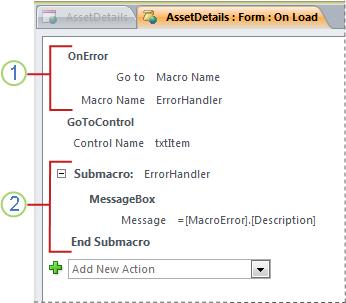
Akcija makronaredbe PrilikomPogrešci postavlja se na vrh makronaredbe i poziva podmakronaredbu RukovanjePogreškom u slučaju pogreške.
Podmakronaredba RukovanjePogreškom pokreće se samo ako je pozvana akcijom PrilikomPogreške i prikazuje okvir s porukom koji opisuje pogrešku.
Korištenje naredbe Jedan korak
Jedan korak način je za ispravljanje pogrešaka makronaredbe koji možete koristiti za izvršavanje makronaredbe akciju po akciju. Nakon svakog izvršenja akcije pojavljuje se dijaloški okvir u kojem se prikazuju informacije o akciji i šifre pogrešaka do kojih je došlo kao posljedica. No budući da u dijaloškom okviru Jedan korak makronaredbe nema opisa pogreške, preporučujemo korištenje metode podmakronaredbe za rukovanje pogreškama opisane u prethodnom odjeljku.
Da biste pokrenuli način rada Jedan korak:
- Otvorite makronaredbu u prikazu dizajna.
- Na kartici Dizajn u grupi Alati kliknite Jedan korak.
- Spremite i zatvorite makronaredbu.
Kada sljedeći put pokrenete makronaredbu, pojavit će se dijaloški okvir Jedan korak makronaredbe . U dijaloškom se okviru prikazuju sljedeće informacije o svakoj akciji:
- Naziv makronaredbe
- Uvjet (za blokove ako)
- Naziv akcije
- Argumenti
- Broj pogreške (broj pogreške 0 znači da se pogreška nije pojavila)
Tijekom kretanja po akcijama kliknite jedan od tri gumba u dijaloškom okviru:
Da biste vidjeli informacije o sljedećoj akciji u makronaredbi, pritisnite Korak.
Da biste zaustavili makronaredbe koje se trenutno izvode, kliknite Zaustavi sve makronaredbe. Način rada jednog koraka i dalje će biti na snazi kada sljedeći put pokrenete makronaredbu.
Da biste izašli iz načina rada Jedan korak i nastavili s izvođenjem makronaredbe, kliknite Nastavi.
Napomena
- Ako pritisnete korak nakon zadnje akcije makronaredbe, način rada od jednog koraka i dalje će biti na snazi kada sljedeći put pokrenete makronaredbu.
- Da biste ušli u način rada od jednog koraka dok se izvodi makronaredba, pritisnite CTRL+BREAK.
- Da biste u makronaredbeni način ušli u određeni korak makronaredbe, u tu točku dodajte akciju makronaredbe SingleStep .
- Način rada s jednim korakom nije dostupan u web-bazi podataka.
Pretvaranje makronaredbe u VBA kod
Makronaredbe omogućuju podskup naredbi dostupnih u programskom jeziku Visual Basic for Applications (VBA). Ako odlučite da vam je potrebno više funkcija nego što ga mogu nuditi makronaredbe, možete jednostavno pretvoriti samostalni objekt makronaredbe u VBA kod, a zatim iskoristiti prošireni skup značajki koje VBA sadrži. No imajte na umu da se VBA kôd neće pokrenuti u pregledniku. VBA kôd koji dodate u bazu podataka na webu pokrenut će se samo kada je baza podataka otvorena u programu Access.
Napomena
Ugrađene makronaredbe nije moguće pretvoriti u VBA kod.
Pretvaranje makronaredbe u VBA kod:
- U navigacijskom oknu desnom tipkom miša kliknite objekt makronaredbe, a zatim Prikaz dizajna.
- Na kartici Dizajn u grupi Alati kliknite Pretvori makronaredbe u Visual Basic.
- U dijaloškom okviru Pretvaranje makronaredbi odredite želite li u VBA modul dodati kod i komentare za rukovanje pogreškama, a zatim kliknite Pretvori.
Access će potvrditi da je makronaredba pretvorena i otvoriti Visual Basic Editor. Dvokliknite pretvorenu makronaredbu u oknu Projekt da biste prikazali i uredili modul.