
Microsoft Access nudi nekoliko različitih mogućnosti za stvaranje naljepnica koje sadrže podatke pohranjene u tablicama programa Access. Najjednostavnije je pomoću čarobnjaka za naljepnice u programu Access stvoriti i ispisati izvješće oblikovano tako da odgovara naljepnicama. Oznake mogu sadržavati podatke pohranjene u tablicama programa Access ili podatke uvezene ili povezane iz drugih izvora, kao što su radne knjige programa Microsoft Excel ili popisi kontakata programa Microsoft Outlook. Naljepnice možete stvoriti kao izvješće u programu Access ili možete "spojiti" podatke s dokumentom programa Microsoft Word, a zatim ih ispisati iz programa Word. U ovom se članku opisuju koraci koje taj postupak obuhvaća.
Što želite učiniti?
- Stvaranje i ispis naljepnica pomoću programa Access
- Ispis podataka programa Access pomoću čarobnjaka za cirkularna pisma u programu Microsoft Word
Stvaranje i ispis naljepnica pomoću programa Access
U programu Access naljepnice se stvaraju kao izvješća oblikovana tako da veličine male stranice stanu na željenu naljepnicu. Naljepnice se najčešće koriste za slanje pošte, ali svi se podaci programa Access mogu ispisati u obliku naljepnica za mnogo različitih namjena. U slučaju adresnih naljepnica izvješće podatke o adresi dohvaća iz tablica ili upita koji sadrže adrese. Ispisom izvješća dobit ćete jednu naljepnicu za svaku adresu iz izvora podataka.
Dodatne informacije o povezivanju podataka iz drugih izvora (kao što su Microsoft Excel ili Microsoft Outlook) i njihovu uvozu za upotrebu na naljepnicama potražite u članku Uvod u uvoz i izvoz podataka.
Čarobnjak za naljepnice postavlja vam niz pitanja o naljepnicama i podacima koje želite na njima prikazati. Čarobnjak stvara izvješće koje zatim po potrebi možete prilagoditi.
Stvaranje naljepnica pomoću čarobnjaka za naljepnice u programu Access
U navigacijskom oknu odaberite objekt koji sadrži podatke koje želite prikazati na naljepnicama. To je obično tablica, povezana tablica ili upit, ali možete i odabrati obrazac ili izvješće.
Na kartici Stvaranje u grupi Izvješća kliknite Naljepnice.
Access pokreće čarobnjak za naljepnice.
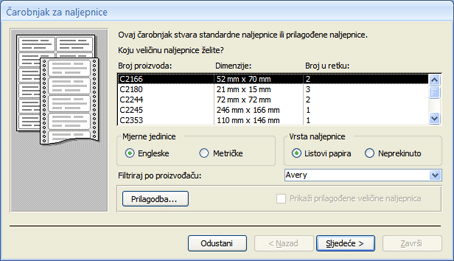
Ako znate proizvođača i broj proizvoda naljepnica:
- U okviru Filtriraj po proizvođaču odaberite proizvođača.
- U okviru Koju veličinu naljepnice želite? odaberite svoju naljepnicu.
U suprotnom pokušajte pronaći proizvod čije vrijednosti u stupcima Dimenzije i Broj u stupcima odgovaraju vašim oznakama.
Ako ne možete pronaći sličnu oznaku: - Kliknite Prilagodi, a zatim Novo.
Prikazat će se dijaloški okvir Nova naljepnica .
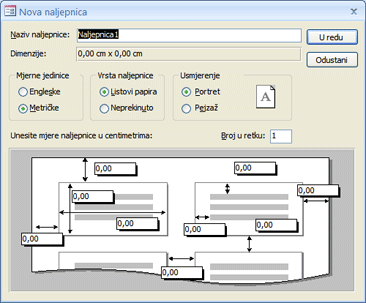
- Izmjerite naljepnice i unesite mjere u odgovarajuće okvire u dijaloškom okviru Nova naljepnica .
- U tekstni okvir Naziv naljepnice unesite naziv prilagođenih naljepnica, odaberite željenu vrstu natpisa i usmjerenje, a zatim kliknite U redu.
Ako ste već stvorili prilagođenu naljepnicu i želite je odabrati: - Kliknite Prikaži prilagođene veličine naljepnica, a zatim željenu prilagođenu naljepnicu.
U odjeljku Vrsta naljepnice odaberite Uvlačenje lista ili Neprekinuto, a zatim kliknite Dalje.
Odaberite naziv, veličinu, debljinu i boju fonta koji želite staviti na naljepnicu, a zatim kliknite Dalje.
Na stranici Što želite na adresnim naljepnicama čarobnjaka odaberite polja koja želite na naljepnicama s popisa Dostupna polja i dvokliknite ih da biste ih dodali u okvir Prototip naljepnice .
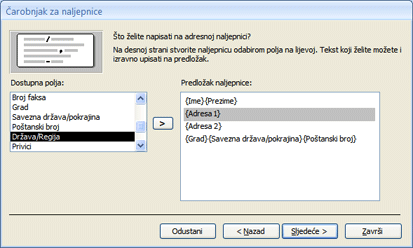
Da biste dodali razmak između polja u okviru Prototip naljepnice , pritisnite razmaknicu.
Da biste stvorili novi redak, pritisnite tipku ENTER.
Da biste se pomicali između polja i redaka, koristite tipke sa strelicama.
Da biste uklonili polje iz okvira, pritisnite BACKSPACE.
Da biste dodali ostatak teksta ili interpunkcijske znakove (na primjer, zarez nakon naziva grada), klikom postavite pokazivač na mjesto na koje želite smjestiti tekst pa počnite pisati. Taj će tekst biti isti za sve naljepnice.
Napomena
Pomoću čarobnjaka za naljepnice možete dodati samo polja sa sljedećim vrstama podataka: Kratki tekst (tekst), dugi tekst (dopis), broj, datum/vrijeme, valuta, da/ne ili privitak. Da biste dodali polja s drugim vrstama podataka, nakon čarobnjaka za naljepnice otvorite izvješće s naljepnicama u prikazu dizajna, a zatim pomoću okna Popis polja dodajte polja. Da biste otvorili okno Popis polja dok je izvješće otvoreno u prikazu dizajna, pritisnite ALT+F8.
Kada polja na naljepnici rasporedite onako kako želite, kliknite Dalje.
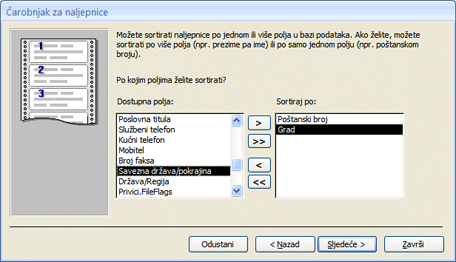
Na sljedećoj stranici možete odabrati polja na kojima ćete sortirati naljepnice. Na primjer, možda ćete htjeti sortirati po poštanskom broju za veliku poštu. Na popisu Dostupna polja odaberite polja prema kojima želite sortirati pa ih dvoklikom dodajte u okvir Sortiraj prema . Kada završite, kliknite Dalje.
Na posljednjoj stranici unesite naziv za naljepnice, a zatim kliknite Završi.
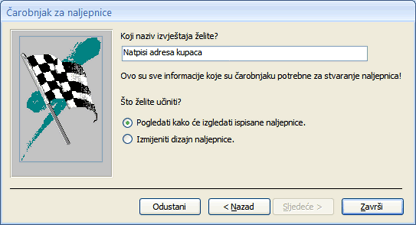
Ako odaberete mogućnost Prikaz naljepnica onako kako će izgledati ispisane na zadnjoj stranici čarobnjaka za naljepnice, Access će ih prikazati u pretpregledu ispisa. Možete kliknuti oznaku da biste povećali ili smanjili prikaz ili pak upotrijebiti kontrolu zumiranja na traci stanja.

Ako na zadnjoj stranici čarobnjaka za naljepnice odaberete Izmjena dizajna naljepnice , Access će izvješće s naljepnicama prikazati u prikazu dizajna.Napomena
pretpregled ispisa jedini je prikaz u kojem možete vidjeti stupce onako kako ste ih rasporedili. Ako izvješće pogledate u prikazu izvješća ili prikazu rasporeda, Access će prikazati sve podatke u jednom stupcu.
Prilagodba izgleda naljepnice
Ako dobivene oznake ne izgledaju onako kako želite, možete prilagoditi izgled tako da izvješće otvorite u prikazu dizajna i unesete promjene. Kad radite s naljepnicama, obično je lakše koristiti prikaz dizajna u kojem imate precizniju kontrolu nad izgledom. Da biste vidjeli rezultate promjena u prikazu dizajna, prebacite se u pretpregled ispisa.
Ako Access prikaže poruku da nema dovoljno vodoravnog prostora za prikaz podataka
Ta je poruka, kada se pojavi, nuspojava dimenzija nekih naljepnica. Obično se to događa kada se naljepnice vrlo približe lijevom i desnom rubu lista naljepnica. To može uzrokovati da čarobnjak odredi neke mjere izvan uobičajenog raspona ispisa, što rezultira pojavljivanjem poruke prilikom pretpregleda ili ispisa naljepnica.
Ako ste zadovoljni poravnanjem teksta na naljepnicama, a ne prikazuje vam se prazna stranica na svakoj drugoj stranici, preporučujemo da dizajn izvješća ostavite kakav jest i jednostavno kliknete U redu na poruci svaki put kada se prikaže. U suprotnom, možete pokušati prilagoditi neke mogućnosti postavljanja stranice na način opisan u sljedećem odjeljku.
Ako se podaci ne poravnavaju ispravno s natpisima
U mnogim slučajevima manje probleme s rasporedom naljepnica možete riješiti prilagodbama u prikazu dizajna. Kontrole možete premještati, a veličinu natpisa možete prilagoditi tako da promijenite širinu ili visinu sekcije Pojedinosti.
Da biste prešli u prikaz dizajna, desnom tipkom miša kliknite izvješće u navigacijskom oknu, a zatim na izborniku prečaca kliknite Prikaz dizajna .
Ako morate promijeniti margine ili razmak između naljepnica, to možete učiniti pomoću dijaloškog okvira Postavljanje stranice dok ste u prikazu dizajna:
Na kartici Postavljanje stranice u grupi Izgled stranice kliknite Stupci.
Dijaloški okvir Postavljanje stranice prikazuje se s odabranom karticom Stupci .
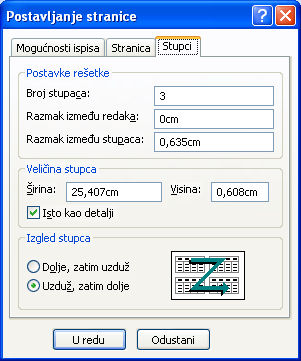
U tri odjeljka dijaloškog okvira Postavljanje stranice možete promijeniti sljedeće postavke:
| Odjeljak | Mogućnost | Opis |
|---|---|---|
| Postavke rešetke | Broj stupaca | To bi trebao biti jednak broju natpisa na cijeloj stranici. |
| Prored retka | Unesite novu vrijednost da biste povećali ili smanjili okomiti razmak između redaka natpisa. | |
| Razmak između stupaca | Unesite novu vrijednost da biste povećali ili smanjili vodoravni razmak između stupaca natpisa. | |
| Veličina stupca | Širina | Prilikom postavljanja te vrijednosti imajte na umu postavke margina i razmak između stupaca. Margine možete provjeriti i prilagoditi tako da kliknete Mogućnosti ispisa u dijaloškom okviru Postavljanje stranice . |
| Visina | Prema potrebi prilagodite visinu svake naljepnice. | |
| Isto kao detalj | Kada je odabrana ta mogućnost, postavlja širinu i visinu stupca na visinu sekcije Pojedinosti u prikazu dizajna. | |
| Raspored stupaca | Dolje, a zatim preko puta | Kada je odabrana ta mogućnost, podaci naljepnice ispisuju se niz prvi stupac, zatim niz drugi stupac i tako dalje. |
| Uzduž, a zatim dolje | Kada je odabrana ta mogućnost, podaci naljepnice ispisuju se preko prvog retka, zatim preko drugog retka i tako dalje. |
Napomena
Dijaloški okvir Postavljanje stranice možete otvoriti i dok ste u pretpregledu ispisa tako da kliknete Stupci na kartici Pretpregled ispisa . Kada kliknete U redu da biste zatvorili dijaloški okvir, promjene će se odmah odraziti u pretpregledu ispisa.
Ispis naljepnica
- Otvorite izvješće u bilo kojem prikazu (ili ga odaberite u navigacijskom oknu).
- Na kartici Datoteka kliknite Ispis, a zatim Ispis.
Access će prikazati dijaloški okvir Ispis. - Unesite željene vrijednosti za mogućnosti kao što su pisač, raspon ispisa i broj kopija.
- Kliknite U redu.
Ispis podataka programa Access pomoću čarobnjaka za cirkularna pisma u programu Microsoft Word
Ako su adrese pohranjene u programu Access, ali ih želite izvesti u Word da biste mogli koristiti njegovu funkciju cirkularnih pisama za oblikovanje i ispis naljepnica, možete upotrijebiti čarobnjak za cirkularna pisma u programu Word.
U navigacijskom oknu odaberite tablicu ili upit koji sadrži podatke koje želite ispisati.
Na kartici Vanjski podaci u grupi Izvoz kliknite Word Merge.
Ako ste u čarobnjaku za cirkularna pisma u programu Microsoft Word već stvorili dokument i želite s njim povezati svoje podatke, kliknite Poveži podatke s postojećim dokumentom programa Microsoft Word. U suprotnom kliknite Stvori novi dokument pa s njim povežite podatke.
Kliknite U redu.
Ako ste odabrali Poveži podatke s postojećim dokumentom programa Microsoft Word, otvorit će se dijaloški okvir Odabir dokumenta programa Microsoft Word. Odaberite željeni dokument i kliknite Otvori. Dokument će se otvoriti u programu Word.
Ako ste odabrali stvaranje novog dokumenta, Word će se otvoriti s praznim dokumentom.U programu Word slijedite upute u oknu zadatka Cirkularna pisma. Kada dođete do 3. koraka postupka stvaranja cirkularnih pisama u programu Word (Odabir primatelja), izvor podataka koji ste odabrali u 1. koraku ovog postupka već će biti odabran.
Dodatne informacije o čarobnjaku za cirkularna pisma u programu Word potražite u pomoći za Word.
Napomena
Word vam omogućuje ispis adresa neovisno o tome gdje su adrese pohranjene. Iz programa Word možete se povezati s popisima adresa pohranjenim u raznim programima, kao što su Excel, Outlook i Access. Ako nemate popis adresa, možete ga stvoriti u programu Word pa ispisati naljepnice. Dodatne informacije potražite u pomoći za Word.