
Obogaćeni oblikovani tekst možete pohraniti u bazu podataka programa Access pomoću polja Dugi tekst (poznatog i kao Dopis) i postavljanjem svojstva TextFormat polja na Obogaćeni tekst. Možete, primjerice, podebljati ili podcrtati tekst, primijeniti različite fontove na pojedinačne riječi ili znakove i promijeniti boje teksta. Oblikovanje možete primijeniti na cijeli sadržaj polja ili na dio polja kada je polje prikazano u podatkovnoj tablici i tako da uredite polje putem povezane kontrole u obrascu ili izvješću.
Sadržaj članka
- Što je obogaćeni tekst?
- Stvaranje polja obogaćenog teksta
- Promjena polja u obogaćeni tekst
- Promjena polja obogaćenog teksta u običan tekst
- Uklanjanje svojstva Dodaj samo
- Omogućivanje oblikovanja obogaćenog teksta za kontrole obrasca i izvješća
Što je obogaćeni tekst?
Obogaćeni tekst tekst je koji je oblikovan pomoću uobičajenih mogućnosti oblikovanja, kao što su podebljano ili kurziv, koje nisu dostupne za običan tekst. Podatke oblikujete pomoću uobičajenih alata za oblikovanje, kao što su vrpca i mala alatna traka. Access u pozadini na podatke primjenjuje HTML (Hypertext Markup Language) kod oblikovanja. Access koristi HTML jer omogućuje veću kompatibilnost s poljima obogaćenog teksta pohranjenima na popisima sustava SharePoint.
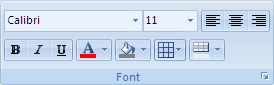
Access pohranjuje obogaćeni tekst pomoću vrste podataka Dugi tekst, jedine vrste podataka u kojoj je ugrađena podrška za obogaćeni tekst. Da biste stvorili polje za pohranu obogaćenog teksta, stvorite polje za dugi tekst, a zatim svojstvo FormatTeksta postavite na obogaćeni tekst. Dvije su moguće vrijednosti:
- Obogaćeni tekst Omogućuje obogaćeni tekst, koji se pohranjuje i interpretira kao obogaćene HTML oznake.
- Običan tekst Omogućuje običan tekst koji se tumači kao običan tekst.
Svojstvo TextFormat za polje Dugi tekst možete postaviti u tablici u prikazu podatkovne tablice i prikazu dizajna. Kada obogaćeni tekst spremite u polje za dugi tekst, možete ga prikazati u obrascu ili izvješću pomoću kontrole tekstnog okvira. Kontrola tekstnog okvira ima svojstvo TextFormat koje početnu vrijednost nasljeđuje iz svojstva TextFormat polja za dugi tekst. No svojstvo TextFormat kontrole tekstnog okvira možete promijeniti.
U sljedećoj su tablici prikazane podržane mogućnosti oblikovanja obogaćenog teksta:
| Ikona | Mogućnost | Opis |
|---|---|---|

|
Naziv fonta | Odabire drugi font. |

|
Veličina fonta | Odabire veličinu fonta. |

|
Podebljano | Podebljava odabrani tekst. Ako je tekst već podebljan, podebljani tekst uklanja. |

|
Kurziv | Odabrani tekst stavlja u kurziv. Ako je tekst već u kurzivu, uklanja kurziv. |

|
Podcrtano | Podcrtava tekst. Ako je tekst već podcrtan, podcrtavanje uklanja. |

|
Lijevo poravnanje | Poravnava tekst prema lijevoj margini. |

|
Centriranje | Centrira tekst unutar margine. |

|
Desno poravnanje | Poravnava tekst prema desnoj margini. |

|
Numeriranje | Počinje numeriranje odlomaka. Broj se prikazuje ispred svakog odlomka. |

|
Grafičke oznake | Počinje stavljati grafičku oznaku ispred svakog odlomka. |

|
Boja fonta | Odabire boju fonta u prednjem planu. |

|
Boja isticanja teksta | Tekst izgleda kao da je označen markerom. |

|
Smanjivanje uvlake | Smanjuje uvlaku odlomka. |

|
Povećavanje uvlake | Povećava uvlaku odlomka. |

|
Slijeva nadesno | Ispunjava kontrolu slijeva nadesno. |

|
Zdesna nalijevo | Ispunjava kontrolu zdesna nalijevo. |
Stvaranje polja obogaćenog teksta
Polje obogaćenog teksta možete stvoriti u prikazu podatkovne tablice ili dizajna.
U prikazu podatkovne tablice
- Otvorite tablicu u prikazu podatkovne tablice.
- Odaberite Kliknite da biste dodali, a zatim na popisu odaberite Dugi tekst .
- Dvokliknite zaglavlje polja i unesite smisleni naziv novog polja.
- Spremite promjene.
U prikazu dizajna
- Otvorite tablicu u prikazu dizajna.
- U rešetki dizajna tablice pronađite prvi prazan redak. Zatim u stupac Naziv polja upišite naziv polja.
- U stupcu Vrsta podataka odaberite Dugi tekst.
- U prozoru Svojstva polja kliknite karticu Općenito.
- Kliknite u okvir Oblikovanje teksta pa odaberite Obogaćeni tekst.
- Spremite promjene.
Promjena polja u obogaćeni tekst
- U prikazu dizajna otvorite tablicu koja sadrži polje.
- U rešetki dizajna tablice kliknite polje Dugi tekst koje želite promijeniti u obogaćeni tekst.
- U prozoru Svojstva polja kliknite karticu Općenito.
- Kliknite okvir Oblikovanje teksta pa odaberite Obogaćeni tekst.
- Spremite promjene.
Promjena polja obogaćenog teksta u običan tekst
Važno Kada promijenite polje iz obogaćenog teksta u običan tekst, Access vas upozorava da će se sva oblikovanja ukloniti. Nakon što promjenu primijenite na običan tekst i spremite tablicu, promjenu ne možete poništiti.
- U prikazu dizajna otvorite tablicu koja sadrži polje.
- U rešetki dizajna tablice kliknite polje Dugi tekst koje želite promijeniti u obogaćeni tekst.
- U prozoru Svojstva polja kliknite karticu Općenito.
- Kliknite u okvir TekstOblikovanje i odaberite Običan tekst.
- Spremite promjene.
Uklanjanje svojstva Dodaj samo
Da biste za polje omogućili oblikovanje obogaćenog teksta, provjerite je li za polje onemogućeno svojstvo Dodaj samo . U suprotnom, Access će sakriti tekst u polju svaki put kada postavite pokazivač u to polje ili u bilo koju kontrolu obrasca ili izvješća povezanu s tim poljem.
Da biste onemogućili svojstvo Dodaj samo
- Otvorite tablicu u prikazu dizajna.
- Odaberite polje za dugi tekst koje želite promijeniti, a zatim se u donjem dijelu alata za dizajniranje tablice na kartici Općenito pomaknite prema dolje do svojstva Dodaj samo .
- Kliknite polje pokraj svojstva pa na popisu odaberite Ne .
- Spremite promjene.
Omogućivanje oblikovanja obogaćenog teksta za kontrole obrasca i izvješća
Ako za stvaranje obrasca ili izvješća koristite naredbe na kartici Stvaranje , a omogućili ste uređivanje obogaćenog teksta za ishodišno polje Dugi tekst, rezultirajuća kontrola tekstnog okvira nasljeđuje svojstvo Oblik teksta postavljeno za polje Dugi tekst. Ako se u polju tablice nalazi dugi tekst, ti će se podaci prikazati u tekstnoj kontroli obrasca ili izvješća. No Access ne omogućuje uređivanje obogaćenog teksta kada ručno dodate kontrolu u obrazac ili izvješće, čak i ako tu kontrolu naknadno povežete s poljem Dugi tekst s oblikovanjem obogaćenog teksta.
- Otvorite obrazac u prikazu dizajna.
- Na kartici Dizajn u grupi Kontrole kliknite Tekstni okvir.
- U praznom području obrasca kliknite i povucite mišem da biste nacrtali kontrolu.
- Kliknite tekstno područje nove kontrole, desnom tipkom miša kliknite tekstno područje kontrole (ne oznaku), a zatim kliknite Svojstva.
- Na listu svojstava nove kontrole kliknite karticu Sve .
- Kliknite okvir svojstva Izvor kontrole , a zatim na popisu odaberite polje Dugi tekst.
Prema zadanim postavkama, na popisu se prikazuju polja u tablici koja su povezana s obrascem. Ako se vaše polje za dugi tekst nalazi u drugoj tablici, koristite ovu sintaksu izraza da biste povezali kontrolu: =[naziv tablice]![ Naziv polja]. Zagrade i uskličnik koristite točno onako kako je prikazano. U prvi dio izraza upišite naziv tablice, a u drugi naziv polja Dugi tekst. Ako, primjerice, imate tablicu pod nazivom Bilješke s poljem za dugi tekst pod nazivom Komplimenti, u okvir svojstva Izvor kontrole unesite ovaj niz:=[Notes]![Compliments] - Uz odabranu karticu Sve na listu svojstava pronađite i odaberite okvir svojstva Oblik teksta , a zatim na popisu odaberite Obogaćeni tekst .
- Spremite promjene.