

Da biste spriječili neovlašteno korištenje baze podataka programa Access, bazu podataka možete šifrirati postavljanjem lozinke. Ako znate lozinku šifrirane baze podataka, možete i dešifrirati bazu podataka te ukloniti lozinku. U ovom se članku objašnjava kako to učiniti.
U starijim verzijama programa Access mogli ste stvarati korisničke račune i lozinke pomoću tzv. značajke sigurnosti na razini korisnika. Ovaj članak ne obuhvaća sigurnost na razini korisnika, koja nije dostupna kada koristite oblik datoteke .accdb .
Ako šifrirate bazu podataka, a zatim izgubite lozinku, nećete moći koristiti bazu podataka. Ne možete ukloniti lozinku baze podataka ako je ne znate.
Sadržaj članka
- Pregled
- Šifriranje baze podataka pomoću lozinke
- Šifriranje podijeljene baze podataka
- Otvaranje i dešifriranje baze podataka
- Ukloniti lozinku za baze podataka
Pregled
Alat za šifriranje čini podatke nečitljivima drugim alatima i postavlja lozinku koja je potrebna za korištenje baze podataka. Imajte na umu sljedeća pravila:
- Značajka šifriranja odnosi se samo na baze podataka u obliku datoteke
.accdb. - Alat koristi jači algoritam za šifriranje od onih koje su koristile starije verzije programa Access.
Šifriranje baze podataka pomoću lozinke
Koraci u ovom odjeljku objašnjavaju kako stvoriti i primijeniti lozinku na bazu podataka programa Access za računala.
Šifriranje baze podataka
Otvorite bazu podataka u ekskluzivnom načinu.
To možete učiniti na sljedeći način:
- Na kartici Datoteka kliknite Otvori.
- U dijaloškom okviru Otvaranje pronađite datoteku koju želite otvoriti i odaberite je.
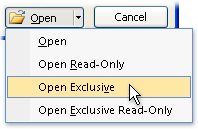
- Kliknite strelicu uz gumba Otvori, a zatim Otvori isključivo. Sljedeća slika prikazuje izbornik.
Na karticiDatoteka kliknite Informacije, a zatim Šifriranje pomoću lozinke. Pojavit će se dijaloški okvir Postavljanje lozinke baze podataka.
Unesite lozinku u okvir Lozinka, unesite je ponovo u okvir Potvrdi te kliknite U redu.
Napomena
- Koristite jaku lozinku u kojoj ćete kombinirati velika i mala slova, brojeve i simbole. U slabim se lozinkama ti elementi ne kombiniraju. Na primjer,
Y6dh!et5jaka je, iHouse27slaba je. Lozinke moraju biti dugačke barem8znakovima. Najbolje bi bilo koristiti pristupni izraz koji sadrži14više znakova. - Obavezno zapamtite lozinku. Ako je zaboravite, Microsoft je ne može vratiti. Sve napisane lozinke pohranite na zaštićeno mjesto dalje od informacija koje štite.
- Koristite jaku lozinku u kojoj ćete kombinirati velika i mala slova, brojeve i simbole. U slabim se lozinkama ti elementi ne kombiniraju. Na primjer,
Šifriranje podijeljene baze podataka
Da biste šifrirali podijeljenu bazu podataka, šifrirajte bazu podataka sučelja ili pozadinsku bazu podataka. Nakon što šifrirate pozadinsku bazu podataka, ponovno povežite njezine tablice.
- Pomoću koraka u članku Šifriranje baze podataka pomoću lozinke šifrirajte pozadinsku bazu podataka.
- U bazi podataka sučelja izbrišite veze na tablice i pozadinske baze podataka, a zatim ih ponovno povežite. Access će od vas zatražiti lozinku pozadinske baze podataka kada se s njom ponovno povežete.
- Nakon što ponovno povežete tablice, šifrirajte bazu podataka sučelja slijedeći korake u članku Šifriranje baze podataka pomoću lozinke.
Otvaranje i dešifriranje baze podataka
Obavezno zapamtite lozinku. Ako je zaboravite, nećete je moći vratiti.
- Šifriranu bazu podataka otvorite na isti način kao i bilo koju drugu bazu podataka. Pojavit će se dijaloški okvir Potrebna je lozinka.
- Unesite svoju lozinku u okvir Unesite lozinku baze podataka, a zatim kliknite U redu.
Uklanjanje lozinke za bazu podataka
Napomena
Kada uklonite lozinku iz baze podataka, možete je vratiti kad god poželite ili je zamijeniti drugom lozinkom tako da ponovite korake iz odjeljka Šifriranje baze podataka pomoću lozinke.
Uklanjanje lozinke
Otvorite bazu podataka u ekskluzivnom načinu.
To možete učiniti na sljedeći način:
- Na kartici Datoteka kliknite Otvori.
- U dijaloškom okviru Otvaranje pronađite datoteku koju želite otvoriti i odaberite je.
- Kliknite strelicu uz gumba Otvori, a zatim Otvori isključivo. Sljedeća slika prikazuje izbornik.
Na karticiDatoteka kliknite Informacije, a zatim Dešifriranje baze podataka. Pojavit će se dijaloški okvir Uklanjanje lozinke baze podataka.
Unesite svoju lozinku u okvir Lozinka, a zatim kliknite U redu.