
Kada neke podatke iz programa Access morate privremeno ili trajno premjestiti na web-mjesto sustava SharePoint, možete ih izvesti na web-mjesto iz baze podataka programa Access. Prilikom izvoza podataka Access stvara kopiju odabrane tablice ili upita objekta baze podataka te kopiju pohranjuje u obliku popisa. Važno je zapamtiti da izvezeni popis ne odražava promjene u izvorišnoj tablici ili upitu nakon postupka izvoza.
Sadržaj članka
- Najčešći scenariji izvoza podataka na web-mjesto sustava SharePoint
- Izvoz tablice ili upita na SharePoint web-mjesto
- Što još trebam znati o izvozu?
- Kako se vrste podataka sustava Windows SharePoint Services mapiraju u vrste podataka programa Access
Najčešći scenariji izvoza podataka na web-mjesto sustava SharePoint
Tablica ili upit izvozi se na web-mjesto sustava SharePoint iz raznih razloga, primjerice:
- Tek ste počeli koristiti Windows SharePoint Services i uvidjeli ste da bi svima bilo lakše kad bi neke tablice baze podataka postojale i kao popisi sustava SharePoint. Kada želite podatke zajednički koristiti sa svojim timom, rad s popisima sustava SharePoint može biti lakši od rada unutar baze podataka. Početnicima je također lakše pregledavati i uređivati popise. Osim toga, možete iskoristiti neke značajke sustava SharePoint, kao što je primanje obavijesti kada se popis mijenja, dodjeljivanje i koordiniranje zadataka povezanih s popisima i rad izvan mreže.
- Želite redovno zajednički koristiti podatke programa Access i web-mjesta sustava SharePoint, no podaci su pohranjeni u programu Access. Da biste pregledali i uredili najnovije podatke pomoću programa Access ili s web-mjesta sustava SharePoint, prvo morate izvesti podatke u obliku popisa, a zatim ih povezati iz baze podataka programa Access.
- U bazi podataka programa Access koristite upite za generiranje dnevnih i tjednih izvješća o stanju, a zatim u redovnim intervalima rezultate objavljujete na neko od web-mjesta.
U ovoj se temi navode koraci izvoza podataka na SharePoint u obliku popisa. Pomoć za povezivanje s popisima sustava SharePoint iz programa Access potražite u članku Uvoz iz popisa sustava SharePoint ili povezivanje podataka s njime.
Izvoz tablice ili upita na SharePoint web-mjesto
Najlakši način izvoza podataka na web-mjesto sustava SharePoint jest pokretanje čarobnjak za uvozi i izvoz na web-mjesto sustava SharePoint. Kada pokrenete čarobnjak, možete spremiti postavke, odnosno podatke koje ste naveli kada ste ga pokrenuli, kao specifikacije izvoza. Potom možete ponovno pokrenuti postupak izvoza a da ne morate ponovno unositi te podatke. Koraci u ovom odjeljku objašnjavaju kako pripremiti izvoz, kako izvesti podatke i spremiti postavke kao specifikacije.
Priprema postupka
Pronađite bazu podataka koja sadrži tablicu ili upit koje želite izvesti.
Kada izvezete upit, reci i stupci u rezultatima upita izvoze se kao stavke popisa i stupci. Obrazac i izvješće ne mogu se izvesti na SharePoint.Napomena
Odjednom možete izvesti samo jedan objekt.
Odredite web-mjesto sustava SharePoint na kojem želite stvoriti popis.
Valjana adresa web-mjesta počinje http:// ili https:// slijedi naziv poslužitelja, a završava stazom do određenog mjesta na poslužitelju. Slijedi primjer valjane adrese:
https://contoso/AnalysisTeamProvjerite imate li potrebne dozvole za stvaranje popisa na web-mjestu sustava SharePoint. Ako niste sigurni u dozvole, obratite se administratoru poslužitelja.
Postupkom izvoza stvara se novi popis koji ima isti naziv kao i izvorišni objekt iz programa Access. Ako na web-mjestu sustava SharePoint već postoji popis istoga naziva, od vas će se zatražiti da navedete neki drugi naziv za novi popis.Napomena
Na postojećem popisu ne možete pisati preko podataka niti dodavati nove.
Pregledajte polja u izvorišnoj tablici ili upitu.
U sljedećoj se tablici objašnjava kako se određeni elementi izvoze i treba li u pojedinim slučajevima još nešto dodatno poduzeti.Element Rješenje Polja i zapisi Sva polja i zapisi u tablici ili upitu se izvoze, uključujući polja skrivena u podatkovnoj tablici. Postavke filtra zanemaruju se tijekom postupka izvoza. Privici Ako izvorni objekt sadrži više od jednog stupca privitka, morate ukloniti sve osim jednog stupca privitka. To je zato što popis sustava SharePoint podržava samo jedan stupac privitka. Ako izvorni objekt sadrži više od jednog takvog stupca, Access prikazuje poruku u kojoj se od vas traži da uklonite sve osim jednog stupca privitka prije nego što pokrenete postupak. To možete zaobilazno riješiti tako da kopirate sve dodatne stupce privitaka u neki drugi objekt programa Access te ga zatim izvezete u druge popise sustava SharePoint. Polja s vrijednostima koje imaju jednu ili više vrijednosti Prikazane vrijednosti u poljima s pojedinačnim vrijednostima izvoze se kao izborna polja padajućeg izbornika na popisu sustava SharePoint. Ako izvorno polje podržava više vrijednosti, na popisu sustava SharePoint stvara se izborno polje koje omogućuje više odabira.
Napomena: Izborno polje na popisu sustava SharePoint može sadržavati najviše jedan stupac. Ako izvorno polje s vrijednostima sadrži više stupaca, vrijednosti u svim stupcima spojit će se u jedan stupac.Izračunata polja upita Rezultati u izračunatom stupcu kopiraju se u polje čija vrsta podataka ovisi o vrsti podataka izračunatog rezultata. Izraz iza rezultata se ne kopira. Polja s OLE objektima Polja s OLE objektima zanemaruju se tijekom postupka izvoza. Ako izvorna baza podataka programa Access već nije otvorena, otvorite je, a zatim prijeđite na sljedeći skup koraka.
Izvoz podataka
- Na kartici Vanjski podaci u grupi Izvoz kliknite gumb Više da biste prikazali padajući popis mogućnosti, a zatim kliknite Popis sustava SharePoint.
- Otvorit će se čarobnjak za izvoz na web-mjesto sustava SharePoint.
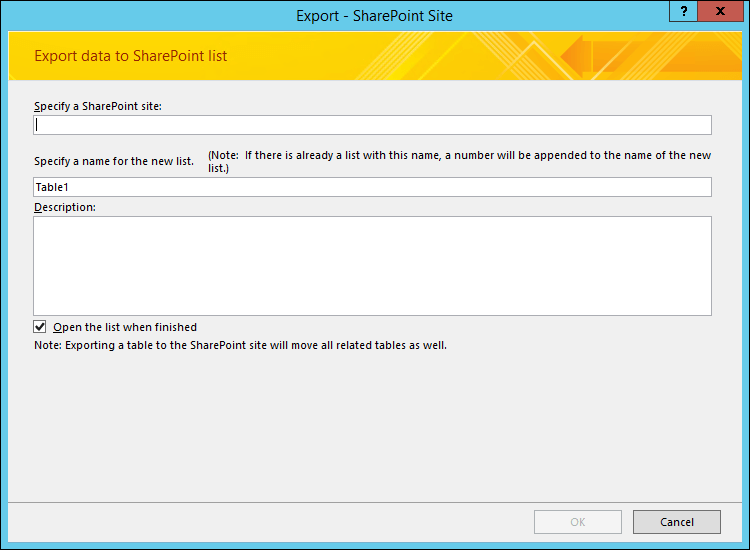
- U okvir Navedite web-mjesto sustava SharePoint unesite adresu odredišnog web-mjesta.
- U okvir Navedite naziv novog popisa unesite naziv novog popisa.
Ako izvorišni objekt u bazi podataka već ima isti naziv kao popis na web-mjestu sustava SharePoint, unesite neki drugi naziv. - Po potrebi unesite opis novog popisa u okvir Opis, a zatim potvrdite Otvori popis nakon završetka.
- Kliknite U redu da biste započeli postupak izvoza.
- Access će stvoriti popis na web-mjestu sustava SharePoint i zatim prikazati status postupka na zadnjoj stranici čarobnjaka. Po isteku operaciju izvoza možete zatvoriti čarobnjak ili spremiti korake izvoza u obliku specifikacije.
Osim toga, tijekom operacije SharePoint odabire odgovarajuću vrstu podataka za svaki stupac na temelju odgovarajućeg polja u izvorniku. Da biste pogledali popis koji prikazuje kako se vrste podataka programa Access i Windows SharePoint Services mapiraju jedne na druge kada izvozite podatke te koje se postavke polja izvoze za svaku vrstu podataka, proučite odjeljak Kako se vrste podataka sustava Windows SharePoint Services mapiraju u vrste podataka programa Access u nastavku ovog članka.
Što još trebam znati o izvozu?
- Upute za spremanje pojedinosti o izvozu u specifikaciju koju kasnije možete ponovno upotrijebiti potražite u članku Spremanje pojedinosti o postupku uvoza i izvoza u obliku specifikacije.
- Upute za pokretanje spremljenih specifikacija izvoza potražite u članku Pokretanje spremljenog postupka uvoza ili izvoza.
- Upute za zakazivanje izvođenja specifikacija u određeno vrijeme potražite u članku Zakazivanje postupka uvoza ili izvoza.
- Upute za promjenu naziva specifikacije, brisanje specifikacija ili ažuriranje naziva izvornih datoteka u specifikacijama potražite u članku Upravljanje zadacima podataka.
Kako se vrste podataka sustava Windows SharePoint Services mapiraju u vrste podataka programa Access
Sljedeća tablica pokazuje kako Access određuje vrstu podataka stupca u izvezenom popisu kada izvozite tablicu ili upit.
| Vrsta podataka programa Access | Vrsta podataka za Windows SharePoint Services | Zadane postavke svojstava polja | Napomene |
|---|---|---|---|
| Tekst | Jedan redak teksta |
Naziv stupca odražava postavku Naziv polja iz programa Access. Opis odražava postavku opisa iz programa Access. Obavezno odražava obaveznu postavku iz programa Access. Najveći broj znakova odražava postavku veličine polja iz programa Access. Zadana vrijednost odražava postavku zadane vrijednosti iz programa Access ako još nije izraz. U suprotnom je prazna. Dodaj u zadani prikaz Da |
|
| Dopis/Dugi tekst | Više redaka teksta |
Naziv stupca odražava postavku Naziv polja iz programa Access. Opis odražava postavku opisa iz programa Access. Obavezno odražava obaveznu postavku iz programa Access. Broj redaka za prikaz: 5 Dodaj u zadani prikaz Da |
|
| Broj | Broj |
Naziv stupca odražava postavku Naziv polja iz programa Access. Opis odražava postavku opisa iz programa Access. Obavezno odražava obaveznu postavku iz programa Access. Minimalno Prazno polje Maks. Prazno polje U sljedećoj je tablici prikazano kako se svojstvo Broj decimalnih mjesta postavlja prema postavki Decimalna mjesta u programu Access. Postavka programa AccessPostavka za Windows SharePoint Services AutoAutomatski0-50-56-155 Zadana vrijednost odražava postavku zadane vrijednosti iz programa Access ako još nije izraz. U suprotnom je prazna. Dodaj u zadani prikaz Da Prikaži kao postotak Da ako je svojstvo Oblik postavljeno na Postotak. |
|
| Datum/vrijeme | Datum ili vrijeme |
Naziv stupca odražava postavku Naziv polja iz programa Access Opis odražava postavku opisa iz programa Access Obavezno odražava potrebnu postavku iz programa Access Oblik datuma i vremenaPostavljeno na datum samo ako je svojstvo Oblik postavljeno na Kratki datum. U suprotnom postavite Datum & vrijeme. Vrsta Kalendar postavljena je na Hidžri ako je potvrđena mogućnost Koristi Hidžri. U suprotnom postavite gregorijanski. U sljedećoj je tablici prikazano kako se svojstvo Zadana vrijednost postavlja prema postavki Zadana vrijednost u programu Access. Postavka programa AccessWindows SharePoint Services setting=Date()Today's DateField set to a specific dateField set to a specific date |
|
| Valuta | Valuta |
Naziv stupca odražava postavku Naziv polja iz programa Access. Opis odražava postavku opisa iz programa Access. Obavezno odražava obaveznu postavku iz programa Access. Minimalno Prazno polje Maks. Prazno polje U sljedećoj je tablici prikazano kako se svojstvo Broj decimalnih mjesta postavlja prema postavki Decimalna mjesta u programu Access. Postavka programa AccessPostavka za Windows SharePoint Services AutoAutomatski0-50-56-155 Zadana vrijednost odražava postavku zadane vrijednosti iz programa Access ako još nije izraz. U suprotnom je prazna. Dodaj u zadani prikaz Da Vrsta valute odražava postavku Oblikovanje iz programa Access. |
|
| Samonumeriranje | Broj |
Naziv stupca odražava postavku Naziv polja iz programa Access. Opis odražava postavku opisa iz programa Access. Obavezno odražava obaveznu postavku iz programa Access. Minimalno Prazno polje Maks. Prazno polje Broj decimalnih mjesta Automatski Dodaj u zadani prikaz Da |
|
| Automatsko numeriranje tamo gdje je svojstvo veličine polja postavljeno na ID replikacije | Jedan redak teksta |
Naziv stupca odražava postavku Naziv polja iz programa Access. Opis odražava postavku opisa iz programa Access. Obavezno odražava obaveznu postavku iz programa Access. Najveći broj znakova: 38 Zadana vrijednost Prazno polje Dodaj u zadani prikaz Da |
|
| Da/ne | Da/ne |
Naziv stupca odražava postavku Naziv polja iz programa Access. Opis odražava postavku opisa iz programa Access. Zadana vrijednost odražava postavku zadane vrijednosti iz programa Access ako još nije izraz. U suprotnom je prazna. Dodaj u zadani prikaz Da |
|
| OLE objekt | Polje se ne izvozi | ||
| Hiperveza | Hiperveza |
Naziv stupca odražava postavku Naziv polja iz programa Access. Opis odražava postavku opisa iz programa Access. Obavezno odražava obaveznu postavku iz programa Access. Oblikuj URL kao Hiperveza Dodaj u zadani prikaz Da |
|
| Privitak | Privitak |
Naziv stupca odražava postavku Naziv polja iz programa Access. Opis odražava postavku opisa iz programa Access. Obavezno odražava obaveznu postavku iz programa Access. Dodaj u zadani prikaz Da |
|
| Polja s više vrijednosti | Ponuđene mogućnosti |
Naziv stupca odražava postavku Naziv polja iz programa Access. Opis odražava postavku opisa iz programa Access. Obavezno odražava obaveznu postavku iz programa Access. Dodaj u zadani prikaz Da |