
Usporedba proračunskih tablica može vam pomoći pronaći razlike na razini zapisa između dviju verzija baze podataka programa Access. Najprije izvezite rezultate tablice ili upita koje želite usporediti iz svake baze podataka s radnom knjigom programa Excel. Potom pomoću usporedbe proračunskih tablica usporedite radne knjige i istaknite izmijenjene vrijednosti te dodane ili uklonjene zapise.
Na taj se način uspoređuju izvezeni podaci, a ne same baze podataka. Ako želite usporediti objekte baze podataka, promjene u dizajnu, odnose ili svojstva, možete koristiti druge metode usporedbe.
Izvoz podataka programa Access u radne knjige
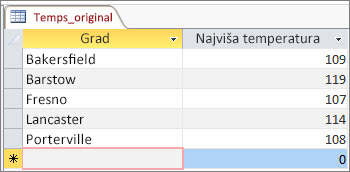
U programu Access otvorite bazu podataka koja sadrži "izvorne" ili starije podatke, a zatim tablicu ili željene rezultate upita otvorite u prikazu podatkovne tablice. U nastavku je prikazan vrlo jednostavan primjer.
Odaberite Vanjski izvoz podataka>Excel>. Otvorit će se čarobnjak za izvoz Excelove proračunske tablice .
Odaberite naziv datoteke i odredišnu mapu za novu datoteku programa Excel. Zatim odaberite U redu. Odaberite Zatvori da biste zatvorili čarobnjak.
Zatvorite bazu podataka.
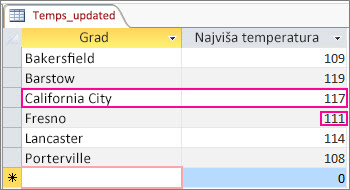
Otvorite bazu podataka koja sadrži ažurirane ili novije podatke, a zatim otvorite tablicu ili rezultate upita baš kao što ste to učinili za izvorne podatke. U ovoj ažuriranoj bazi podataka, "California City" je novi rekord, a visoka temperatura u Fresnu se promijenila.
Na isti način pokrenite čarobnjak za izvoz Excelove proračunske tablice za tu bazu podataka.
Pokrenite usporedbu u alatu za usporedbu proračunskih tablica
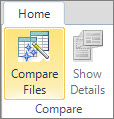
U odjeljku Usporedba proračunskih tablica odaberite Usporedi Files.
Odaberite gumb Pregledaj pokraj okvira Usporedi , a zatim dođite do radne knjige programa Excel koja sadrži izvorne podatke.
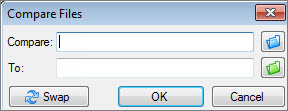
Odaberite gumb za pregled pokraj okvira Prima, a zatim dođite do radne knjige koja sadrži ažurirane podatke.
Odaberite U redu da biste pokrenuli usporedbu.
Razumijevanje rezultata
Evo što pokazuju rezultati za jednostavan primjer, gdje je dodan rekord za "California City" i temperatura u Fresnu se promijenila.
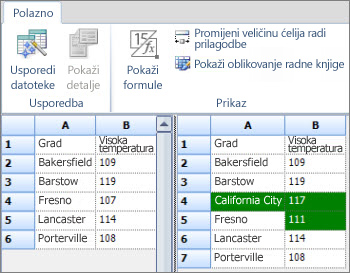
U desnom oknu, u kojem se prikazuju podaci iz ažurirane baze podataka, redak 4 sada sadrži grad Kalifornija i njegovu temperaturu. Cijeli je redak istaknut zelenom bojom jer je dodan u tablicu programa Access. Temperatura u retku 5, stupac B, također je istaknuta zelenom bojom jer se promijenila sa 107 na 111.