
Kada na zaslonu pregledavate izvješće programa Access, možete primijeniti filtre na nulu podataka koje želite vidjeti. Zatim možete ispisati izvješće samo s tim podacima. Dodatne informacije o sastavljanju izvješća potražite u članku Uvod u izvješća u programu Access.
Napomena
Ovaj se članak ne odnosi na web-aplikacije programa Access – vrstu baze podataka koju stvorite pomoću programa Access i objavljujete na internetu.
Da biste filtrirali podatke u izvješću, otvorite ga u prikazu izvješća (desnom tipkom miša kliknite u navigacijskom oknu pa kliknite Prikaz izvješća). Zatim desnom tipkom miša kliknite podatke koje želite filtrirati.
Tako, primjerice, u izvješću u kojem su navedeni svi zaposlenici želite ograničiti izvješće na zaposlenike čija prezimena počinju slovom "L":
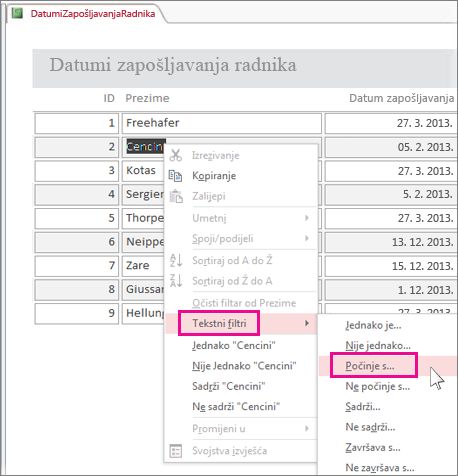
Desnom tipkom miša kliknite bilo koje prezime pa kliknite Filtri>teksta započinju sa.
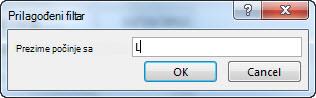
U okvir koji će se pojaviti unesite "L" i kliknite U redu.
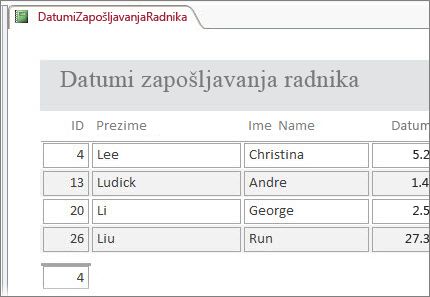
Access primjenjuje filtar i sada možete ispisati izvješće samo s tim podacima.
Uključivanje i isključivanje filtara
Na kartici Polazno kliknite gumb Preklopi filtar da biste uklonili i ponovno primijenili filtar po potrebi.
Ako zatvorite izvješće, a da niste izričito očistili filtre, Access će ih zapamtiti i možete ponovno kliknuti Preklopi filtar da biste ih ponovno primijenili sljedeći put kada otvorite izvješće. To funkcionira čak i ako zatvorite pa ponovno otvorite bazu podataka. No ako kliknete Polazno>Dodatno>Očisti sve filtre, Access će u potpunosti ukloniti filtre i sljedeći ćete put morati početi ispočetka.
Spremi filtre kao upit
Ako je na izvješće primijenjeno mnogo filtara, možda ćete ih htjeti spremiti kao upit. Potom upit možete koristiti kao izvor podataka za trenutno izvješće ili novo izvješće ili pak samo pokrenuti upit kada sljedeći put poželite vidjeti podatke.
Primijenite filtre pa kliknite Polazno>Napredno>Napredni filtar/sortiranje.
Access će stvoriti upit koji obuhvaća sve filtre koje ste primijenili. Ako u izlazu upita želite vidjeti i druge stupce osim filtriranih, dvokliknite ih u tablicama da biste ih dodali u rešetku upita.
Kliknite Spremi, a zatim unesite naziv upita.
Dodatne informacije o izvješćima potražite u uvodnim izvješćima u programu Access, a detaljnije informacije o filtriranju potražite u članku Primjena filtara radi prikaza odabranih zapisa u bazi podataka programa Access. Ako vas zanimaju druge stvari koje možete učiniti pomoću upita, pročitajte Uvod u upite.