
Access i Outlook izvrsni su programi za upravljanje osobnim i poslovnim kontaktima. Stoga ćete možda htjeti uvesti podatke za kontakt iz programa Outlook u Access ili povezati s njima.
Dodatne informacije o obrnutom postupku (izvozi kontakata iz programa Access u Outlook) potražite u članku Izvoz kontakata u adresar programa Outlook.
Što želite učiniti?
- Uvoz kontakata programa Outlook ili povezivanje s njima pomoću čarobnjaka za Exchange/Outlook
- Uvoz kontakata pomoću tekstne datoteke
Uvoz kontakata programa Outlook ili povezivanje s njima pomoću čarobnjaka za Exchange/Outlook
Čarobnjaka za program Exchange/Outlook možete koristiti za uvoz kontakata programa Outlook ili povezivanje s njima. Ako uvozite podatke, Access će stvoriti kopiju podataka programa Outlook i smjestiti ih u tablicu programa Access. Promjene podataka u jednom programu neće utjecati na podatke u drugom programu. No ako koristite mogućnost povezivanja, Access će zadržati vezu s podacima programa Outlook. Promjene podataka u programu Access odražavaju se u programu Outlook i obratno.
Mjesto čarobnjaka za uvoz/povezivanje malo se razlikuje ovisno o verziji programa Access. Odaberite korake koji odgovaraju vašoj verziji programa Access:
- Ako koristite najnoviju verziju pretplatničkog programa Access za Microsoft 365 ili Access 2019, na kartici Vanjski podaci u grupi Uvoz & veza kliknite Novi izvor> podatakaiz drugih izvora>Mapa programa Outlook.
- Ako koristite Access 2016, Access 2013 ili Access 2010, na kartici Vanjski podaci u grupi Uvoz i povezivanje kliknite gumb Više da biste prikazali padajući popis mogućnosti, a zatim kliknite Mapa programa Outlook.
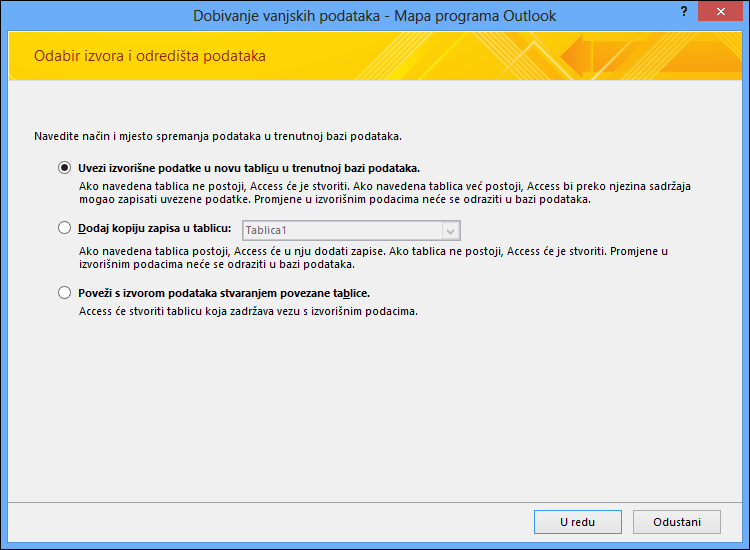
U dijaloškom okviru Dohvaćanje vanjskih podataka – mapa programa Outlook odaberite željenu mogućnost, a zatim kliknite U redu.
U dijaloškom okviru Čarobnjak za Exchange/Outlook odaberite mapu ili adresar koji sadrži željene kontakte, a zatim kliknite Dalje.
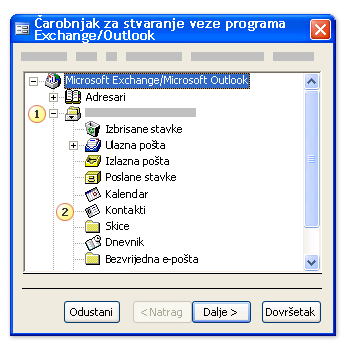
Proširivanje gornje mape poštanskog sandučića .
Odaberite mapu koja sadrži kontakte koje želite uvesti u Access.Napomena
Izgled čarobnjaka za Exchangeu/Outlook malo se razlikuje ovisno o verziji programa Access i Outlook. Gore prikazana snimka zaslona možda neće u potpunosti odgovarati onome što vidite u aplikaciji.
Pratite upute na preostalim stranicama čarobnjaka.
Kada završite s čarobnjakom, Access će uvesti podatke kontakata koje ste naveli ili povezati se s njima.
Uvoz kontakata pomoću tekstne datoteke
Ako nailazite na probleme prilikom korištenja čarobnjaka (na primjer, ako čarobnjak nije uvezao polje koje vam je potrebno), možete pokušati izvesti kontakte iz programa Outlook kao tekstnu datoteku, a zatim je uvesti u Access.
1. korak: uvoz kontakata programa Outlook u tekstnu datoteku
Prođite sljedeće korake u programu Outlook:
Mjesto čarobnjaka za izvoz malo se razlikuje ovisno o verziji programa Outlook. Odaberite korake koji odgovaraju vašoj verziji programa Outlook:
- Ako koristite pretplatničku verziju programa Outlook, Outlook 2019, Outlook 2016 ili Outlook 2013, na kartici Datoteka kliknite Otvori & Izvoz, a zatim Uvoz/izvoz.
- Ako koristite Outlook 2010, klikniteMogućnosti datoteke>. U dijaloškom okviru Mogućnosti programa Outlook kliknite Dodatno, a zatim u odjeljku Izvoz kliknite Izvezi.
Napomena
Potpune upute o izvozu podataka programa Outlook potražite u članku Izvoz ili sigurnosno kopiranje e-pošte, kontakata i kalendara u .pst datoteku programa Outlook.
Outlook će na taj način otvoriti čarobnjak za uvoz i izvoz.
U čarobnjaku za uvoz i izvoz odaberite Izvoz u datoteku, a zatim kliknite Dalje.
Odaberite Vrijednosti razdvojene zarezom (Windows), a kliknite Dalje.
Odaberite mapu Kontakti koju želite izvesti u Access, a zatim kliknite Dalje.
Upišite naziv datoteke pomoću datotečnog nastavka .txt.
Napomena
Outlook će po zadanom spremiti datoteku u zadanu mapu s dokumentima. Ako datoteku želite spremiti na neko drugo mjesto, kliknite Pregledaj, a zatim potražite mapu u koju želite spremiti datoteku.
Na sljedećoj stranici čarobnjaka kliknite Završi.
Outlook će sadržaj odabrane mape izvesti u tekstnu datoteku.
2. korak: uvoz podataka kontakta u Access
Otvorite bazu podataka programa Access u koju želite uvesti podatke.
Mjesto čarobnjaka za uvoz/povezivanje teksta malo se razlikuje ovisno o verziji programa Access. Odaberite korake koji odgovaraju vašoj verziji programa Access:
- Ako koristite najnoviju verziju pretplatničke verzije programa Access za Microsoft 365 ili Access 2019, na kartici Vanjski podaci u grupi Uvoz & veza kliknite Novi izvor> podatakaiz tekstne datoteke>.
- Ako koristite Access 2016, Access 2013 ili Access 2010, na kartici Vanjski podaci u grupi Uvoz i povezivanje kliknite Tekstna datoteka.
U dijaloškom okviru Dohvaćanje vanjskih podataka – tekstna datoteka kliknite Pregledaj.

Odaberite datoteku koju ste stvorili u prethodnom postupku, a zatim kliknite Otvori.
Odaberite Uvezi izvorišne podatke u novu tablicu u trenutnoj bazi podataka, a zatim kliknite U redu.
U čarobnjaku za uvoz teksta odaberite Razgraničeno, a zatim kliknite Dalje.
Na sljedećoj stranici čarobnjaka provjerite jesu li mogućnosti postavljene kao što je prikazano u sljedećoj tablici:
Mogućnost Vrijednost Odaberite graničnik koji razdvaja polja Kartica Prvi redak sadrži nazive polja Odabrano (potvrđeno) Kvalifikator teksta " (dvostruki navodnici) Pratite upute na preostalim stranicama čarobnjaka.
Kada čarobnjak završi, Access će uvesti tekstnu datoteku.
Detaljne upute o uvozu podataka u Access iz tekstnih datoteka potražite u članku Uvoz podataka u tekstnu datoteku ili povezivanje s njima.
Dodatne informacije
- Upute za spremanje pojedinosti o uvozu u specifikaciju koju kasnije možete ponovno upotrijebiti potražite u članku Spremanje pojedinosti o postupku uvoza i izvoza u obliku specifikacije.
- Upute za pokretanje spremljenih specifikacija uvoza potražite u članku Pokretanje spremljene operacije uvoza ili izvoza.
- Informacije o zakazivanju izvođenja specifikacija u određeno vrijeme potražite u odjeljku Zakazivanje operacije uvoza ili izvoza.
- Informacije o promjeni naziva specifikacije, brisanju specifikacija ili ažuriranju naziva izvornih datoteka u specifikacijama potražite u odjeljku Upravljanje zadacima podataka.