
Izvješća programa Access sjajan su način za prikaz i ispis sažetih podataka iz baze podataka jer ih možete prikazati sa željenom razinom detaljnosti i u nekoliko oblika. Izvješće je podijeljeno u sekcije i umetanjem prijeloma stranice možete pokrenuti novu stranicu unutar sekcije.
Ovdje saznajte kako umetnuti i ukloniti kontrolu prijeloma stranice te kako nametnuti prijelom stranice u grupiranom izvješću.
Pregled
Budući da se podaci u izvješću programa Access obrađuju zapis po zapis, prikaz izvješća u prikazu dizajna omogućuje vam određivanje načina prikaza svakog retka. Kad koristite pretpregled ispisa, možete vidjeti kako će izvješće biti prikazano ili ispisano. Ako želite, možete povećati razinu uvećanja da biste bolje vidjeli detalje.
U ovoj su tablici navedeni odjeljci izvješća i način prikaza stranice kada umetnete prijelome stranica:
| Stavite kontrolu prijeloma stranice u ovu sekciju | Prikaz nove stranice |
|---|---|
| Zaglavlje izvješća | Početak izvješća. Koristi se za naslovnu stranicu. |
| Zaglavlje stranice | Vrh svake stranice izvješća |
| Zaglavlje grupe | Prije prvog zapisa u grupi. |
| Detalj | Ispisuje svaki zapis u izvješću. |
| Podnožje grupe | Nakon posljednjeg zapisa u grupi. |
| Podnožje stranice | Dno svake stranice izvješća. |
| Podnožje izvješća | Na kraju izvješća |
Umetanje kontrole prijeloma stranice
Prijelom stranice možete umetnuti u druge sekcije izvješća, a ne u sekcije Zaglavlje i Podnožje stranice.
Da biste, primjerice, naslovnu stranicu izvješća ispisali na odvojenoj stranici, prijelom stranice smjestite u odjeljak Zaglavlje izvješća iza kontrola koje želite da se prikazuju na naslovnoj stranici. U primjeru u nastavku kontrola prijeloma stranice nalazi se između tekstnog okvira zaglavlja i opisa.
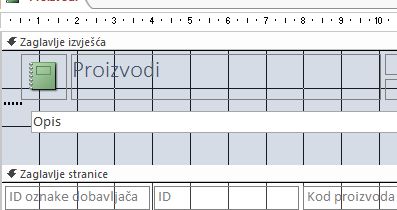
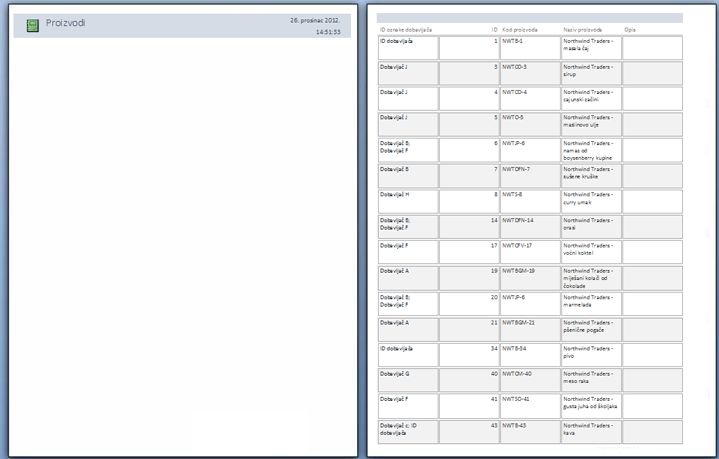 Primijetit ćete da se na prvoj stranici prikazuje samo zaglavlje, a na sljedećoj se prikazuje opis i zapisi.
Umetanje prijeloma stranice
- Otvorite izvješće u prikazu dizajna.
- Na kartici Dizajn u grupi Kontrole kliknite Umetni prijelom stranice.
- Kliknite mjesto na koje želite smjestiti kontrolu prijeloma stranice. Access prijelom stranice naznačuje kratkom crtom na lijevom rubu izvješća.
Napomena
Postavite kontrolu prijeloma stranice iznad ili ispod postojeće kontrole u izvješću da biste izbjegli podjelu podataka u toj kontroli.
Prijelomi stranica mogu se prikazati u pretpregledu ispisa, ali ne i u prikazu izvješća ili izgleda.
- Odaberite kontrolu prijeloma stranice, a zatim pritisnite tipku Delete.
Korištenje postavke za prisilno novu stranicu u grupiranom izvješću
Neki dizajni izvješća najbolje se prikazuju kada svaka grupa počinje na novoj stranici. Taj oblik možete stvoriti pomoću svojstva Nametni novu stranicu da biste nametnuli prijelom stranice prilikom svake promjene vrijednosti grupe.
Prisilno postavljanje svojstava nove stranice
| Prisilno postavljanje svojstva nove stranice | Prikaz rezultata |
|---|---|
| Nema | (zadana postavka) Nema prisilnog prijeloma stranice. |
| Prije sekcije | Započinje ispis trenutne sekcije od vrha nove stranice kada postoji nova grupa. |
| Nakon sekcije | Ako postoji nova grupa, započinje ispis sljedeće sekcije od vrha nove stranice. |
| Prije & poslije | Započinje ispis trenutne i sljedećih sekcija na novoj stranici kada postoji grupa. |
Savjet
Prije dodavanja prisilnog prijeloma stranice u grupe razmislite bi li dizajn izvješća funkcionirao bolje kada nova grupa počinje na novoj stranici.
Da biste grupirali izvješće, otvorite ga u prikazu dizajna, desnom tipkom miša kliknite stupac koji želite grupirati, a zatim kliknite Grupiraj po.
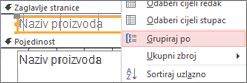
Pri primjeni grupiranja Access premješta polje za grupiranje u krajnji lijevi stupac, a preostale stupce grupira po tom stupcu. U nekim slučajevima Access dodaje i konačni zbroj u odjeljak Podnožje izvješća .
Da biste nametnuli novu stranicu, učinite sljedeće
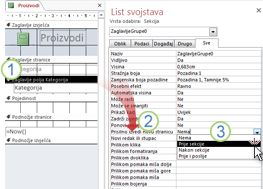
- Otvorite grupirano izvješće u prikazu dizajna i kliknite bilo gdje u zaglavlju kategorije.
- Ako list svojstava nije još vidljiv, kliknite F4 da biste ga prikazali.
- U svojstvu Nametni novu stranicu kliknite odgovarajuću mogućnost s padajućeg popisa.
Uklanjanje prisilnog prijeloma stranice
- Desnom tipkom miša kliknite Zaglavlje kategorije, a zatim kliknite Svojstva.
- U svojstvu Nametni novu stranicu kliknite padajući popis i odaberite Nema.