
U sljedećim je odjeljcima prikazano kako koristiti obrasce zaposlenika i kako ih programirati. Navedeni su nazivi objekata tako da ih možete jednostavno pregledati u bazi podataka Northwind 2.0 Starter Edition.
Korištenje obrazaca zaposlenika
Slijede važne pojedinosti o korištenju obrasca za popis zaposlenika:
- Počevši od glavnog izbornika i kada na izborniku na lijevoj strani odaberete Zaposlenici , prikazuje se popis zaposlenika (sfrmMainMenu_EmployeeList) u radnom prostoru na desnoj strani.
- ID svakog zaposlenika je hiperveza za otvaranje zapisa tog zaposlenika u skočnom obrascu radi uređivanja njegovih pojedinosti.
- Da biste dodali novog zaposlenika, kliknite gumb Dodaj zaposlenika na desnom kraju retka zaglavlja kojim se otvara novi zapis zaposlenika u skočnom obrascu (sfrmEmployeeDetail_OrderList) da biste dodali podatke o zaposleniku.
Korištenje skočnog obrasca za detalje o zaposleniku
Ovo su važni detalji o korištenju skočnog obrasca s detaljima o zaposleniku:
Skočni obrazac za podatke o zaposleniku (obrEmployeeDetail) omogućuje uređivanje i dodavanje zapisa o zaposlenicima.
Za sve zaposlenike potrebna su tri polja: Ime, Prezime i Radno mjesto.
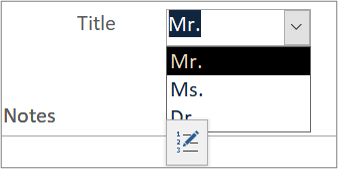
Poruke o pogreškama zadanog pristupa upozoravaju vas ako jedna ili više njih nisu dovršene prije spremanja zapisa o zaposleniku. Provjera valjanosti ne primjenjuje se na ostala polja, kao što su adresa e-pošte i telefonski brojevi. Korisnici su odgovorni za pravilno oblikovanje, kao što je (000) 000-000. Zadana provjera valjanosti programa Access na padajućem izborniku za naslove ograničava unose na popis unaprijed odabranih vrijednosti. Nove naslove možete ponovno dodavati uz zadano ponašanje programa Access za kontrole polja vrijednosti. Kada odaberete padajući izbornik na obrascu, prikazat će se ikona za uređivanje.
Slike zaposlenika pohranjuju se u tablicu kao polje privitka. Dodajete nove slike ili mijenjate postojeće pomoću zadanog ponašanja programa Access za polja privitka.

Ako je zaposlenik stvorio narudžbe, na podobrascu s desne strane skočnog prozora s pojedinostima o zaposleniku prikazuju se te narudžbe u prikazu podatkovne tablice.
Postojeću narudžbu za tog zaposlenika možete urediti klikom na ID narudžbe # s hipervezom u podobrascu Narudžbe (sfrmOrderDetails).
Programiranje obrazaca zaposlenika
Obrasci zaposlenika koriste i VBA i ugrađene makronaredbe u kontrolama na obrascima za izvođenje osnovne logike. Sadrže dvije samostalne makronaredbe i nekoliko ugrađenih makronaredbi.
Popis zaposlenika
Obrazac Popis zaposlenika (sfrmMainMenu_EmployeeList) podatke dohvaća iz jednostavnog upita qryEmployeeList (iz svojstva RecordSource ). Preporučuje se da obrazac za unos podataka temeljite na upitu s jednom tablicom.
Kontrole na obrascu popisa zaposlenika su omogućene, što znači da ih možete odabrati i zaključati, što znači da su samo za čitanje.
Polje Naslov, koje se temelji na polju s više vrijednosti, padajući je izbornik ili kombinirani okvir. Izvor retka joj je popis vrijednosti, što znači da se dostupne dodatne stavke nalaze izravno u tom polju. Svojstvo Ograničenje popisa ima postavljeno na "Da" jer taj obrazac nije namijenjen uređivanju. Polje s više vrijednosti uvršteno je samo kao ilustracija značajke, a ne kao preporuka.
Na popisu zaposlenika (sfrmMainMenu_EmployeeList), dva podpostupka u događajima Ključ za povećanje i Tipka dolje reagiraju na korisnikove pokrete pokazivača u prikazu podatkovne tablice. Oni prepoznaju smjer pomicanja pokazivača (lijevo, desno, iznad ili dolje) i pozivaju VBA funkcije koje premještaju fokus na odgovarajuću kontrolu.
Uredite postojeće zapise o zaposlenicima i dodajte nove u obrazac detalja (obrEmployeeDetail).
Obrazac s detaljima o zaposleniku možete otvoriti s popisa zaposlenika kao obrazac u skočnom prozoru koji je moguće uređivati na bilo koji od dva načina:
- Odabirom IDzaposlenika koji je oblikovan tako da se prikazuje kao hiperveza, otvaranjem obrasca s detaljima o zaposleniku i filtriranjem samo na taj zapis o zaposleniku.
- Odabirom oznake Dodaj zaposlenika u zaglavlju obrasca otvorite obrazac s detaljima o zaposleniku i premjestite fokus na novi zapis. Svi trenutni zapisi nalaze se u izvoru zapisa obrasca.
Imajte na umu da ta dva pristupa mogu imati različit utjecaj na performanse. Filtriranjem obrasca na jedan zapis minimizira se količina podataka koji će se prenijeti iz tablice. Uz mali skup zapisa razlika možda neće biti primjetna.
Pojedinosti o zaposleniku
Obrazac Detalji o zaposleniku (obrEmployeeDetail) podatke dohvaća iz jednostavnog upita qryEmployeeDetails (iz svojstva RecordSource obrasca). Preporučuje se da obrazac za unos podataka temeljite na upitu s jednom tablicom.
Uvjet SELECT u parametru qryEmployeeDetails koristi zvjezdicu (*) za odabir svih polja u tablici, dok uvjet SELECT u parametru qryEmployeeList navodi određena polja. Korištenje zamjenskog znaka omogućuje dohvaćanje novih polja u ishodišnoj tablici bez dodatnog uređivanja upita. To nije moguće na popisu određenih polja. Popis određenih polja ograničava skup zapisa samo na ona polja koja su potrebna u obrascu samo za prikaz. Vaš bi se dizajn trebao temeljiti na razmatranju koji je pristup prikladniji za vaše zahtjeve, iako biste trebali dati prednost pristupu za koji je najmanje vjerojatno da će zahtijevati buduće održavanje, a to je korištenje zamjenskog znaka.
Kontrole na obrascu s detaljima o zaposleniku su omogućene, ali nisu zaključane, što znači da ih možete i odabirati i uređivati.
Polje Naslov, koje se temelji na polju s više vrijednosti, padajući je izbornik ili kombinirani okvir. Izvor retka joj je popis vrijednosti, što znači da se dostupne dodatne stavke nalaze izravno u tom polju. Svojstvo Ograničenje popisa ima postavljeno na "Ne" jer je taj obrazac namijenjen uređivanju. Za dodavanje ili uređivanje naslova koristi se ugrađena metoda programa Access, pa nije potreban nikakav kod. Polje s više vrijednosti uvršteno je samo kao ilustracija značajke, a ne kao preporuka.
Postojeće i nove zapise o zaposlenicima možete urediti u obrascu za pojedinosti.
Obrazac s detaljima o zaposleniku možete otvoriti s popisa zaposlenika kao obrazac u skočnom prozoru koji je moguće uređivati na bilo koji od dva načina:
- Odabirom IDzaposlenika koji je oblikovan tako da se prikazuje kao hiperveza, otvaranjem obrasca s detaljima o zaposleniku i filtriranjem samo tog zapisa o zaposleniku.
- Odabirom oznake Dodaj zaposlenika u zaglavlju obrasca otvorite obrazac s detaljima o zaposleniku i premjestite fokus na novi zapis. Svi trenutni zapisi nalaze se u izvoru zapisa obrasca.
Filtriranjem obrasca u jedan zapis minimizira se količina podataka koji će se prenijeti iz tablice u obrazac. Uz mali skup zapisa, kao što su ogledni podaci, razlika možda neće biti primjetna.
Kontrola podobrasca (sfrmEmployeeDetail_OrderList) s desne strane odjeljka Osobni podaci prikazuje narudžbe za trenutno odabranog zaposlenika (ako postoje). Podobrazac u kontroli podobrasca pretvoren je iz odjeljka Narudžbe . Ugrađena svojstva LinkMasterFields/LinkChildFields u programu Access kontrole podobrasca sinkroniziraju i filtriraju zapise prikazane za svakog zaposlenika.
U pojedinostima o zaposleniku (obrEmployeeDetail) dva podpostupka u obrascu O trenutnom događaju i Prilikom zatvaranja događaja odgovaraju na te događaje:
- Na trenutnom prikazuje ili skriva oznaku Dodaj zaposlenika , ovisno o tome je li trenutni zapis postojeći ili je to zapis za novog zaposlenika, koji je započet, ali još nije spremljen.
- Prilikom zatvaranja izvodi dvije radnje održavanja. Ponovno šalje upit skupu zapisa u podobrascu s pojedinostima o zaposleniku radi ažuriranja svih dodavanja ili promjena u obrascu s detaljima. Ponovno sinkronizira prikaz broja zaposlenika u glavnom izborniku pozivanjem te makronaredbe.
Makronaredbe
macMainMenu_UpdateSubs Ta je makronaredba samostalna i pokreće se kada se dogode određeni događaji, uključujući obrasce zaposlenika. Unutar macMainMenu_UpdateSubs podmakronaredbe grupiraju se prema značajkama na koje se primjenjuju. Za zaposlenike podmakronaredba sinkronizira broj zapisa zaposlenika s prikazanim brojem na glavnom izborniku.
Ugrađene makronaredbe Obrasci zaposlenika prvenstveno se pokreću ugrađenim makronaredbama koje se nalaze u obrascu i mogu se uređivati samo putem obrasca. Na popisu zaposlenika (sfrmMainMenu_EmployeeList:
- Hiperveza na ID zaposlenika Klikom na IDzaposlenika u obrascu popis zaposlenika otvara se obrazac Pojedinosti o zaposleniku i postavlja fokus na zapis odabranog zaposlenika.
- Dodavanje oznake zaposlenika Klikom na gumb Dodaj zaposlenika otvara se obrazac s pojedinostima o zaposleniku (obrEmployeeDetail) i postavlja se fokus na novi zapis.
- Pojedinosti o zaposleniku Klikom na gumb Dodaj zaposlenika u zaglavlju sprema se trenutni zapis i postavlja fokus na novi zapis.