
U sljedećim se odjeljcima nalaze informacije o dizajnu korisničkog sučelja i razlozima zbog kojih su određene mogućnosti napravljene. Navedeni su nazivi objekata tako da ih možete jednostavno pregledati u bazi podataka Northwind 2.0 Starter Edition.
Korisničko sučelje
Korisničko sučelje u izdanju Northwind 2.0 Starter Edition ima moderan izgled i dojam te je jednostavno i fleksibilno. Obrazac glavnog izbornika (obrMainMenu) s lijeve strane sadrži stupac akcija za korisnike koji mogu odabrati stavke izbornika te veliki radni prostor na desnoj strani u kojem se prikazuje popis klijenata, proizvoda ili narudžbi kada ih odaberu na izborniku. Ovaj dizajn "povlači" jednu po jednu stavku izbornika u radni prostor glavnog izbornika i izbjegava otvaranje nekoliko novih obrazaca iznad drugih prozora.
Označeni obrasci
Access podržava dvije vrste obrazaca. Zadano su dokumenti na karticama koje koristi izdanje Northwind 2.0 Starter Edition. Tradicionalna alternativa je korištenje preklapajućih prozora.
Moderna poboljšanja izbornika
Obrazac glavnog izbornika (obrMainMenu) uključuje i osnovnu nadzornu ploču na kojoj se prikazuju sažeti podaci o narudžbama, proizvodima, kupcima i zaposlenicima. Na primjer, ispod oznake narudžbe možete vidjeti trenutni broj narudžbi. makronaredbe po potrebi ažuriraju podatke nadzorne ploče Izvršavaju se prilikom unosa narudžbi ili narudžbe ili prodaje proizvoda i tako dalje. To su primjeri stvari koje možete učiniti da biste poboljšali korisničko iskustvo uz moderni izgled i poboljšane značajke.
Funkcije izbornika
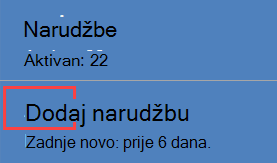
Postoje dvije vrste stavki izbornika. Većina stavki izbornika označava područje aplikacije koje bi korisnik odabrao za daljnji rad. Učitavaju popis zapisa za to područje. Budući da je dodavanje novih narudžbi najčešća aktivnost, glavni izbornik sadrži i stavku Dodavanje narudžbe koja zaobilazi popis postojećih narudžbi i ide izravno na obrazac (sfrmMainMenu_OrderList) za dodavanje novih narudžbi.
Moderan izgled naljepnica
Oznake se koriste na dva načina:
Prikaz informacija Tradicionalne oznake identificiraju aplikaciju i njezine elemente te korisnicima ukazuju na informacije. Oni često prepoznaju sadržaj susjedne kontrole. "Ime", primjerice, označava stupac s imenima zaposlenika.
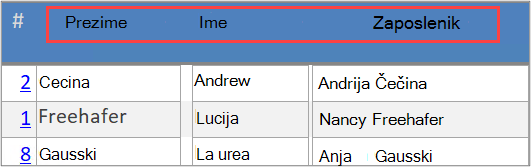
Oznake radnji Neke oznake funkcioniraju kao naredbeni gumbi. Klikom na njih izvršava se kod. Korištenje oznaka umjesto uobičajenih naredbenih gumba omogućuje moderan izgled i dojam. Klasični naredbeni gumbi funkcioniraju na isti način, a možda vam je draži tradicionalniji izgled i dojam. Zapravo, Access podržava nekoliko različitih stilova gumba, pa slobodno istražite.
Iako su sličnog izgleda, opisi na natpisima radnji mogu korisnicima objasniti kako ih koristiti. Osim što je oznaka u množini za popis i jednina za jednu stavku, oznaka može imati i ključnu riječ kao što je "Dodaj".
Odabir stavke izbornika
Da biste odabrali područje baze podataka na kojem želite raditi, kao što su dodavanje novih narudžbi, upravljanje klijentima ili dodavanje ili ažuriranje proizvoda, kliknite tu stavku izbornika. Klikom na tu mogućnost u radni prostor učitava se neuredivi popis narudžbi, klijenata, proizvoda itd.
Selecting a record from the list
Polje hiperveze za svaki zapis na popisu otvara obrazac za uređivanje za tu stavku – jedan klijent, narudžba, proizvod itd. u skočnom obrascu iznad glavnog izbornika. Zatvaranjem skočnog obrasca vratit ćete se na glavni izbornik.
Skočni obrasci za uređivanje
U skočnim obrascima možete uređivati postojeće zapise ili dodavati nove. Svaki skočni obrazac otvara se za odabrani zapis spreman za prihvaćanje promjena za taj zapis.
Obavezne vrijednosti
Neka polja u tablicama imaju obavezne vrijednosti. Access ne može spremiti zapise bez vrijednosti u obaveznim poljima. Zbog toga obrasci prikazuju zadane poruke o pogrešci programa Access da bi vas upozorili na problem. Kada dovršite uređivanja postojećih zapisa ili dodate nove zapise, zatvorite skočni obrazac da biste se vratili na popis na glavnom izborniku.
Individualni dizajni obrazaca
U ovom ćemo odjeljku istaknuti značajke svakog obrasca.
Glavni izbornik
Glavni izbornik (obrMainMenu) dizajn je glavnog obrasca/podobrasca programa Access. Budući da je riječ o kartičnim dokumentima, obrazac glavnog izbornika ispunjava zaslon razlučivošću odabranom za predložak. Kao što je već navedeno, oznake se koriste na dva načina: za prepoznavanje dijelova aplikacije i prikaz informacija o tim stavkama te kao naredbeni gumbi.
Sam izbornik zauzima uski okomiti prostor s lijeve strane glavnog obrasca. Sedam naljepnica izvodi akcije označene njihovim opisima, na primjer, dohvaća popis kupaca.
Kontrola podobrasca s desne strane zauzima najveći dio glavnog obrasca. Klikom na stavke izbornika izvršavate makronaredbe koje zamjenjuju podobrazac u kontroli podobrasca odgovarajućim obrascem u kontinuiranom prikazu.
Odabir popisa stavki
Osnovni tijek rada korisnika jest odabir, a zatim učitavanje popisa stavki, kao što su narudžbe (sfrmMainMenu_OrderList). Popisi su samo za čitanje jer su potrebni samo kao pomoć korisnicima da se kreću do zapisa i odabiru jedan po jedan zapis s popisa: narudžbe, klijenti, zaposlenici i proizvodi.
Ti obrasci popisa prikazuju se u neprekinutom prikazu u kojem se istodobno pojavljuje mnogo zapisa. Fokus je jedan po jedan zapis, trenutni zapis. Birači zapisa (bijela strelica u tamnom pravokutniku s lijeve strane obrasca neprekinutog prikaza) označavaju koji je zapis aktualan.
Stavke na popisu možda neće prikazivati sva polja u tablici; Ponekad je potreban samo podskup polja.
Odabir jedne stavke s popisa
Kada se popis stavki "povuče" u podobrazac glavnog izbornika, klikom na hipervezu odabiru se pojedinosti za tu stavku. Hiperveze koriste primarne ključeve zapisa za odabir odgovarajućeg zapisa za uređivanje.
Kada se otvore pojedinosti o jednom pojedinačnom zapisu, prikazuju se u novom prozoru preko glavnog izbornika. Detalji su skočni obrasci; zadržavaju fokus na sebe sve dok su otvoreni. U skočnom obrascu stupate u interakciju s jednim zapisom istovremeno.
Za razliku od popisa, obrasci s detaljima prikazuju sva polja u tablici za tu vrstu stavke. Obrasci programa Access obično su povezani s tablicom ili upitom koji se temelji na toj tablici, što znači da vrijednosti i zapise za tu tablicu možete uređivati, dodavati i brisati izravno u obrascu bez dodatnog kodiranja. Neke kontrole, naravno, nije moguće uređivati jer pripadaju aplikaciji. Na primjer, mogu se prikazati primarni ključevi, ali ih korisnici ne mogu uređivati. Zbog toga se u mnogim aplikacijama programa Access polja primarnog ključa u obrascima uopće ne prikazuju. No koriste se u izdanju Northwind 2.0 Starter Edition s funkcijom hiperveze.
Podaci o narudžbi
Obrazac s detaljima narudžbe (obrOrderDetails) dizajn je glavnog obrasca / podobrasca u programu Access. dodali ste novu narudžbu ili ažurirali postojeću narudžbu u glavnom dijelu obrasca. Proizvode koji su dio tih narudžbi dodajete ili ažurirate na podobrascu stavke retka narudžbe (sfrmDetaljiNarudžbe).
Odnosima jedan-prema-više upravlja se pomoću glavnog obrasca i podobrasca. Obrazac Detalji narudžbe pokazuje kako rukovati odnosom jedan-prema-više između narudžbe i jednog ili više proizvoda obuhvaćenih narudžbom. Glavni obrazac (obrDetaljiNarudžbe) prikazuje se u jednom prikazu i povezan je s tablicom narudžbe. Podobrazac (sfrmOrderDetails) u kontinuiranom je prikazu i povezan je s tablicom detalja narudžbe.
Povezivanja polja matrice/podređenosti
Glavni obrazac i podobrazac umjesto vas rješavaju detalje o odnosu jedan-prema-više. Kontrole podobrasca, koji su spremnici za podobrazac, imaju svojstva povezivanja polja Master i Child.
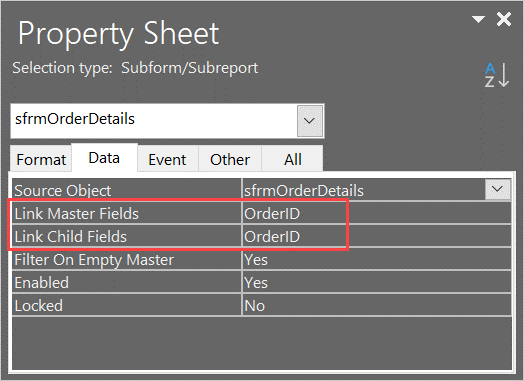
Access automatski pokušava odabrati primarni ključ iz jednostrane tablice i odgovarajući vanjski ključ iz višestrane tablice za ta polja. No tu mogućnost možete nadjačati ako imate napredniji preduvjet.
Osim sinkronizacije zapisa iz tablice Detalji narudžbe s tablicom Narudžbe, Access automatski unosi odgovarajući primarni ključ iz tablice Narudžbe kao vanjski ključ svaki put kada dodate novi proizvod u pojedinosti o narudžbi.
Na obrascu narudžbe (obrDetaljiNarudžbe) prikazuje se i drugi podobrazac pod nazivom Nedavne narudžbe (sfrmOrders_MostRecent), koji prikazuje popis nedavnih narudžbi samo za čitanje. Na tom se popisu, također u kontinuiranom prikazu, prikazuju nedavne narudžbe. Prije unosa narudžbe možete provjeriti je li narudžba duplikat druge narudžbe koju je isti klijent nedavno poslao.
Imajte na umu da možete uređivati nove narudžbe i detalje o narudžbama, ali ne možete uređivati popis nedavnih narudžbi jer je to samo informativne prirode. Imajte na umu i da su polja Povezivanje Glavna i Podređena prazna za nedavne narudžbe jer ne postoji izravna veza između trenutnog i drugog nedavnog naloga.
Odnos jedan-prema-više često se može obraditi u kombiniranom okviru ili okviru s popisom. Više se kupaca, primjerice, ne udružuje radi narudžbe. U tablici Narudžbe obavezan je samo jedan podatak, IDKlijenta. Korisnici odabiru vanjski ključ odgovarajućeg klijenta iz kombiniranog okvira u kojem su navedeni svi postojeći korisnici.
Obrazac s pojedinostima narudžbe sadrži i vlastiti izbornik akcija povezanih s rukovanjem narudžbama. Prikazuje se vodoravno. Natpisi na naljepnicama kombiniraju akciju i cilj:
- Dodaj narudžbu
- Brisanje narudžbe
- Stvori fakturu
- Narudžba za isporuku
- Receive Payment
- Zatvori narudžbu
Oni izvršavaju ugrađene makronaredbe koje obavljaju osnovnu provjeru pogrešaka, a zatim izvode odgovarajuće radnje.
Popis zaposlenika i pojedinosti o zaposlenicima
Popis zaposlenika (obrEmployeeDetail) u većini je slučajeva sličan popisu narudžbi (frmOrderDetails). Sadržava hipervezu za, primjerice, odabir određenog zaposlenika, a također je samo za čitanje.
Odabiri dizajna sučelja i poslovna pravila
Specifični dizajni često odražavaju poslovna pravila aplikacije. Na primjer, glavni izbornik (obrMainMenu) sadrži oznaku akcije, Dodavanje narudžbi, ali ne i oznaku za zaposlenike, proizvode ili kupce. To je zato što se novi zaposlenici, proizvodi ili kupci dodaju mnogo rjeđe od dodavanja novih narudžbi. Stoga je logično smanjivati broj stavki na izborniku postavljanjem drugih oznaka za dodavanje na njihove popise ili obrasce za detalje. U suprotnom, ovaj obrazac slijedi sličan pristup obrascima za narudžbe.
Popis proizvoda i pojedinosti o proizvodu
Oznaka Dodaj proizvod nalazi se na obrascu popisa za proizvode jer je katalog proizvoda tvrtke Northwind promjenjiv od broja zaposlenika, ali se ne ažurira tako često kao nove narudžbe.
Oznaka Izvoz u datoteku otvara ugrađeni čarobnjak programa Access koji omogućuje stvaranje i izvoz popisa proizvoda u vanjsku datoteku u formatima programa Word, Excel i PDF te ostalim mogućnostima.
Kao i kod prethodnih popisa, hiperveza otvara obrazac s pojedinostima o proizvodu (obrDetaljProizvoda) radi uređivanja pojedinačnog proizvoda. Također ilustrira jedinstvenu šifru proizvoda, a ne primarni ključ, što je vrijednost prilagođenija ljudima.
Dodatna značajka na skočnom obrascu za pojedinosti o proizvodu kombinirani je okvir Idi na proizvod . Ovaj kombinirani okvir stvoren je pomoću čarobnjaka za kontrolu pristupa, kojem se može pristupiti na vrpci, te uklanja trenutni filtar te ponovno filtrira proizvode prema onome odabranom u kombiniranom okviru.
Popis klijenata i pojedinosti o kupcima
Iako programeri rjeđe koriste podijeljene obrasce, radi njihove ilustracije u izdanju Northwind 2.0 Starter Edition popis korisnika podijeljeni je obrazac. Dodatne informacije potražite u članku Stvaranje podijeljenog obrasca.
Podijeljeni obrasci sastoje se od dva dijela: jednog dijela prikaza koji prikazuje trenutno odabrani zapis i dijela podatkovne tablice koji prikazuje popis zapisa. Budući da podijeljeni obrazac ne funkcionira u kontrolama podobrasca, mora se učitati kao novi prozor da bi se ta značajka prikazala. Usporedite to ponašanje s drugim obrascima popisa koji se učitavaju u kontroli podobrasca.
Traka razdjelnika nalazi se neposredno iznad retka naslova ID/Ime kupca. Povucite ga prema dolje i pogledajte cijeli obrazac razdjelnika u akciji.
Ovaj obrazac (obrCustomerList) prikazuje i nekoliko drugih značajki programa Access. Oznaka Prikaži/sakrij polja omogućuje promjenu prikazanih polja. Pomoću naljepnice za stvaranje naljepnica otvara se čarobnjak programa Access koji vas vodi kroz stvaranje naljepnica s adresama za slanje pošte kupcima.
Administrator postavke
Za pravilan rad većine aplikacija Access potrebne su globalne postavke. Neke od njih određuje razvojni programer, ali neke moraju biti pristupačne korisnicima s vremena na vrijeme. Obrazac administratora (obrAdmin) ilustrira nekoliko postavki kojima korisnici izravno ili neizravno upravljaju:
- Porezna stopa ista je za sve narudžbe, ali je ovdje možete promijeniti.
- Automatska prijava i upiti za osobnu prijavu određuju korisničko iskustvo pri prvom pokretanju sustava Northwind 2.0 Starter Edition ili pri povratku nakon prve upotrebe. Te biste mogućnosti koristili za ponovno postavljanje početnog sučelja za novog korisnika.
- LastResetDate mjesto je na koje se sprema datum zadnjeg korištenja datuma vraćanja izvornih postavki. Njegova jedina svrha je da zatim prikaže taj datum u lijevom navigacijskom oknu kao mali "slatkiš za oči".
Na izborniku administratora pronaći ćete obrazac (sfrmAdmin_InternetOrders) putem kojeg možete stvarati internetske narudžbe koje simuliraju narudžbe primljene putem web-mjesta. Također ilustrira provjeru valjanosti ograničavanjem broja narudžbi stvorenih svaki put