
Trebat će vam sigurnosna kopija baze podataka programa Access za računala da biste vratili cijelu bazu podataka u slučaju pogreške sustava ili da biste vratili objekt kada naredba Poništi nije dovoljna za ispravljanje pogreške.
Ako vam se čini da se sigurnosna kopija baze podataka troši na prostor za pohranu, uzmite u obzir koliko biste vremena mogli uštedjeti izbjegavanjem gubitka podataka i dizajna. Redovito stvaranje sigurnosnih kopija posebno je važno kada nekoliko korisnika ažurira bazu podataka. Bez sigurnosne kopije ne možete vratiti oštećene objekte ili objekte koji nedostaju niti možete promijeniti dizajn baze podataka.
Napomena
Ovaj se članak ne odnosi na web-aplikacije programa Access.
Sadržaj članka
- Planirajte redovne sigurnosne kopije
- Sigurnosno kopiranje baze podataka
- Sigurnosno kopiranje podijeljene baze podataka
- Vraćanje baze podataka
- Vraćanje objekata u bazi podataka
Planirajte redovne sigurnosne kopije
Neke promjene ili pogreške nije moguće poništiti, pa ne želite čekati da dođe do gubitka podataka prije nego što shvatite da ste trebali stvoriti sigurnosnu kopiju baze podataka. Kada, primjerice, koristite akcijski upit da biste izbrisali zapise ili promijenili podatke, vrijednosti koje je upit ažurirao ne mogu se vratiti pomoću naredbe Poništi.
Savjet
Prije pokretanja akcijskog upita razmislite o sigurnosnom kopiranju, osobito ako će upit promijeniti ili izbrisati podatke.
Ako baza podataka ima nekoliko korisnika, prije sigurnosnog kopiranja obavezno zatvorite sve svoje baze podataka da bi se spremile sve promjene podataka.
Evo nekih smjernica koje će vam pomoći da odlučite koliko često sigurnosno kopirati bazu podataka:
Ako je baza podataka arhiva ili se koristi samo kao referenca i rijetko se mijenja, dovoljno je izraditi sigurnosne kopije samo kada se promijeni dizajn ili podaci.
Ako je baza podataka aktivna, a podaci se često mijenjaju, zakažite redovito sigurnosno kopiranje baze podataka.
Ako baza podataka ima više korisnika, stvorite sigurnosnu kopiju baze podataka nakon promjene dizajna.
Napomena
Podatke u povezanim tablicama stvorite sigurnosno kopirajte pomoću značajki sigurnosnog kopiranja dostupnih u programu koji sadrži povezane tablice. Ako je baza podataka koja sadrži povezane tablice baza podataka programa Access, slijedite postupak u odjeljku Sigurnosno kopiranje podijeljene baze podataka.
Sigurnosno kopiranje baze podataka
Kada sigurnosno kopirate bazu podataka, Access sprema i zatvara objekte otvorene u prikazu dizajna te sprema kopiju datoteke baze podataka koristeći naziv i mjesto koje navedete.
Napomena
Access ponovno otvara objekte kao što je određeno vrijednošću svojstva objekta Zadani prikaz .
Otvorite bazu podataka za koju želite stvoriti sigurnosnu kopiju pa učinite sljedeće:
Kliknite Datoteka, a zatim Spremi kao.
U odjeljku Vrste datoteka kliknite Spremi bazu podataka kao.
U odjeljku Dodatno kliknite Sigurnosno kopiranje baze podataka, a zatim Spremi kao.
U dijaloškom okviru Spremi kao u okviru Naziv datoteke provjerite naziv sigurnosne kopije baze podataka.
Naziv po želji možete promijeniti, no zadani naziv obuhvaća i naziv izvorne datoteke baze podataka i datum izrade sigurnosne kopije.Savjet
Kada vraćate podatke ili objekte iz sigurnosne kopije, obično želite znati iz koje baze podataka sigurnosna kopija dolazi i kada je sigurnosna kopija stvorena, pa preporučujemo korištenje zadanog naziva datoteke.
Na popisu Spremi u obliku odaberite vrstu datoteke koju želite spremiti u sigurnosnu kopiju baze podataka, a zatim kliknite Spremi.
Sigurnosno kopiranje podijeljene baze podataka
Podijeljena baza podataka obično se sastoji od dvije datoteke baze podataka: pozadinske baze podataka, koja sadrži samo podatke u tablicama, i pristupne baze podataka, koja sadrži veze na tablice u pozadinskoj bazi podataka, upite, obrasce, izvješća i druge objekte baze podataka. Svi se podaci pohranjuju u pozadinsku bazu podataka. Svi objekti korisničkog sučelja, kao što su upiti, obrasci i izvješća, čuvaju se u pristupnoj bazi podataka.
Sigurnosno kopiranje pristupnih i pozadinskih baza podataka neovisno jedna o drugoj, kao što to morate učiniti u slučaju podijeljene baze podataka, može dugo trajati. Budući da pozadinska baza podataka sadrži podatke, važnije je redovito stvarati sigurnosne kopije pozadinske baze podataka.
Stvorite sigurnosnu kopiju pristupne baze podataka kada joj promijenite dizajn. Pojedinačni korisnici pristupne baze podataka mogu proizvoljno mijenjati dizajn, pa preporučujemo da od korisnika zatražite da sami stvaraju sigurnosne kopije pristupne baze podataka.
Sigurnosno kopiranje pozadinske baze podataka
Obavijestite korisnike prije pokretanja postupka sigurnosnog kopiranja jer je za pokretanje postupka sigurnosnog kopiranja potreban isključiv pristup datoteci baze podataka i korisnici možda neće moći koristiti pozadinsku bazu podataka dok traje postupak sigurnosnog kopiranja.
Da biste otvorili samo pozadinsku bazu podataka, pokrenite Access.
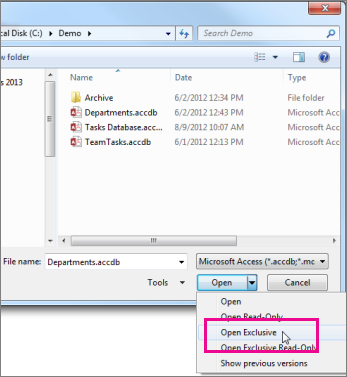
Kliknite Open Other FilesComputer>>Browse, a zatim odaberite pozadinsku datoteku baze podataka koju želite sigurnosno kopirati.
Kliknite strelicu pokraj mogućnosti Otvori, a zatim Otvori Isključivo.
Kliknite Datoteka, a zatim Spremi kao.
U odjeljku Vrste datoteka kliknite Spremi bazu podataka kao.
U odjeljku Dodatno kliknite Sigurnosno kopiranje baze podataka, a zatim Spremi kao.
U dijaloškom okviru Spremi kao u okviru Naziv datoteke provjerite naziv sigurnosne kopije baze podataka.
Naziv po želji možete promijeniti, no zadani naziv obuhvaća i naziv izvorne datoteke baze podataka i datum izrade sigurnosne kopije.Savjet
Kada vraćate podatke ili objekte iz sigurnosne kopije, obično želite znati iz koje baze podataka sigurnosna kopija dolazi i kada je sigurnosna kopija stvorena, pa preporučujemo korištenje zadanog naziva datoteke.
U dijaloškom okviru Spremanje u obliku odaberite mjesto na koje želite spremiti sigurnosnu kopiju pozadinske baze podataka pa kliknite Spremi.
Sigurnosno kopiranje pristupne baze podataka
Da biste sigurnosno kopirali pristupnu bazu podataka nakon promjene dizajna, ostavite je otvorenom odmah nakon promjene dizajna, a zatim slijedite korake u odjeljku Sigurnosno kopiranje baze podataka, počevši od drugog koraka.
Vraćanje baze podataka
Napomena
Bazu podataka možete vratiti samo ako imate njezinu sigurnosnu kopiju.
Sigurnosna kopija smatra se "poznatom dobrom kopijom" datoteke baze podataka – kopija za koju ste sigurni da su njezin integritet i dizajn podataka. Sigurnosno kopirajte pomoću naredbe Stvori sigurnosnu kopiju baze podataka u programu Access, no za vraćanje baze podataka možete koristiti bilo koju poznatu dobru kopiju. Bazu podataka, primjerice, možete vratiti iz kopije pohranjene na USB vanjskom uređaju za sigurnosne kopije.
Kada vraćate cijelu bazu podataka, datoteku baze podataka koja je oštećena, ima problema s podacima ili pak potpuno nedostaje zamjenjujete sigurnosnom kopijom baze podataka.
- Otvorite Eksplorer za datoteke i potražite poznatu dobru kopiju baze podataka.
- Kopirajte poznatu dobru kopiju na mjesto gdje želite zamijeniti oštećenu bazu podataka ili bazu podataka koja nedostaje.
Ako se od vas zatraži da zamijenite postojeću datoteku, učinite to.
Vraćanje objekata u bazi podataka
Ako morate vratiti neke objekte u bazu podataka, uvezite objekte iz sigurnosne kopije baze podataka u bazu podataka u kojoj se nalazi (ili nedostaje) objekt koji želite vratiti.
Važno
Ako druge baze podataka ili programi imaju veze na objekte u bazi podataka koju vraćate, važno je da vratite bazu podataka na ispravno mjesto. Ako to ne učinite, veze na objekte baze podataka neće funkcionirati i morat će se ažurirati.
Otvorite bazu podataka u koju želite vratiti objekt.
Da biste vratili objekt koji nedostaje, prijeđite na treći korak. Da biste zamijenili objekt koji sadrži podatke koji nisu valjani ili nedostaju ili ako je objekt prestao ispravno funkcionirati, učinite sljedeće:
Ako želite sačuvati trenutni objekt, da biste ga usporedili s vraćenom verzijom nakon vraćanja, prije vraćanja promijenite naziv objekta. Ako, primjerice, želite vratiti oštećeni obrazac pod nazivom Završena odjava, oštećeni obrazac možete preimenovati Checkout_bad.
Izbrišite objekt koji želite zamijeniti.
Napomena
Budite pažljivi prilikom brisanja objekata baze podataka jer se oni mogu povezati s drugim objektima u bazi podataka.
Kliknite Vanjski podaci, a zatim u grupi Uvoz & veza kliknite Access.
U dijaloškom okviru Dohvaćanje vanjske baze podataka Data-Access bazu podataka kliknite Pregledaj da biste pronašli sigurnosnu kopiju baze podataka, a zatim kliknite Otvori.
Odaberite Uvezi tablice, upite, obrasce, izvješća, makronaredbe i module u trenutnu bazu podataka, a zatim kliknite U redu.
U dijaloškom okviru Uvoz objekata kliknite karticu koja odgovara vrsti objekta koji želite vratiti. Ako, primjerice, želite vratiti tablicu, kliknite karticu Tablice .
Kliknite objekt da biste ga odabrali.
Ako želite vratiti više objekata, ponavljajte šesti i sedmi korak dok ne odaberete sve objekte koje želite vratiti.
Da biste prije uvoza objekata pregledali mogućnosti uvoza, u dijaloškom okviru Uvoz objekata kliknite gumb Mogućnosti .
Kada odaberete objekte i uvezete mogućnosti postavki, kliknite U redu da biste vratili objekte.
Da biste automatizirali stvaranje sigurnosnih kopija, razmislite o korištenju proizvoda koji izvodi automatizirano sigurnosno kopiranje datotečnog sustava, kao što je softver za sigurnosno kopiranje datotečnog poslužitelja ili vanjski USB uređaj za sigurnosno kopiranje.