
Akciju ili skup akcija možete dodijeliti određenoj tipki ili tipkovnom prečacu stvaranjem grupe makronaredbi AutoKeys. Dodajte podmakronaredbu za svaki tipkovni prečac koji želite stvoriti. Kada pritisnete tipku ili tipkovni prečac, Microsoft Access pokreće akciju.
Napomena
Ako tipkovnom prečacu koji Access već koristi dodijelite akciju, ta će akcija zamijeniti dodjelu tipke programa Access. Ctrl+C, primjerice, tipkovni je prečac za naredbu Kopiraj. Ako taj tipkovni prečac dodijelite makronaredbi, Access će pokrenuti makronaredbu umjesto naredbe Kopiraj .
Stvaranje makronaredbe AutoKeys s podmakronaredbama
Na kartici Stvaranje u grupi Makronaredbe i kod kliknite Makronaredba.
Na padajućem popisu Dodavanje nove akcije odaberite Podmakronaredba.
U okvir s nazivom podmakronaredbe unesite tipku ili tipkovni prečac koji želite dodijeliti akciji ili skupu akcija. U tablici na kraju ovog članka prikazana je sintaksa za tipkovne prečace.
Na padajućem popisu Dodaj novu akciju u bloku podmakronaredbi odaberite akciju koju želite izvršiti tipkom ili tipkovnim prečacem. Možete, primjerice, dodati akciju zvučnog signala zbog koje će Access pokrenuti akciju makronaredbe Beep kada pritisnete Ctrl+B.
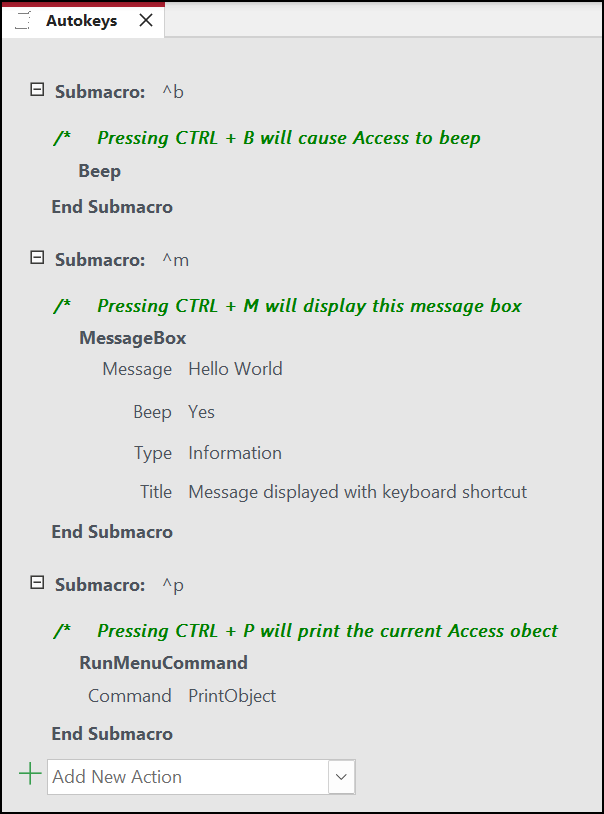
Da biste tipkovnom prečacu dodijelili više akcija, dodajte ostale akcije ispod prve akcije, ali ih zadržite u istom bloku podmakronaredbe.
Da biste stvorili druge dodjele tipki, stvorite više podmakronaredbi. Zatim na padajućem popisu Dodaj novu akciju odaberite akcije unutar svakog bloka podmakronaredbi. Na gornjoj snimci zaslona tri zasebne podmakronaredbe definiraju tri zasebne dodjele ključnih funkcija.
Ponovite korake od drugog do petog za ostale ključne zadatke koje želite izvršiti.
Kliknite Spremi ili pritisnite Ctrl+S.
U dijaloškom okviru Spremi kao u odjeljku Naziv makronaredbe upišite
AutoKeys:
Nove funkcije tipki bit će dostupne čim spremite grupu makronaredbi AutoKeys. Ostaju na snazi svaki put kada otvorite bazu podataka. Ako želite, dodjele tipki i mnoge druge mogućnosti pokretanja možete zaobići tako da prilikom pokretanja baze podataka držite pritisnutu tipku Shift .
Važno
Ako baza podataka nema status pouzdane, određene akcije makronaredbi onemogućuju se. Sve akcije makronaredbi možete omogućiti tako da kliknete Mogućnosti na traci s porukama, a zatim odaberete Omogući ovaj sadržaj. Time se omogućuju sve akcije makronaredbi dok ne zatvorite bazu podataka.
Sintaksa za tipkovne prečace AutoKeys
U sljedećoj su tablici navedeni primjeri tipkovnih prečaca koje možete unijeti u okvir s nazivom podmakronaredbe da biste stvorili dodjele tipki u grupi makronaredbi AutoKeys. Ti su prečaci podskup sintakse koja se koristi u naredbi SendKeys u jeziku Microsoft Visual Basic.
| Naziv podmakronaredbe | Tipkovni ili tipkovni prečac |
|---|---|
^A ili ^4 |
Ctrl+A ili Ctrl+4 |
{F1} |
F1 |
^{F1} |
Ctrl + F1 |
+{F1} |
Shift+F1 |
{INSERT} |
Tipka Insert |
^{INSERT} |
Ctrl+Insert |
+{INSERT} |
Shift+Insert |
{DELETE} ili {DEL} |
Izbriši |
^{DELETE} ili ^{DEL} |
Ctrl + Delete |
+{DELETE} ili +{DEL} |
Shift + Delete |