
Da biste prilagodili korisničke postavke, npr. kako se za bazu podataka programa Access za računala koja je trenutačno otvorena prikazuju prozori objekata, tipkovni prečaci i mogućnosti automatskog ispravka, klikniteMogućnostidatoteke> i promijenite mogućnosti u kategoriji Trenutna baza podataka.
Napomena
Osim ako nije navedeno drugačije, promjene postavki primjenjuju se tek nakon zatvaranja i ponovnog otvaranja baze podataka.
Napomena
Ovaj se članak ne odnosi na web-aplikacije programa Access – vrstu baze podataka koju stvorite pomoću programa Access i objavljujete na internetu.
Što vas zanima
- Prilagodba mogućnosti trenutačne baze podataka
- Odabir postavki prikaza prozora objekata
- Omogućivanje korištenja tipkovnih prečaca programa Access
- Postavljanje mogućnosti upravljanja datotekama za trenutačnu bazu podataka
- Odabir mogućnosti navigacije za trenutačnu bazu podataka
- Postavljanje mogućnosti praćenja i ispravljanja naziva polja u trenutnoj bazi podataka
- Postavljanje mogućnosti filtriranja za trenutačnu bazu podataka
- Postavljanje mogućnosti predmemoriranja web-servisa i tablica sustava SharePoint
- Omogućivanje podrške za vrstu podataka Veliki broj radi povezivanja i uvoza
Prilagodba mogućnosti za trenutnu bazu podataka
Za trenutnu aplikaciju ili bazu podataka možete brzo prilagoditi način na koji se prikazuje naziv ili logotip aplikacije, način na koji se prikazuju prozori objekata i način na koji se upravlja datotekama. U trenutno otvorenoj bazi podataka učinite sljedeće:
KlikniteMogućnosti>datoteke>Trenutna baza podataka.
Odaberite postavke za trenutnu bazu podataka. Evo nekih najčešćih postavki, a druge su opisane u nastavku članka.
Postavka Opis Naslov aplikacije Navedite prilagođeni naziv trenutne baze podataka koji će se prikazivati na naslovnoj traci sustava Windows. Ikona aplikacije Odaberite ikonu za trenutnu bazu podataka. Upišite naziv datoteke slike ili kliknite Pregled da biste je pronašli. Odabrana će se ikona prikazivati na naslovnoj traci sustava Windows. Koristi kao ikonu obrasca i izvješća Kada je odabrana ta mogućnost, ikona aplikacije prikazivat će se na svim karticama obrazaca i izvješća trenutne baze podataka. Ako kartice dokumenta nisu omogućene, ikona se ne prikazuje. Prikaz obrasca Navedite obrazac koji se prikazuje kada se otvori trenutna baza podataka. Ako ne želite da se prikazuje obrazac kada se otvori baza podataka, zadržite zadanu postavku (ništa) . Obrazac web-prikaza Kada je odabrana ta mogućnost, korisnici mogu postavljati, mijenjati ili uklanjati obrasce koji se prikazuju na webu. Prikaz trake stanja Kada je odabrana ta mogućnost, pri dnu radnog prostora programa Access prikazuje se traka stanja. Kada dovršite, kliknite U redu.
Da bi se neke postavke primijenile, potrebno je zatvoriti pa ponovno otvoriti bazu podataka.
Odabir postavki načina na koji se prikazuju objekti prozora
Access nudi mogućnost prikaza svih otvorenih objekata na nizu kartica pri vrhu prozora objekata kojima se jednostavno pristupa. Iz područja Mogućnosti prozora dokumenta u kategoriji Trenutna baza podataka možete postaviti sljedeće mogućnosti prikaza.
| Postavka | Opis |
|---|---|
| Preklapajući prozori | Kada je odabrana ta mogućnost, više otvorenih objekata prikazuje se tako da se preklapaju jedan s drugim.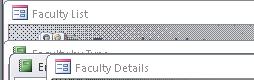
|
| Označeni dokumenti | Kada odabrana ta mogućnost i kada je otvoreno više objekata, vidljiv je samo jedan po jedan objekt.
Postavku Označeni dokumenti možete koristiti kada kartice dokumenata nisu prikazane, što je korisno kada korisnici moraju raditi s jednim po jednim objektom. Ako poništite tu mogućnost, uključite neku drugu navigacijsku mogućnost da biste korisnicima omogućili prebacivanje na druge objekte. |
| Prikaz oznaka dokumenta | Ako odaberete mogućnost Označeni dokumenti možete odabrati i ovu mogućnost da bi se kartice prikazivale za sve otvorene objekte. |
| Koristi Windows kontrole na obrascima | Kada je odabrana ta mogućnost, na kontrolama obrazaca i izvješća u trenutnoj bazi podataka koristi se tema sustava Windows. |
| Omogući prikaz izgleda | Kada je odabrana ta mogućnost, gumb Prikaz izgleda prikazuje se na traci stanja programa Access i na izborničkim prečacima koji se prikazuju kada karticu objekta kliknete desnom tipkom miša. Ako poništite tu mogućnost, korisnik ne može otvarati obrasce i izvješća u prikazu izgleda. Napomena: Kada poništite tu mogućnost, prikaz izgleda nije dostupan iz grupe Prikazi ni s izborničkih prečaca. |
| Omogući promjene dizajna za tablice u prikazu podatkovne tablice | Kada je odabrana ta mogućnost, dizajn tablice možete mijenjati iz prikaza podatkovne tablice. |
| Provjeri odrezana brojčana polja | Kada je odabrana ta mogućnost, Access prikazuje brojeve kao "#####" kada je stupac preuzak da bi se prikazivala cijela vrijednost. Ako ta mogućnost nije odabrana, vrijednosti vidljive u stupcu skraćuju se na temelju stavke koja može stati u stupac. |
| Oblik spremanja svojstva slike | Kada je odabrana ta mogućnost, Access pohranjuje slike u izvornom obliku. Odaberite tu mogućnost da biste smanjili veličinu baze podataka. |
| Sve slikovne podatke pretvori u bitmape (kompatibilne s programom Access 2003 i ranijim verzijama) | Kada je odabrana ta mogućnost, Access stvara kopiju izvorne datoteke u obliku Windows Bitmap ili Device Independent Bitmap. Tu mogućnost odaberite da biste pogledali slike u bazi podataka u bazama podataka stvorenima u programu Office Access 2003 i starijim verzijama. |
Omogućivanje korištenja tipkovnih prečaca u programu Access
Kada je odabrana mogućnost Koristi posebne tipke programa Access, korisnici mogu koristiti sljedeće tipkovne prečace u trenutnoj bazi podataka:
| Tipke | Rezultat |
|---|---|
| F11 | Prikazivanje i sakrivanje navigacijskog okna. |
| CTRL + G | Prikaz izvršnog prozora u modulu Visual Basic Editor. |
| ALT + F11 | Pokretanje modula Visual Basic Editor. |
| CTRL+BREAK | Pritiskanjem te kombinacije tipki Access onemogućuje dohvaćanje zapisa s poslužitelja. |
Postavljanje mogućnosti upravljanja datotekama za trenutnu bazu podataka
Te se postavke upravljanja datotekama primjenjuju samo na bazu podataka koja je otvorena prilikom odabira mogućnosti.
| Postavka | Opis |
|---|---|
| Sažmi kod zatvaranja | Kada je odabrana ta mogućnost, baza podataka automatski se sažima i popravlja prilikom zatvaranja. |
| Ukloni osobne informacije iz svojstava datoteke kod spremanja | Kada je odabrana ta mogućnost, prilikom spremanja datoteke iz njezinih se svojstava automatski uklanjaju osobni podaci. |
Odabir mogućnosti navigacije za trenutnu bazu podataka
Navigaciju za trenutnu aplikaciju možete prilagoditi pomoću ovih mogućnosti:
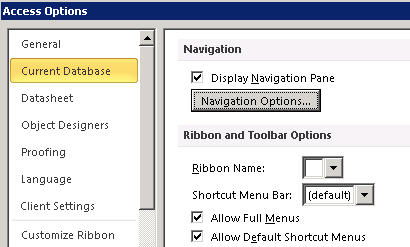
| Postavka | Opis |
|---|---|
| Prikaži navigacijsko okno | Ako poništite tu mogućnost, navigacijsko se okno ne prikazuje kada je trenutna baza podataka otvorena. |
| Mogućnosti navigacije | Kada je odabrana ta mogućnost, možete promijeniti kategorije i grupe koje se prikazuju u navigacijskom oknu te postaviti mogućnosti načina otvaranja objekata u trenutnoj bazi podataka. |
| Naziv vrpce | Odaberite naziv prilagođene grupe vrpce. |
| Traka izbornika prečaca | Postavite ili promijenite zadanu traku izbornika za izbornike prečace. |
| Dopusti potpune izbornike | Ako poništite taj okvir, na vrpci je vidljiva samo kartica Polazno. Uz to, naredbe Spremi i Spremi kao nisu dostupne kada kliknete Datoteka. |
| Dopusti zadane izbornike prečaca | Uključuje ili isključuje (skočne) izbornike prečace koji se prikazuju kada desnom tipkom miša kliknete objekt baze podataka u navigacijskom oknu, ili pak kontrolu na obrascu ili izvješću. Da bi navedena mogućnost stupila na snagu, morate zatvoriti i ponovno otvoriti trenutnu bazu podataka. |
Postavljanje mogućnosti praćenja i ispravljanja naziva polja u trenutnoj bazi podataka
Mogućnost samoispravka naziva od programa Access traži da prati i ispravlja reference na nazive polja u obrascima, izvješćima i upitima. Za trenutnu bazu podataka možete postaviti sljedeće mogućnosti:
| Postavka | Opis |
|---|---|
| Evidentiraj informacije o samoispravku naziva | Kada je odabrana ta mogućnost, Access pohranjuje informacije potrebne za ispravljanje pogrešaka pri imenovanju. Omogućuje korištenje značajke Ovisnosti objekta. No Access ne ispravlja pogreške dok ne odaberete mogućnost Izvedi samoispravak naziva . |
| Izvedi samoispravak naziva | Kada je odabrana ta mogućnost, Access ispravlja pogreške prilikom imenovanja kako se pojavljuju. Ako odaberete mogućnost Evidentiraj informacije o samoispravku naziva , a tu mogućnost ostavite praznu, Access će pohranjivati podatke o pogreškama dok ne odaberete tu mogućnost. |
| Zapisuj promjene samoispravka naziva | Access zapisuje promjene koje izvodi u bazi podataka prilikom popravka pogrešaka u nazivima i sprema podatke u tablicu pod nazivom AutoCorrect.log. |
Postavljanje mogućnosti filtriranja za trenutnu bazu podataka
Podatke prikazane u obrascu možete sortirati definiranjem filtra pomoću definicije filtra i odabirom vrijednosti prikaza za prozor Filtriraj po obrascu za trenutnu bazu podataka.
Mogućnosti u tom odjeljku upravljaju nekolicinom značajki, primjerice veličinom popisa vrijednosti koji se prikazuje za određeno polje u prozoru Filtriraj po obrascu. Možete odabrati mogućnosti koje određuju može li korisnik prikazivati vrijednosti za indeksirana ili neindeksirana polja te za povezanu tablicu u vanjskoj datoteci. Možete i odabrati mogućnosti koje određuju hoće li se popis vrijednosti prikazivati u kontrolama u obrascu kada se koristi prozor Filtriraj po obrascu.
| Postavka | Opis |
|---|---|
| Lokalna indeksirana polja | Kada je odabrana ta mogućnost, prikazuju se vrijednosti iz lokalnih indeksiranih polja na popisu vrijednosti koji se prikazuje u prozoru Filtriraj po obrascu. |
| Lokalna neindeksirana polja | Obuhvaća vrijednosti iz lokalnih neindeksiranih polja na popisima vrijednosti koji se prikazuju u prozoru Filtriraj po obrascu. |
| ODBC polja | Obuhvaća vrijednosti iz tablica s kojima ste se povezali pomoću ODBC veze. |
| Ne prikazuj popise kada je broj pročitanih zapisa veći od | Unesite maksimalan broj zapisa koje želite da Access pročita dok stvara popis vrijednosti za operacije filtriranja po obrascu. Popis vrijednosti ne prikazuje se ako je broj zapisa potrebnih za dovršavanje popisa veći od broja koji navedete. Svi popisi vrijednosti sadrže samo jedinstvene vrijednosti, čak i kada njihova polja nisu indeksirana. Zadana je vrijednost 1000. |
Postavljanje mogućnosti predmemoriranja web-servisa i tablica sustava SharePoint
Zadana postavka za nove baze podataka jest predmemoriranje web-servisa i povezanih tablica sustava SharePoint.
- Korištenje oblika predmemorije Odaberite ovu mogućnost da bi Access predmemorirao lokalnu kopiju povezanih podataka. Ta postavka može poboljšati performanse tijekom rada s povezanim podacima. Učitavanje i prikaz povezanih podataka ubrzat će se pomoću ove mogućnosti. Poništite tu mogućnost ako želite koristiti način predmemoriranja koji se primjenjivao u starijim verzijama programa Access.
- Brisanje predmemorije prilikom zatvaranja Odaberite ovu mogućnost da bi Access izbrisao sve lokalno predmemorirane podatke prilikom zatvaranja baze podataka.
- Nikada ne predmemoriraj Odaberite ovu mogućnost da biste spriječili Access pri predmemoriranju lokalne kopije podataka prilikom rada s povezanim izvorima podataka sustava SharePoint.
Omogućivanje datuma/vremena Proširena podrška za vrstu podataka za povezivanje i uvoz
Proširena vrsta podataka Datum/vrijeme pohranjuje datum koji obuhvaća vrijeme u 24-satnom obliku. Može se smatrati proširenjem postojeće vrste Datum/vrijeme, ali s većim rasponom datuma, većom zadanom preciznošću razlomka i točnošću koju po želji postavlja korisnik. Kompatibilan je s vrstom podataka datetime2 na sučelju ODBC.
Napomena
Vrsta podataka Prošireni datum/vrijeme dostupna je samo ako imate pretplatu na Office 365. Ako ste pretplatnik sustava Microsoft 365, provjerite imate li najnoviju verziju sustava Office. Ako ste IT profesionalac koji upravlja postupkom ažuriranja okruženja Microsoft 365, pogledajte stranicu s objavama za kanale da biste saznali koja su ažuriranja dostupna u kojem kanalu.
| Postavka | Opis |
|---|---|
| Podrška za datum/vrijeme proširene vrste podataka za povezane/uvezene tablice | Ako je odabrana, omogućuje vrsti podataka Datum/vrijeme Prošireno povezivanje s vanjskim bazama podataka koje koriste ekvivalentnu vrstu podataka, kao što je datetime2 u sustavu SQL Server, ili uvoz iz njih. Access će vas upozoriti da postavljanje te mogućnosti unosi trajnu promjenu datotečnog nastavka baze podataka te da postoje pitanja povezana s kompatibilnošću s prijašnjim verzijama. Učinite nešto od sljedećeg:
|
Napomena
Kada tu mogućnost omogućite, moći ćete povezivati i uvoziti pomoću vrste podataka Veliki broj prije zatvaranja baze podataka. No, morate zatvoriti i otvoriti bazu podataka da biste vidjeli promjenu datotečnog nastavka u naslovnoj traci baze podataka.
Omogućivanje podrške za vrstu podataka Veliki broj radi povezivanja i uvoza
Vrsta podataka Veliki broj sprema numeričke vrijednosti koje nisu novčane, a kompatibilna je s vrstom podataka SQL_BIGINT na sučelju ODBC. Ta vrsta podataka učinkovito izračunava velike brojeve, a raspona je od -2^63 do 2^63-1.
Napomena
Vrsta podataka Veliki brojevi dostupna je samo ako imate pretplatu na Office 365. Ako ste pretplatnik na Microsoft 365, provjerite imate li najnoviju verziju sustava Office. Ako ste IT profesionalac koji upravlja postupkom ažuriranja okruženja Microsoft 365, pogledajte stranicu s objavama za kanale da biste saznali koja su ažuriranja dostupna u kojem kanalu.
| Postavka | Opis |
|---|---|
| Podrška za povezane/uvezene tablice vrste podataka Bigint | Ako je odabrana, omogućuje vrsti podataka Veliki broj povezivanje s vanjskim bazama podataka koje koriste ekvivalentnu vrstu podataka, npr. Access će vas upozoriti da postavljanje te mogućnosti unosi trajnu promjenu datotečnog nastavka baze podataka te da postoje pitanja povezana s kompatibilnošću s prijašnjim verzijama. Učinite nešto od sljedećeg:
|
Napomena
Kada tu mogućnost omogućite, moći ćete povezivati i uvoziti pomoću vrste podataka Veliki broj prije zatvaranja baze podataka. No, morate zatvoriti i otvoriti bazu podataka da biste vidjeli promjenu datotečnog nastavka u naslovnoj traci baze podataka.