
U ovom se članku objašnjava kako pomoću funkcije zbrajanja u programu Access zbrojiti podatke u skupu rezultata upita. Ukratko se objašnjava i kako koristiti druge agregatne funkcije, kao što su COUNT AND AVG, za brojanje ili izračunavanje prosjeka vrijednosti u skupu rezultata. Objašnjava se i kako koristiti redak zbroja za zbrajanje podataka bez promjene dizajna upita.
Što želite učiniti?
- Detaljnije o načinima zbrajanja podataka
- Priprema oglednih podataka
- Zbrajanje podataka pomoću retka zbroja
- Izračun sveukupnih zbrojeva pomoću upita
- Izračun zbrojeva grupa pomoću upita o ukupnim zbrojevima
- Zbrajanje podataka iz više grupa pomoću unakrsnog upita
- Referenca agregacijskih funkcija
Detaljnije o načinima zbrajanja podataka
Stupac brojeva u upitu možete zbrojiti pomoću vrste funkcije koja se naziva agregacijska funkcija. Agregacijske funkcije izvode izračun na stupcu podataka i vraćaju jednu vrijednost. Access sadrži brojne agregatne funkcije, uključujući Sum, Count, Avg (za izračunavanje prosjeka) Mini Max. Podatke zbrajate dodavanjem Sum funkcije u upit. Podatke brojite pomoću Count funkcije i tako dalje.
Osim toga, Access nudi nekoliko načina dodavanja Sum drugih agregacijskih funkcija u upit. Možete učiniti sljedeće:
- Otvoriti upit u prikazu podatkovne tablice i dodati redak zbroja. Redak zbroja, značajka u programu Access omogućuje korištenje funkcije zbrajanja u jednom ili više stupaca skupa rezultata upita bez promjene dizajna upita.
- Stvoriti upit o ukupnim zbrojevima. upit o ukupnim zbrojevima izračunava podzbrojeve u grupama zapisa; Redak zbroja izračunava sveukupne zbrojeve za jedan ili više stupaca (polja) podataka. Primjerice, ako želite izračunati podzbroj prodaje po gradu ili kvartalu, možete koristiti upit o ukupnim zbrojevima da biste grupirali zapise po željenoj kategoriji, a zatim zbrojite vrijednosti prodaje.
- Stvaranje unakrsnog upita. Unakrsni upit posebna je vrsta upita u kojoj se rezultati prikazuju u rešeci nalik radnom listu programa Excel. Unakrsni upiti sažimaju vrijednosti, a zatim ih grupiraju po dva skupa činjenica – jedan sa strane (zaglavlja redaka), a drugi preko vrha (zaglavlja stupaca). Možete, primjerice, koristiti unakrsni upit za prikaz ukupne prodaje za svaki grad za zadnje tri godine, kao što je prikazano u sljedećoj tablici:
| Grad | 2003 | 2004 | 2005. |
|---|---|---|---|
| Pariz | 254,556 | 372,455 | 467,892 |
| Sydney | 478,021 | 372,987 | 276,399 |
| Jakarta | 572,997 | 684,374 | 792,571 |
| ... | ... | ... | ... |
Napomena
U odjeljcima s uputama u ovom članku naglasak je na korištenju funkcije Sum , no možete koristiti i druge agregacijske funkcije u recima zbroja i upitima. Dodatne informacije potražite u referenci agregacijskih funkcija u nastavku članka.
Dodatne informacije o korištenja ostalih agregacijskih funkcija potražite u članku Prikaz zbrojeva stupaca u podatkovnoj tablici.
Koraci u sljedećim odjeljcima objašnjavaju kako dodati redak zbroja, koristiti upit o ukupnim zbrojevima za zbrajanje podataka iz grupa i koristiti unakrsni upit koji zbraja podatke u grupama i vremenskim intervalima. U daljnjemu radu imajte na umu da brojne agregacijske funkcije funkcioniraju samo s podacima u poljima posebne vrste. Primjerice SUM , funkcija funkcionira samo s poljima postavljenima na vrste podataka Broj, Decimalna vrijednost i Valuta. Dodatne informacije o vrstama podataka koje svaka funkcija zahtijeva potražite u odjeljku Referenca agregacijskih funkcija u nastavku članka.
Opće informacije o vrstama podataka potražite u članku Izmjena ili zamjena vrste podataka postavljene za polje.
Priprema oglednih podataka
Odjeljci s uputama u ovom članku sadrže tablice oglednih podataka. U uputama su korišteni ogledni tablice da biste lakše shvatili kako funkcioniraju agregacijske funkcije. Ako želite, možete dodati i ogledne tablice u novu ili postojeću bazu podataka.
Access omogućuje nekoliko načina dodavanja tih oglednih tablica u bazu podataka. Podatke možete unijeti ručno, možete kopirati svaku tablicu u program za proračunske tablice kao što je Excel, a zatim radne listove uvesti u Access ili ih pak zalijepiti u uređivač teksta kao što je Blok za pisanje pa uvesti podatke iz tekstnih datoteka koje tako dobijete.
Koraci u ovoj rubrici objašnjavaju kako ručno unijeti podatke u praznu podatkovnu tablicu i kako kopirati oglednu tablicu u program za proračunske tablice te zatim uvesti takve tablice u Access. Dodatne informacije o stvaranju i uvozu tekstnih podataka potražite u članku Uvoz podataka ili povezivanje s podacima u tekstnoj datoteci.
Upute u ovom članku koriste se u sljedećim tablicama. Ogledne podatke stvorite pomoću ovih tablica:
Tablica Kategorije :
| Kategorija |
|---|
| Lutke |
| Igre i slagalice |
| Umjetnost i uokviravanje |
| videoigre |
| DVD-ovi i filmovi |
| Modeli i hobiji |
| Sport |
Tablica Proizvodi :
| Naziv proizvoda | Cijena | Kategorija |
|---|---|---|
| Slika radnje programera | 12,95 kn | Lutke |
| Zabava uz C# (društvena igra za cijelu obitelj) | 15,85 kn | Igre i slagalice |
| Dijagram relacijske baze podataka | $ 22.50 | Umjetnost i uokviravanje |
| Čarobni računalni čip (500 komada) | $ 32.65 | Igre i slagalice |
| Pristup! Igra! | $ 22.95 | Igre i slagalice |
| Računalni štreberi i mitska bića | 78,50 dolara | videoigre |
| Vježba za računalne štrebere! The DVD! | 14,88 dolara | DVD-ovi i filmovi |
| Vrhunska leteća pizza | 36,75 kn | Sport |
| Vanjski 5,25-inčni disketni pogon (mjerilo 1/4) | $65.00 | Modeli i hobiji |
| Birokrat nedjeluje | 78,88 dolara | Lutke |
| Tama | $ 53.33 | videoigre |
| Stvaranje vlastite tipkovnice | 77,95 dolara | Modeli i hobiji |
Tablica Narudžbe :
| Datum narudžbe | Datum isporuke | Grad broda | Naknada za dostavu |
|---|---|---|---|
| 11/14/2005 | 11/15/2005 | Jakarta | $ 55.00 |
| 11/14/2005 | 11/15/2005 | Sydney | 76,00 kn |
| 11/16/2005 | 11/17/2005 | Sydney | $ 87.00 |
| 11/17/2005 | 11/18/2005 | Jakarta | 43,00 kn |
| 11/17/2005 | 11/18/2005 | Pariz | $105.00 |
| 11/17/2005 | 11/18/2005 | Stuttgart | $ 112.00 |
| 11/18/2005 | 11/19/2005 | Beč | $215.00 |
| 11/19/2005 | 11/20/2005 | Miami | $ 525.00 |
| 11/20/2005 | 11/21/2005 | Beč | $198.00 |
| 11/20/2005 | 11/21/2005 | Pariz | 187,00 dolara |
| 11/21/2005 | 11/22/2005 | Sydney | $ 81.00 |
| 11/23/2005 | 11/24/2005 | Jakarta | 92,00 kn |
Tablica Detalji o narudžbi :
| ID narudžbe | Naziv proizvoda | ID proizvoda | Jedinična cijena | Količina | Diskont |
|---|---|---|---|---|---|
| 1 | Stvaranje vlastite tipkovnice | 12 | 77,95 dolara | 9 | 5% |
| 1 | Birokrat nedjeluje | 2 | 78,88 dolara | 4 | 7.5% |
| 2 | Vježba za računalne štrebere! The DVD! | 7 | 14,88 dolara | 6 | 4% |
| 2 | Čarobni računalni čip | 4 | $ 32.65 | 8 | 0 |
| 2 | Računalni štreberi i mitska bića | 6 | 78,50 dolara | 4 | 0 |
| 3 | Pristup! Igra! | 5 | $ 22.95 | 5 | 15% |
| 4 | Slika radnje programera | 1 | 12,95 kn | 2 | 6% |
| 4 | Vrhunska leteća pizza | 8 | 36,75 kn | 8 | 4% |
| 5 | Vanjski 5,25-inčni disketni pogon (mjerilo 1/4) | 9 | $65.00 | 4 | 10 % |
| 6 | Dijagram relacijske baze podataka | 3 | $ 22.50 | 12 | 6,5% |
| 7 | Tama | 11 | $ 53.33 | 6 | 8% |
| 7 | Dijagram relacijske baze podataka | 3 | $ 22.50 | 4 | 9% |
Napomena
Imajte na umu da će u uobičajenoj bazi podataka tablica Detalji narudžbe sadržavati samo polje ID proizvoda, a ne polje Naziv proizvoda. Ogledna tablica koristi polje Naziv proizvoda radi lakšeg čitanja podataka.
Ručni unos oglednih podataka
Na kartici Stvaranje u grupi Tablice kliknite Tablica. Access dodaje novu, praznu tablicu u bazu podataka.
Napomena
Ovaj korak ne morate slijediti ako ste otvorili novu, praznu bazu podataka, ali morate ga slijediti svaki put kada dodate tablicu u bazu podataka.
Dvokliknite prvu ćeliju u retku zaglavlja i unesite naziv polja u oglednu tablicu. Access po zadanom prazna polja u retku zaglavlja označava tekstom Dodaj novo polje na sljedeći način:
Upotrijebite strelice da biste se pomaknuli na sljedeću praznu ćeliju zaglavlja pa upišite naziv drugog polja. Novu ćeliju možete i pritisnuti
TABili dvokliknuti. Ovaj korak ponavljajte sve dok ne unesete sve nazive polja.Unesite podatke u oglednu tablicu. Dok unosite podatke, Access predviđa vrstu podataka za svako polje. Ako ste novi korisnik relacijskih baza podataka, za svako polje u tablici morate postaviti određenu vrstu podataka, kao što su broj, tekst ili datum/vrijeme. Postavljanjem vrste podataka pridonosi se točnom unosu podataka i sprječavaju pogreške, kao što je, primjerice, korištenje telefonskog broja u izračunu. U slučaju ovih oglednih tablica pustite da Access pretpostavlja vrstu podataka.
Kada završite s unosom podataka, kliknite Spremi. Tipkovni prečac Pritisnite CTRL+S. Pojavit će se dijaloški okvir Spremi kao.
U okvir Naziv tablice unesite naziv ogledne tablice, a zatim kliknite U redu. Naziv svake ogledne tablice koristi se zato što upiti u odjeljcima s uputama koriste te nazive.
Ponavljajte ove korake sve dok ne stvorite svaku od oglednih tablica navedenih na početku ovog odjeljka.
Ako podatke ne želite ručno unositi, slijedite sljedeće korake da biste ih kopirali u datoteku proračunske tablice, a zatim podatke iz datoteke proračunske tablice uvezli u Access.
Stvaranje oglednog radnog lista
Pokrenite program za proračunske tablice i stvorite novu, praznu datoteku. Ako koristite Excel, po zadanom se stvara nova, prazna radna knjiga.
Kopirajte prvu oglednu tablicu navedenu gore i zalijepite je na prvi radni list, počevši od prve ćelije.
Pomoću tehnika koje nudi program za proračunske tablice, preimenujte radni list. Radnom listu dajte isti naziv kao i oglednoj tablici. Na primjer, ako ogledna tablica ima naziv Kategorije, dajte svom radnom listu isti naziv.
Ponovite 2. i 3. korak te kopirajte svaku oglednu tablicu na prazni radni list s preimenovanjem radnog lista.
Napomena
Možda ćete morati dodati radne listove u datoteku proračunske tablice. Informacije o izvođenju tog zadatka potražite u pomoći programa za proračunske tablice.
Spremite radnu knjigu na praktično mjesto na računalu ili na mreži pa prijeđite na sljedeći skup koraka.
Stvaranje tablica baze podataka od radnih listova
- Na kartici Vanjski podaci u grupi Uvoz & veza kliknite Novi izvor> podatakaiz datoteke>programa Excel. Prikazat će se dijaloški okvir Dohvaćanje vanjskih podataka – Excelova proračunska tablica .
- Kliknite Pregledaj, otvorite datoteku proračunske tablice koju ste stvorili u prethodnim koracima pa kliknite U redu. Pokrenut će se čarobnjak za uvoz proračunske tablice.
- Čarobnjak po zadanom odabire prvi radni list u radnoj knjizi (radni list Kupci ako ste pratili korake iz prethodne rubrike), a podaci se s radnog lista prikazuju u donjem dijelu stranice čarobnjaka. Kliknite Dalje.
- Na sljedećoj stranici čarobnjaka kliknite Prvi redak sadrži zaglavlja stupaca, a zatim kliknite Dalje.
- Na sljedećoj stranici možete koristiti tekstne okvire i popise u odjeljku Mogućnosti polja da biste promijenili nazive polja i vrste podataka ili izostavili polja u operaciji uvoza. U suprotnom kliknite Dalje.
- Ostavite mogućnost Dodaj primarni ključ programa Access odabranom i kliknite Dalje.
- Access po zadanom primjenjuje naziv radnog lista na novu tablicu. Prihvatite ime ili unesite drugo, a zatim kliknite Završi.
- Ponovite korake od prvog do sedmog dok ne stvorite tablicu iz svakog radnog lista u radnoj knjizi.
Preimenovanje polja primarnog ključa
Napomena
Prilikom uvoza radnih listova Access je automatski dodavao stupac primarnog ključa u svaku tablicu. Access je stupcu ID po zadanom dao naziv i postavio ga na AutoNumber vrstu podataka. Koraci u ovom odjeljku objašnjavaju kako preimenovati svako polje primarnog ključa. Tako ćete lakše jasno identificirati sva polja u upitu.
- U navigacijskom oknu desnom tipkom miša kliknite svaku tablicu koju ste stvorili u prethodnim koracima pa kliknite Prikaz dizajna.
- Pronađite polje primarnog ključa za svaku tablicu. Access po zadanom dodjeljuje naziv svakom ID-ju polja.
- U stupac Naziv polja za svako polje primarnog ključa dodajte naziv tablice. Tako biste, primjerice, preimenovali ID polje za tablicu Kategorije u "ID kategorije", a polje za tablicu Narudžbe u "ID narudžbe". Za tablicu Detalji narudžbe promijenite naziv polja u "ID detalja". Za tablicu Proizvodi promijenite naziv polja u "ID proizvoda".
- Spremite promjene.
Kad god se u ovom članku pojave ogledne tablice, one obuhvaćaju polje primarnog ključa i ono se preimenuje u skladu s opisima opisanima u prethodnim koracima.
Zbrajanje podataka pomoću retka zbroja
Redak zbroja u upit možete dodati tako da otvorite upit u prikazu podatkovne tablice, dodate redak i odaberete funkciju zbrajanja koju želite koristiti, npr Sum. , Min, Maxili Avg. Koraci u ovom odjeljku objašnjavaju kako stvoriti osnovni upit odabira i dodati redak zbroja. Ne trebate koristiti ogledne tablice opisane u prethodnom odjeljku.
Stvaranje upita odabira
- Na kartici Stvaranje u grupi Upiti kliknite Dizajn upita.
- Dvokliknite tablicu ili tablice koje želite uvrstiti u upit. Odabrana tablice ili tablice prikazat će se kao prozor u gornjem dijelu dizajnera upita.
- Dvokliknite polja tablice koja želite koristiti u upitu. Možete uključiti polja koja sadrže opisne podatke, primjerice nazive i opise, ali morate uključiti polje koje sadrži numeričke podatke ili podatke o valuti. Svako polje pojavljuje se u ćeliji u rešetki dizajna.
- Kliknite Pokreni da biste pokrenuli upit. Skup rezultata upita pojavit će se u prikazu podatkovne tablice.
- Možete i prijeći u prikaz dizajna pa prilagoditi upit. Da biste to učinili, desnom tipkom miša kliknite karticu dokumenta za upit pa Prikaz dizajna. Zatim možete prilagoditi upit po potrebi tako da dodate ili uklonite polja tablice. Da biste uklonili polje, odaberite stupac u rešetki dizajna i pritisnite DELETE.
- Spremite upit.
Dodavanje retka zbroja
- Provjerite je li upit otvoren u prikazu podatkovne tablice. Da biste to učinili, desnom tipkom miša kliknite karticu dokumenta za upit pa Prikaz podatkovne tablice. U navigacijskom oknu dvokliknite upit. Time ćete pokrenuti upit i učitati rezultate u podatkovnu tablicu.
- Na kartici Polazno u grupi Zapisi kliknite Zbrojevi. U podatkovnoj tablici pojavit će se novi redak zbroja .
- U retku zbroja kliknite ćeliju u polju koje želite zbrojiti, a zatim na popisu odaberite funkciju Sum .
Skrivanje retka zbroja
- Na kartici Polazno u grupi Zapisi kliknite Zbrojevi.
Dodatne informacije o korištenja retka zbroja potražite u članku Prikaz zbrojeva stupaca u podatkovnoj tablici.
Izračun sveukupnih zbrojeva pomoću upita
Sveukupni zbroj je zbroj svih vrijednosti u stupcu. Možete izračunati nekoliko vrsta sveukupnih zbrojeva, uključujući:
- Jednostavni sveukupni zbroj u kojem se zbrajaju vrijednosti u jednom stupcu. Možete, primjerice, izračunati ukupne troškove isporuke.
- Izračunati ukupni zbroj kojim se zbrajaju vrijednosti u više stupaca. Ukupnu prodaju možete, primjerice, izračunati tako da cijenu nekoliko artikala pomnožite s brojem naručenih stavki, a zatim zbrojite dobivene vrijednosti.
- Ukupni zbroj koji isključuje neke zapise. Primjerice, možete izračunati ukupnu prodaju samo za prošli petak.
Koraci u sljedećim odjeljcima objašnjavaju kako stvoriti sve vrste sveukupnog zbroja. U koracima se koriste tablice Narudžbe i Detalji narudžbe.
Tablica Narudžbe
| ID narudžbe | Datum narudžbe | Datum isporuke | Grad broda | Naknada za dostavu |
|---|---|---|---|---|
| 1 | 11/14/2005 | 11/15/2005 | Jakarta | $ 55.00 |
| 2 | 11/14/2005 | 11/15/2005 | Sydney | 76,00 kn |
| 3 | 11/16/2005 | 11/17/2005 | Sydney | $ 87.00 |
| 4 | 11/17/2005 | 11/18/2005 | Jakarta | 43,00 kn |
| 5 | 11/17/2005 | 11/18/2005 | Pariz | $105.00 |
| 6 | 11/17/2005 | 11/18/2005 | Stuttgart | $ 112.00 |
| 7 | 11/18/2005 | 11/19/2005 | Beč | $215.00 |
| 8 | 11/19/2005 | 11/20/2005 | Miami | $ 525.00 |
| 9 | 11/20/2005 | 11/21/2005 | Beč | $198.00 |
| 10 | 11/20/2005 | 11/21/2005 | Pariz | 187,00 dolara |
| 11 | 11/21/2005 | 11/22/2005 | Sydney | $ 81.00 |
| 12 | 11/23/2005 | 11/24/2005 | Jakarta | 92,00 kn |
Tablica Detalji o narudžbi
| ID detalja | ID narudžbe | Naziv proizvoda | ID proizvoda | Jedinična cijena | Količina | Diskont |
|---|---|---|---|---|---|---|
| 1 | 1 | Stvaranje vlastite tipkovnice | 12 | 77,95 dolara | 9 | 0,05 |
| 2 | 1 | Birokrat nedjeluje | 2 | 78,88 dolara | 4 | 0.075 |
| 3 | 2 | Vježba za računalne štrebere! The DVD! | 7 | 14,88 dolara | 6 | 0.04 |
| 4 | 2 | Čarobni računalni čip | 4 | $ 32.65 | 8 | 0,00 |
| 5 | 2 | Računalni štreberi i mitska bića | 6 | 78,50 dolara | 4 | 0,00 |
| 6 | 3 | Pristup! Igra! | 5 | $ 22.95 | 5 | 0,15 |
| 7 | 4 | Slika radnje programera | 1 | 12,95 kn | 2 | 0,06 |
| 8 | 4 | Vrhunska leteća pizza | 8 | 36,75 kn | 8 | 0.04 |
| 9 | 5 | Vanjski 5,25-inčni disketni pogon (mjerilo 1/4) | 9 | $65.00 | 4 | 0,10 |
| 10 | 6 | Dijagram relacijske baze podataka | 3 | $ 22.50 | 12 | 0.065 |
| 11 | 7 | Tama | 11 | $ 53.33 | 6 | 0,08 |
| 12 | 7 | Dijagram relacijske baze podataka | 3 | $ 22.50 | 4 | 0,09 |
Izračun jednostavnog sveukupnog zbroja
Na kartici Stvaranje u grupi Upiti kliknite Dizajn upita.
Dvokliknite tablicu koju želite uvrstiti u upit. Ako koristite ogledne podatke, dvokliknite tablicu Narudžbe. Tablica će se pojaviti u prozoru u gornjem dijelu dizajnera upita.
Dvokliknite polje koje želite zbrojiti. Provjerite je li polje postavljeno na vrstu podataka Broj ili Valuta. Ako pokušate zbrojiti vrijednosti u nebrojčanim poljima, kao što je tekstno polje, Access prikazuje poruku o pogrešci nepodudaranja vrste podataka u izrazu kriterija kada pokušate pokrenuti upit. Ako koristite ogledne podatke, dvokliknite stupac Naknada za isporuku. Možete dodati dodatna numerička polja u rešetku ako želite izračunati sveukupne zbrojeve za ta polja. Upit o ukupnim zbrojevima može izračunati sveukupne zbrojeve za više stupaca.
Na kartici Dizajn upita u grupi Prikaži/sakrij kliknite Ukupni zbrojevi. U rešetki dizajna prikazat će se redak zbroja , a u ćeliji u stupcu Naknada za isporuku prikazuje se redak Grupiraj prema .
Promijenite vrijednost ćelije u retku zbroja u Zbroj.
Kliknite Pokreni da biste pokrenuli upit i da bi vam se rezultati prikazali u prikazu podatkovne tablice.
Savjet
Access dodaje
SumOfna početak naziva zbrojenog polja. Da biste zaglavlje stupca promijenili u nešto smislenije, kao što je Ukupna isprava, vratite se u prikaz dizajna pa kliknite redak Polje stupca Naknada za isporuku u rešetki dizajna. Postavite pokazivač pokraj stavke Naknada za dostavu i upisivanjeTotal Shipping: Shipping Fee.Ako želite, upit možete spremiti i zatvoriti.
Izračun sveukupnog zbroja koji isključuje neke zapise
Na kartici Stvaranje u grupi Upiti kliknite Dizajn upita.
Dvokliknite tablicu Narudžba i Detalji narudžbe.
Dodajte polje Datum narudžbe iz tablice Narudžbe u prvi stupac u rešetki dizajna upita.
U redak Kriteriji prvog stupca upišite
Date() -1. Taj izraz isključuje zapise tekućeg dana iz izračunatog ukupnog zbroja.Zatim stvorite stupac koji izračunava iznos prodaje za svaku transakciju. U redak Polje drugog stupca rešetke upišite sljedeći izraz:
Total Sales Value: (1-[Order Details].[Discount]/100)*([Order Details].[Unit Price]*[Order Details].[Quantity])Provjerite upućuje li izraz na polja postavljena na vrstu podataka Broj i Valuta. Ako se izraz odnosi na polja postavljena na druge vrste podataka, Access prikazuje poruku Nepodudaranje vrste podataka u izrazu kriterija kada pokušate pokrenuti upit.Na kartici Dizajn upita u grupi Prikaži/sakrij kliknite Ukupni zbrojevi. U rešetki dizajna prikazuje se redak zbroja , a u prvom i drugom stupcu redak Grupiraj prema .
U drugom stupcu promijenite vrijednost u ćeliji retka zbroja u Sum. Funkcija Sum zbraja pojedinačne iznose prodaje.
Kliknite Pokreni da biste pokrenuli upit i da bi vam se rezultati prikazali u prikazu podatkovne tablice.
Spremite upit kao Dnevna prodaja.
Napomena
Kada sljedeći put otvorite upit u prikazu dizajna, možda ćete primijetiti neznatnu promjenu vrijednosti navedenih u recima Polje i Ukupno stupca Ukupna vrijednost prodaje. Izraz se pojavljuje unutar funkcije Sum , a redak zbroja prikazuje izraz umjesto funkcije Sum.
Ako, primjerice, koristite ogledne podatke i stvorite upit (kao što je prikazano u prethodnim koracima), vidjet ćete:
Total Sales Value: Sum((1-[Order Details].Discount/100)*([Order Details].Unitprice*[Order Details].Quantity))
Izračun zbrojeva grupa pomoću upita o ukupnim zbrojevima
Koraci u ovom odjeljku objašnjavaju kako stvoriti upit o ukupnim zbrojevima koji izračunava podzbrojeve u grupama podataka. U nastavku zapamtite da upit o ukupnim zbrojevima po zadanom može obuhvaćati samo polje ili polja koja sadrže podatke grupe, kao što je polje "kategorije" i polje koje sadrži podatke koje želite zbrojiti, kao što je polje "prodaja". Upiti o ukupnim zbrojevima ne mogu obuhvaćati druga polja koja opisuju stavke u kategoriji. Ako želite vidjeti opisne podatke, stvorite drugi upit odabiranja koji objedinjuje polja u upitu o ukupnim zbrojevima s dodatnim podatkovnim poljima.
Koraci u ovom odjeljku objašnjavaju kako stvoriti ukupne zbrojeve i odabrati upite potrebne za utvrđivanje ukupne prodaje za svaki proizvod. Koraci pretpostavljaju korištenje ovih oglednih tablica:
Tablica Proizvodi
| ID proizvoda | Naziv proizvoda | Cijena | Kategorija |
|---|---|---|---|
| 1 | Slika radnje programera | 12,95 kn | Lutke |
| 2 | Zabava uz C# (društvena igra za cijelu obitelj) | 15,85 kn | Igre i slagalice |
| 3 | Dijagram relacijske baze podataka | $ 22.50 | Umjetnost i uokviravanje |
| 4 | Čarobni računalni čip (500 komada) | $ 32.65 | Umjetnost i uokviravanje |
| 5 | Pristup! Igra! | $ 22.95 | Igre i slagalice |
| 6 | Računalni štreberi i mitska bića | 78,50 dolara | videoigre |
| 7 | Vježba za računalne štrebere! The DVD! | 14,88 dolara | DVD-ovi i filmovi |
| 8 | Vrhunska leteća pizza | 36,75 kn | Sport |
| 9 | Vanjski 5,25-inčni disketni pogon (mjerilo 1/4) | $65.00 | Modeli i hobi |
| 10 | Birokrat nedjeluje | 78,88 dolara | Lutke |
| 11 | Tama | $ 53.33 | videoigre |
| 12 | Stvaranje vlastite tipkovnice | 77,95 dolara | Modeli i hobi |
Tablica Detalji o narudžbi
| ID detalja | ID narudžbe | Naziv proizvoda | ID proizvoda | Jedinična cijena | Količina | Diskont |
|---|---|---|---|---|---|---|
| 1 | 1 | Stvaranje vlastite tipkovnice | 12 | 77,95 dolara | 9 | 5% |
| 2 | 1 | Birokrat nedjeluje | 2 | 78,88 dolara | 4 | 7.5% |
| 3 | 2 | Vježba za računalne štrebere! The DVD! | 7 | 14,88 dolara | 6 | 4% |
| 4 | 2 | Čarobni računalni čip | 4 | $ 32.65 | 8 | 0 |
| 5 | 2 | Računalni štreberi i mitska bića | 6 | 78,50 dolara | 4 | 0 |
| 6 | 3 | Pristup! Igra! | 5 | $ 22.95 | 5 | 15% |
| 7 | 4 | Slika radnje programera | 1 | 12,95 kn | 2 | 6% |
| 8 | 4 | Vrhunska leteća pizza | 8 | 36,75 kn | 8 | 4% |
| 9 | 5 | Vanjski 5,25-inčni disketni pogon (mjerilo 1/4) | 9 | $65.00 | 4 | 10 % |
| 10 | 6 | Dijagram relacijske baze podataka | 3 | $ 22.50 | 12 | 6,5% |
| 11 | 7 | Tama | 11 | $ 53.33 | 6 | 8% |
| 12 | 7 | Dijagram relacijske baze podataka | 3 | $ 22.50 | 4 | 9% |
U sljedećim se koracima pretpostavlja odnos jedan-prema-više između polja ID proizvoda u tablici Narudžbe i tablice Detalji narudžbe, pri čemu se tablica Narudžbe nalazi na strani odnosa "jedan".
Stvaranje upita o ukupnim zbrojevima
Na kartici Stvaranje u grupi Upiti kliknite Dizajn upita.
Odaberite tablice s kojima želite raditi i kliknite Dodaj. Svaka tablica pojavljuje se kao prozor u gornjem dijelu dizajnera upita. Ako koristite prethodno navedene ogledne tablice, dodajte tablice Proizvodi i Detalji narudžbe.
Dvokliknite polja tablice koja želite koristiti u upitu. U pravilu u upit dodajete samo polje grupe i polje vrijednosti. No umjesto polja vrijednosti možete koristiti izračun – sljedeći koraci objašnjavaju kako to učiniti.
Dodajte polje Kategorija iz tablice Proizvodi u rešetku dizajna.
Stvorite stupac koji izračunava iznos prodaje za svaku transakciju tako da u drugi stupac rešetke upišete sljedeći izraz:
Total Sales Value: (1-[Order Details].[Discount]/100)*([Order Details].[Unit Price]*[Order Details].[Quantity])Provjerite jesu li polja na koja se pozivate u izrazu vrste podataka Broj ili Valuta. Ako se pozivate na polja s drugim vrstama podataka, Access prikazuje poruku o pogrešci Nepodudaranje vrste podataka u izrazu kriterija kada pokušate prijeći u prikaz podatkovne tablice.Na kartici Dizajn upita u grupi Prikaži/sakrij kliknite Ukupni zbrojevi. U rešetki će se dizajna pojaviti redak zbroja , a u prvom i drugom stupcu redak Grupiraj prema .
U drugom stupcu promijenite vrijednost retka zbroja u Zbroj. Funkcija Sum zbraja pojedinačne iznose prodaje.
Kliknite Pokreni da biste pokrenuli upit i da bi vam se rezultati prikazali u prikazu podatkovne tablice.
Ostavite upit otvorenim za korištenje u sljedećem odjeljku. Korištenje kriterija u upitu o ukupnim zbrojevima Upit koji ste stvorili u prethodnom odjeljku obuhvaća sve zapise u temeljnim tablicama. Prilikom izračuna ukupnih zbrojeva ne isključuje nikakav redoslijed i prikazuje ukupne zbrojeve za sve kategorije. Ako neke zapise morate izuzeti, u upit možete dodati kriterije. Možete, primjerice, zanemariti transakcije manje od 100 kn ili izračunati ukupni zbroj samo za neke kategorije proizvoda. Koraci u ovom odjeljku objašnjavaju kako koristiti tri vrste kriterija:
Kriteriji koji zanemaruju određene grupe prilikom izračuna ukupnih zbrojeva. Izračunat ćete, primjerice, samo ukupne zbrojeve za kategorije Videoigre, Umjetnost i uokviravanje te Sportovi.
Kriteriji koji skrivaju određene ukupne zbrojeve nakon njihova izračuna. Na primjer, možete prikazati samo ukupne zbrojeve veće od 150 000 kn.
Kriteriji koji isključuju pojedine zapise iz ukupnog zbroja. Na primjer, možete isključiti pojedinačne prodajne transakcije ako vrijednost (
Unit Price * Quantity) padne ispod 100 kn. Sljedeći koraci objašnjavaju kako dodati kriterije jedan po jedan da biste vidjeli učinak na rezultate upita. Dodavanje kriterija u upitOtvorite upit iz prethodne sekcije u prikazu dizajna. Da biste to učinili, desnom tipkom miša kliknite karticu dokumenta za upit pa Prikaz dizajna. -ili- U navigacijskom oknu desnom tipkom miša kliknite upit, a zatim Prikaz dizajna.
U redak Kriteriji stupca ID kategorije upišite
=Dolls Or Sports or Art and Framing.Kliknite Pokreni da biste pokrenuli upit i da bi vam se rezultati prikazali u prikazu podatkovne tablice.
Vratite se u prikaz dizajna pa u redak Kriteriji stupca Ukupna vrijednost prodaje upišite
>100:Pokrenite upit da biste vidjeli rezultate, a zatim se vratite u prikaz dizajna.
Sada dodajte kriterije da biste isključili pojedinačne prodajne transakcije manje od 100 kn. Da biste to učinili, morate dodati još jedan stupac.
Napomena
U stupcu Ukupna vrijednost prodaje nije moguće navesti treći kriterij. Kriteriji koje navedete u tom stupcu primjenjuju se na ukupnu vrijednost, a ne na pojedinačne vrijednosti.
Kopirajte izraz iz drugog stupca u treći stupac.
U retku zbroja za novi stupac odaberite Gdje pa u redak Kriteriji upišite
>20.Pokrenite upit da biste vidjeli rezultate, a zatim ga spremite.
Napomena
Kada sljedeći put otvorite upit u prikazu dizajna, možda ćete primijetiti male promjene na rešetki dizajna. U drugom će se stupcu izraz u retku Polje pojaviti unutar funkcije Sum , a vrijednost retka zbroja prikazivat će izraz umjesto zbroja.
Total Sales Value: Sum((1-[Order Details].Discount/100)*([Order Details].Unitprice*[Order Details].Quantity))Vidjet ćete i četvrti stupac. Taj je stupac kopija drugog stupca, ali kriteriji koje ste naveli u drugom stupcu zapravo se pojavljuju kao dio novoga stupca.
Zbrajanje podataka iz više grupa pomoću unakrsnog upita
Unakrsni upit posebna je vrsta upita u kojoj se rezultati prikazuju u rešeci sličnoj radnom listu programa Excel. Unakrsni upiti sažimaju vrijednosti, a zatim ih grupiraju prema dva skupa činjenica – jedan sa strane (skup zaglavlja redaka), a drugi preko vrha (skup zaglavlja stupaca). Slika prikazuje dio skupa rezultata za ogledni unakrsni upit:
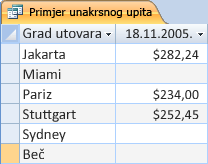
U daljnjemu radu zapamtite da unakrsni upit ne popunjava uvijek sva polja u skupu rezultata jer tablice koje koristite u upitu ne sadrže uvijek vrijednosti za svaku moguću točku podataka.
Kada stvarate unakrsni upit, obično uvrstite podatke iz više tablica, i to uvijek uvrstite tri vrste podataka: podatke koji se koriste kao zaglavlja redaka, podatke koji se koriste kao zaglavlja stupaca i vrijednosti koje želite zbrojiti ili na neki drugi način izračunati.
Koraci u ovom odjeljku podrazumijevaju sljedeće tablice:
Tablica Narudžbe
| Datum narudžbe | Datum isporuke | Grad broda | Naknada za dostavu |
|---|---|---|---|
| 11/14/2005 | 11/15/2005 | Jakarta | $ 55.00 |
| 11/14/2005 | 11/15/2005 | Sydney | 76,00 kn |
| 11/16/2005 | 11/17/2005 | Sydney | $ 87.00 |
| 11/17/2005 | 11/18/2005 | Jakarta | 43,00 kn |
| 11/17/2005 | 11/18/2005 | Pariz | $105.00 |
| 11/17/2005 | 11/18/2005 | Stuttgart | $ 112.00 |
| 11/18/2005 | 11/19/2005 | Beč | $215.00 |
| 11/19/2005 | 11/20/2005 | Miami | $ 525.00 |
| 11/20/2005 | 11/21/2005 | Beč | $198.00 |
| 11/20/2005 | 11/21/2005 | Pariz | 187,00 dolara |
| 11/21/2005 | 11/22/2005 | Sydney | $ 81.00 |
| 11/23/2005 | 11/24/2005 | Jakarta | 92,00 kn |
Tablica Detalji o narudžbi
| ID narudžbe | Naziv proizvoda | ID proizvoda | Jedinična cijena | Količina | Diskont |
|---|---|---|---|---|---|
| 1 | Stvaranje vlastite tipkovnice | 12 | 77,95 dolara | 9 | 5% |
| 1 | Birokrat nedjeluje | 2 | 78,88 dolara | 4 | 7.5% |
| 2 | Vježba za računalne štrebere! The DVD! | 7 | 14,88 dolara | 6 | 4% |
| 2 | Čarobni računalni čip | 4 | $ 32.65 | 8 | 0 |
| 2 | Računalni štreberi i mitska bića | 6 | 78,50 dolara | 4 | 0 |
| 3 | Pristup! Igra! | 5 | $ 22.95 | 5 | 15% |
| 4 | Slika radnje programera | 1 | 12,95 kn | 2 | 6% |
| 4 | Vrhunska leteća pizza | 8 | 36,75 kn | 8 | 4% |
| 5 | Vanjski 5,25-inčni disketni pogon (mjerilo 1/4) | 9 | $65.00 | 4 | 10 % |
| 6 | Dijagram relacijske baze podataka | 3 | $ 22.50 | 12 | 6,5% |
| 7 | Tama | 11 | $ 53.33 | 6 | 8% |
| 7 | Dijagram relacijske baze podataka | 3 | $ 22.50 | 4 | 9% |
Sljedeći koraci objašnjavaju kako stvoriti unakrsni upit koji grupira ukupnu prodaju po gradu. Upit koristi dva izraza da bi vratio oblikovani datum i ukupnu vrijednost prodaje.
Stvaranje unakrsnog upita
- Na kartici Stvaranje u grupi Upiti kliknite Dizajn upita.
- Dvokliknite tablice koje želite uvrstiti u upit. Svaka tablica pojavljuje se kao prozor u gornjem dijelu dizajnera upita. Ako koristite uzorke tablica, dvokliknite tablice Narudžbe i Pojedinosti o narudžbi.
- Dvokliknite polja koja želite koristiti u upitu. Svaki se naziv polja prikazuje u praznoj ćeliji u retku Polje rešetke dizajna. Ako koristite ogledne tablice, dodajte polja Grad isporuke i Datum isporuke iz tablice Narudžbe.
- U sljedeću praznu ćeliju u retku Polje kopirajte i zalijepite ili upišite sljedeći izraz:
Total Sales: Sum(CCur([Order Details].[Unit Price]*[Quantity]*(1-[Discount])/100)*100) - Na kartici Dizajn upita u grupi Vrsta upita kliknite Unakrsno. Redak zbroja i redak unakrsnog upita pojavljuju se u rešetki dizajna.
- Kliknite ćeliju u retku zbroja u polju Grad i odaberite Grupiraj po. Isto učinite za polje Datum isporuke. Promijenite vrijednost u ćeliji Ukupno u polju Ukupna prodaja u Izraz.
- U retku unakrsnog upita postavite ćeliju u polju Grad na Zaglavlje retka, polje Datum isporuke postavite na Zaglavlje stupca, a polje Ukupna prodaja postavite na Vrijednost.
- Na kartici Dizajn upita u grupi Rezultati kliknite Pokreni. Rezultati upita pojavit će se u prikazu podatkovne tablice.
Referenca agregacijskih funkcija
U ovoj se tablici navode i opisuju agregacijske funkcije koje se u programu Access nalaze u retku zbroja i u upitima. Imajte na umu da Access sadrži više agregacijskih funkcija za upite nego za redak zbroja.
| Funkcija | Opis | Koristi se sa sljedećom vrstom ili vrstama podataka |
|---|---|---|
| Average | Izračunava prosječnu vrijednost stupca. Stupac mora sadržavati numeričke ili valutne podatke ili podatke datuma/vremena. Funkcija zanemaruje vrijednosti null. | Broj, valuta, datum/vrijeme |
| Count | Broji stavke u stupcu. | Svi podaci osim složenih skalarnih podataka koji se ponavljaju, primjerice popisi s višestrukim vrijednostima. Dodatne informacije o popisima s višestrukim vrijednostima potražite u članku Stvaranje ili brisanje polja s više vrijednosti. |
| Maximum | Vraća stavku s najvećom vrijednošću. Najveća vrijednost tekstnih podataka zadnja je abecedna vrijednost – Access zanemaruje velika odnosno mala slova. Funkcija zanemaruje vrijednosti null. | Broj, valuta, datum/vrijeme |
| Minimum | Vraća stavku s najmanjom vrijednošću. Najmanja vrijednost tekstnih podataka prva je abecedna vrijednost – Access zanemaruje velika odnosno mala slova. Funkcija zanemaruje vrijednosti null. | Broj, valuta, datum/vrijeme |
| Standardna devijacija | Mjeri širinu raspršenosti vrijednosti u odnosu na prosječnu vrijednost (srednju vrijednost). Dodatne informacije o korištenja te funkcije potražite u članku Prikaz zbrojeva stupaca u podatkovnoj tablici. |
Broj, valuta |
| Sum | Dodaje stavke u stupac. Funkcionira isključivo s numeričkim i valutnim podacima. | Broj, valuta |
| Variance | Mjeri statističku varijancu svih vrijednosti u stupcu. Tu funkciju možete koristiti samo s numeričkim i valutnim podacima. Ako tablica sadrži manje od dva retka, Access će vratiti vrijednost null. Dodatne informacije o funkcijama odstupanja potražite u članku Prikaz zbrojeva stupaca u podatkovnoj tablici. |
Broj, valuta |