
Pomoću načina rada s jednim korakom za makronaredbu možete pratiti kako makronaredba izvodi jednu po jednu akciju. To vam pomaže da vidite rezultate svake akcije i izolirate sve akcije koje uzrokuju pogrešku ili neželjene rezultate.
Desnom tipkom miša kliknite makronaredbu u navigacijskom oknu, a zatim kliknite Prikaz dizajna.
Na kartici Dizajn makronaredbe u grupi Alati kliknite Jedan korak.
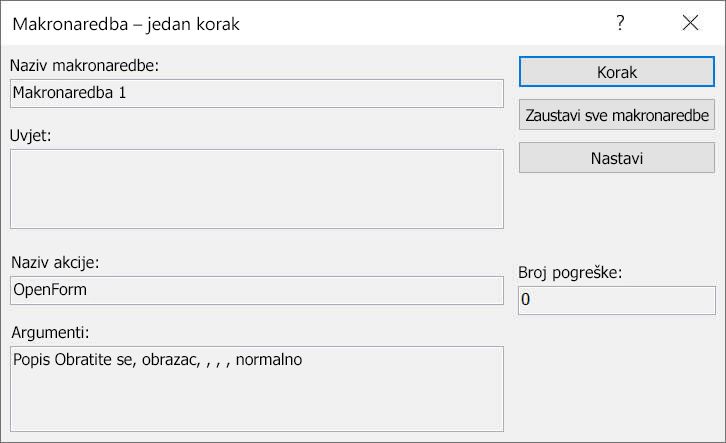
Kliknite Izvedi. Ako je makronaredba nova ili je uređena, prije pokretanja morat ćete je spremiti. Pojavit će se dijaloški okvir Jedan korak makronaredbe . Prikazuje informacije o makronaredbi i trenutnoj akciji makronaredbe te broj pogreške. Nula u okviru Broj pogreške znači da se pogreška nije pojavila.
Učinite nešto od sljedećeg:
- Da biste izvršili akciju prikazanu u dijaloškom okviru Jedan korak makronaredbe , kliknite Korak.
- Da biste zaustavili makronaredbu i zatvorili dijaloški okvir, kliknite Zaustavi sve makronaredbe.
- Da biste isključili jednostruki korak i pokrenuli ostatak makronaredbe, kliknite Nastavi.
Napomene
Da biste započeli jednostruki koraci dok se izvodi makronaredba, pritisnite tipku Ctrl+Break.
Da biste započeli jednostruki koraci na određenoj točki u makronaredbi, dodajte akciju makronaredbe Jednostruki korak na mjestu na kojem želite da jednostruki koraci započnu. Akciju makronaredbe SingleStep u makronaredbu dodajte na sljedeći način:
- U katalogu akcija na desnoj strani prozora dizajna makronaredbe potražite SingleStep. Ako se ne prikazuje katalog akcija , uključite ga. Na kartici Dizajn u grupi Prikaži/sakrij kliknite Katalog akcija.
- Povucite akciju makronaredbe SingleStep iz kataloga akcija u prozor dizajna i ispustite akciju iznad ili ispod mjesta na kojem želite da započne jedan korak. Ova akcija nema akcijskih argumenata.
- Spremite makronaredbu klikom na Spremi na alatnoj traci za brzi pristup. Ako je jednostruki koračan isključen kada kliknete Pokreni, makronaredba se izvodi normalno dok ne dođe do akcije makronaredbe SingleStep koju ste umetnuli. U tom trenutku makronaredba počinje s jednostrukim koracima. U makronaredbu možete dodati više akcija SingleStep . Klikom na Nastavi u dijaloškom okviru Jedan korak makronaredbe isključuje se jednostruki koraci dok Access ne postigne sljedeću akciju Jednostruki korak . Ako je jednostruki ukorak uključen kada makronaredba završi, ostaje uključen. Ako pokrenete drugu makronaredbu, Access će ponovno prikazati dijaloški okvir Jedan korak makronaredbe . Da biste isključili jednostruki korač, kliknite Nastavi u dijaloškom okviru Jedan korak makronaredbe . Možete i na kartici Dizajn u grupi Alati kliknuti Jedan korak da ga ne bi bilo istaknuto.