
Cirkularna pisma odličan su način za pokretanje podataka programa Access. U ovom je videozapisu prikazano kako stvoriti tipično slovo obrasca u programu Microsoft Word tako da započnete s naredbom Spoji Word u programu Access. Ili, ako želite, pogledajte osnovne korake ispod videozapisa.
Sadržaj videozapisa
Evo općenitog postupka stvaranja cirkularnih pisama u programu Word iz programa Access:
- Otvorite bazu podataka programa Access koja sadrži adrese koje želite spojiti s programom Word.
- Ako navigacijsko okno nije otvoreno, pritisnite tipku F11 da biste ga otvorili.
- Odaberite tablicu ili upit koji sadrži adrese. Ako su polja adrese raspoređena u više tablica, stvorite jednostavan upit odabiranja koji sadrži potrebna polja i odaberite taj upit za postupak spajanja.
- Na kartici Vanjski podaci u grupi Izvoz kliknite Word Merge.
- Otvorit će se dijaloški okvir čarobnjaka za cirkularna pisma programa Microsoft Word.
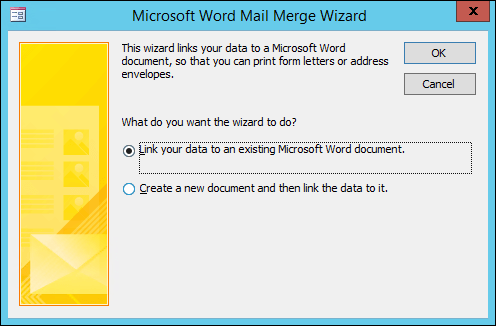
- Odaberite želite li da čarobnjak poveže podatke o adresama u postojeći dokument programa Word ili želite da započne s novim, praznim dokumentom.
- Kliknite U redu.
Pokrenut će se Word u kojem će se prikazati kartice Skupna pisma i okno Cirkularna pisma.
Slijedite korake čarobnjaka tako da kliknete vezu Sljedeće i Prethodno pri dnu okna Cirkularna pisma.
U trećem koraku čarobnjaka nećete morati birati popis primatelja. To je utvrđeno kad ste je odabrali u programu Access. No možda ćete htjeti precizno prilagoditi popis tako da kliknete Uredi popis primatelja. U okviru koji se otvori možete ukloniti pojedinačne primatelje iz cirkularnih pisama, primijeniti filtre, sortirati popis i tako dalje.
U četvrtom koraku čarobnjaka upišite pismo (osim ako ne radite s postojećim dokumentom).
Pokazivač postavite u dokument na mjesto gdje želite prikazati podatke o adresi, a zatim kliknite Adresni blok, Pozdravni redak ili Više stavki u oknu Cirkularna pisma da biste podatke programa Access umetnuli u dokument. U okvirima koji će se pojaviti odaberite željeni oblik, a zatim kliknite Uskladi polja da biste provjerili jesu li polja ispravno usklađena.
U petom koraku čarobnjaka kliknite gumbe Dalje (>>) i Prethodno (<<) da biste pretpregledali kako će spojeni podaci izgledati kada ispišete dokument.
U šestom koraku čarobnjaka kliknite Ispis i odaberite željene mogućnosti ispisa.
Spremite i zatvorite dokument programa Word.
Napomena
- Ako se morate vratiti i prilagoditi postavke cirkularnih pisama nakon što dovršite čarobnjak, sve su operacije dostupne na kartici Skupna pisma u programu Word.
- Ako unesete promjene dizajna u bazu podataka programa Access, možda ćete morati prilagoditi neke postavke spajanja u programu Word da bi spajanje ponovno pravilno funkcioniralo.
- Čarobnjak za cirkularna pisma osmišljen je za rad s podacima o poštanskim adresama. No značajku cirkularnih pisama možete koristiti za spajanje bilo koje vrste podataka s programom Word, npr. zapisa o inventaru, zadataka ili bilo čega ostalog što pohranite u programu Access.
Detaljnije informacije o značajkama cirkularnih pisama u programu Word potražite u sljedećim člancima: