
alat za analizu performansi možete koristiti za optimiziranje performansi baze podataka programa Microsoft Access za računala. alat za analizu performansi nije dostupan u projektima programa Access ni u web-aplikacijama programa Access. alat za analizu performansi razmatra strukturu baze podataka kao i podatke te daje preporuke kojima ćete poboljšati performanse i spriječiti zbunjujuće pogreške podataka.
Možete analizirati pojedinačne objekte baze podataka, primjerice novu tablicu koju dodajete u već optimiziranu bazu podataka, ili odabrati sve objekte da biste analizirali cijelu bazu podataka istovremeno.
Pokretanje alata za analizu performansi
- Otvorite bazu podataka programa Access koju želite optimizirati.
- Na kartici Alati baze podataka u grupi Analiza kliknite alat za analizu performansi.
Otvorit će se alat za analizu performansi.
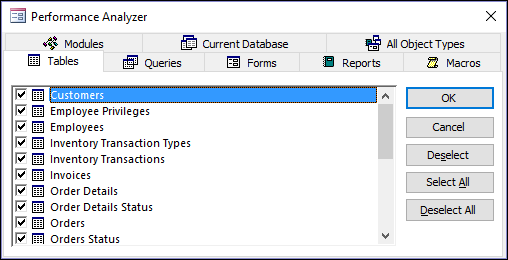
- U alat za analizu performansi kliknite karticu vrste objekta baze podataka koju želite optimizirati. Kliknite karticu Sve vrste objekata da biste istovremeno pogledali popis svih objekata baze podataka.
- Odaberite nazive objekata baze podataka koje želite optimizirati. Kliknite Odaberi sve da biste odabrali sve objekte baze podataka na popisu.
- Ponavljajte korake 3 i 4 dok ne odaberete sve objekte koje želite optimizirati, a zatim kliknite U redu da biste pokrenuli analizu.
Napomena
alat za analizu performansi ne nudi prijedloge za poboljšanje performansi samog programa Microsoft Access ni sustava u kojem je pokrenut.
Korištenje rezultata
alat za analizu performansi navodi tri vrste rezultata analize: preporuka, prijedlog i ideja.
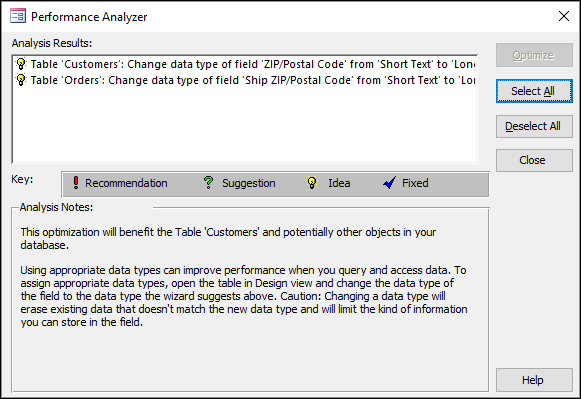
Kada kliknete neku stavku na popisu Rezultati analize , informacije o predloženoj optimizaciji prikazuju se u okviru Bilješke uz analizu ispod popisa.
- Optimizacije preporuka jednostavna su poboljšanja koja ne podrazumijevaju ozbiljne kompromise. Access može provesti optimizacije preporuka umjesto vas.
- Optimizacije prijedloga imaju potencijalne kompromise koje biste trebali uzeti u obzir prije njihova izvođenja. Da biste pogledali opis kompromisa, kliknite prijedlog na popisu, a zatim pročitajte informacije u okviru Bilješke o analizi . Access može za vas provesti optimizacije prijedloga .
- Optimizacije ideja morate izvesti sami. Da biste proveli optimizaciju ideje , kliknite optimizaciju, a zatim slijedite upute prikazane u okviru Bilješke o analizi .
Omogućivanje optimiziranja programa Access
- Kliknite jednu ili više optimizacija preporuka ili prijedloga koje želite izvesti. Da biste proveli sve navedene optimizacije, kliknite Odaberi sve.
- Kliknite Optimiziraj.
alat za analizu performansi izvodi optimizacije i označava ih kao fiksne. - Ponavljajte postupak po potrebi dok alat za analizu performansi ne dovrši sve optimizacije preporuka i prijedloga koje želite izvesti.