
U programu Access možete stvoriti polje s više vrijednosti koje sadrži više vrijednosti (do 100). Možete stvoriti i polje s vrijednostima koje prikazuje vrijednost prilagođenu korisniku povezanu s vrijednošću u drugom izvoru podataka. Kada šaljete upit za polje s vrijednostima ili polje s više vrijednosti, postoji jedinstvena razmatranja. Dodatne informacije potražite u člancima Stvaranje ili brisanje polja s više vrijednosti i Stvaranje i brisanje polja s vrijednostima.
Sadržaj članka
- Prikaz povezane vrijednosti polja pretraživanja u upitu
- Korištenje prikazne vrijednosti za polje s vrijednostima u upitu
- Korištenje polja s više vrijednosti u upitu
- Dodavanje kriterija u polje s više vrijednosti u upitu
- Dodavanje više kriterija u polje s više vrijednosti u upitu
- Grupiranje i brojanje polja s više vrijednosti u upitu
- Korištenje upita s dodavanjem s poljem s više vrijednosti
- Korištenje upita s ažuriranjem s poljem s više vrijednosti
- Korištenje upita Izbriši s poljem s više vrijednosti
Prikaz povezane vrijednosti polja pretraživanja u upitu
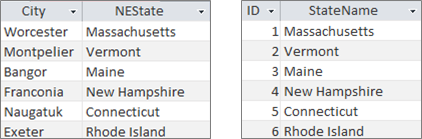
Vrijednost za prikaz polja s vrijednostima prema zadanim se postavkama automatski prikazuje u prikazu podatkovne tablice upita. Prilikom stvaranja upita možete nadjačati to ponašanje tako da se umjesto njega prikazuje vezana vrijednost. U ovom primjeru pretpostavimo da želite vidjeti vezanu vrijednost polja s vrijednostima u tablici Sjedište koje "traži" naziv savezne države Nova Engleska.
Otvorite upit u prikazu dizajna.
U ovom primjeru dodajte tablice Sjedište i Nova Engleska .
Obje tablice treba spojiti.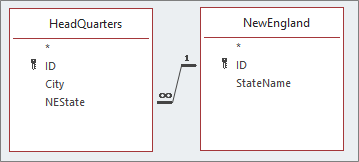
Dodatne informacije potražite u članku Spajanje tablica i upita.
Povucite polje zajedno s poljem pretraživanja u rešetku dizajna upita. U ovom primjeru dodajte polja Grad i NEState .
Kliknite polje s vrijednostima, a zatim na kartici Dizajn u grupi Prikaži/sakrij kliknite List svojstava. U ovom primjeru koristite polje NEState .
Na listu svojstava odaberite karticu Pretraživanje , a zatim u svojstvu Kontrola prikaza odaberite Tekstni okvir.

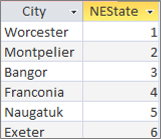
Rezultat Kada sada pogledate upit u prikazu podatkovne tablice, vidjet ćete odgovarajuću vezanu vrijednost prikazane vrijednosti.
Korištenje prikazne vrijednosti za polje s vrijednostima u upitu
Kada stvorite polje s vrijednostima, stvara se spoj između povezane vrijednosti i vrijednosti za prikaz. Premda u upitu ne možete izravno koristiti prikazanu vrijednost, možete koristiti odgovarajuću vrijednost iz drugog izvora podataka. U ovom primjeru pretpostavimo da kao kriterij želite koristiti vrijednost za prikaz polja s vrijednostima NEState u tablici Sjedište u upitu.
Otvorite upit u prikazu dizajna.
U ovom primjeru dodajte tablice Sjedište i Nova Engleska .
Obje tablice treba spojiti. Dodatne informacije potražite u članku Spajanje tablica i upita.Polja koja želite koristiti povucite u rešetku upita. U ovom primjeru povucite grad iz tablice Sjedište u prvi stupac, NEState iz tablice Sjedište u drugi stupac, a StateName iz tablice NovaEngleska u treći stupac.
Poništite potvrdni okvir Pokaži naziv države u rešetki upita.
U rešetki upita u redak Kriteriji u odjeljku NazivDržaveDržava upišite Vermont.
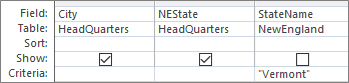
Kriteriji upita utemeljeni su na stupcu NazivDržave , koji je, naravno, ista vrijednost kao i vrijednost za prikaz ( NEState), ali se ne prikazuje u prikazu podatkovne tablice.
Na kartici Dizajn u grupi Rezultati kliknite Izvedi.
Rezultat Prikazuje se samo redak koji sadrži riječ Vermont .

Korištenje polja s više vrijednosti u upitu
Kada u upitu prikažete polje s više vrijednosti, možete prikazati cijelo polje s više vrijednosti koje sadrži sve vrijednosti odvojene zarezima u jednom retku ili izglađene podatke sa zasebnim retkom za svaku vrijednost. Pretpostavimo, primjerice, da imate tablicu Problemi koja sadrži polje Naslov za svaki problem i polje s više vrijednosti Dodijeljeno za dodjelu problema osobama.
Prikaz svih vrijednosti u polju s više vrijednosti u jednom retku
- Otvorite upit u prikazu dizajna.
- U ovom primjeru dodajte tablicu Problemi .
- Povucite polja u rešetku dizajna upita. U ovom primjeru povucite polje Naslov i polje s više vrijednosti Dodijeljeno.
- Na kartici Dizajn u grupi Rezultati kliknite Izvedi.
Rezultat Kao što biste i pretpostavili, u jednom stupcu prikazuje se polje Naslov , a u drugom polje s više vrijednosti Dodijeljeno :
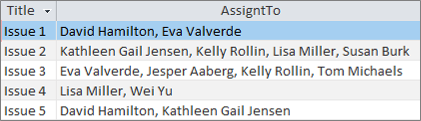 rezultatima Prikaz svake vrijednosti polja s više vrijednosti u jednom retku (izglađeni prikaz)
- Otvorite upit u prikazu dizajna.
- U ovom primjeru dodajte tablicu Problemi .
- Povucite polja u rešetku upita. U ovom primjeru povucite polje Naslov i polje s više vrijednosti Dodijeljeno.Vrijednost .
Oblik, <Fieldname>. , dodaje svojstvo Value kao niz. vrijednosti za polje Dodijeljeno. - Na kartici Dizajn u grupi Rezultati kliknite Izvedi.
Rezultat Podaci se izglađuju tako da se polje Naslov ponavlja, a svaka se vrijednost u polju s više vrijednosti Dodijeljeno prikazuje u odgovarajućem retku:
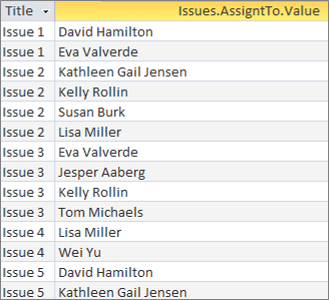
Dodavanje kriterija u polje s više vrijednosti u upitu
Smještanje istih kriterija u rešetku upita u različite stupce rešetke ima velik utjecaj na rezultate upita.
Dodavanje kriterija koji prikazuje sve vrijednosti u polju s više vrijednosti u jednom retku
Access najprije stvara skup rezultata, a zatim dodaje kriterije.
Otvorite upit u prikazu dizajna.
U ovom primjeru dodajte tablicu Problemi .
Povucite polja u rešetku upita. U ovom primjeru povucite polje Naslov , polje s više vrijednosti Dodijeljeno i polje s više vrijednosti Dodijeljeno.Vrijednost .
Poništite potvrdni okvir Pokaži za AssignedTo.Value u rešetki upita.
U rešetku upita u retku Kriteriji u odjeljku DodijeljenoTo.Vrijednost unesite "NOT "David Hamilton".
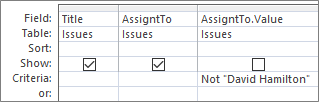
Korisno je vidjeti SQL prikaz:
SELECT Title, AssignedTo FROM Issues WHERE NOT AssignedTo.Value = "David Hamilton";Na kartici Dizajn u grupi Rezultati kliknite Izvedi.
Rezultat Tri problema koja nisu dodijeljena Davidu Hamiltonu prikazuju se u zadanoj vrijednosti.
 Dodavanje kriterija koji svaku vrijednost u polju s više vrijednosti prikazuje u jednom retku (ravni prikaz)
Access najprije stvara izglađeni skup rezultata, a zatim dodaje kriterije.
Otvorite upit u prikazu dizajna.
U ovom primjeru dodajte tablicu Problemi .
Povucite polja u rešetku upita. U ovom primjeru povucite polje Naslov i polje s više vrijednosti Dodijeljeno.Vrijednost .
U rešetku upita u retku Kriteriji u odjeljku DodijeljenoTo.Vrijednost unesite NOT "David Hamilton".

Korisno je vidjeti SQL prikaz:
SELECT Issues.Title, AssignedTo.Value FROM Issues WHERE NOT AssignedTo.Value = "David Hamilton"Na kartici Dizajn u grupi Rezultati kliknite Izvedi.
Rezultat Svaki problem koji nije dodijeljen Davidu Hamiltonu prikazuje se u plošnoj vrijednosti.

Dodavanje više kriterija u polje s više vrijednosti u upitu
Ponekad ćete morati tražiti podudaranje više vrijednosti unutar polja s više vrijednosti. Pretpostavimo, na primjer, da želite vidjeti probleme u kojima su i "Zrinka Rollin" i "Lucija Katić" među vrijednostima u polju Dodijeljeno
- Otvorite upit u prikazu dizajna.
- U ovom primjeru dodajte tablicu Problemi .
- Povucite polja u rešetku upita. U ovom primjeru povucite polje Naslov i polje s više vrijednosti Dodijeljeno.
- U rešetki upita u retku Kriteriji u odjeljku Dodijeljeno unesite "Zrinka Katić" I "Zrinka Katić".
- Na kartici Dizajn u grupi Rezultati kliknite Izvedi.
Rezultat Prikazuju se dva problema koja su dodijeljena "Kelly Rollin" i "Lisa Miller".

Grupiranje i brojanje polja s više vrijednosti u upitu
Da biste izvodili izračune, grupiranje i sortiranje vrijednosti pohranjenih u poljima s više vrijednosti, koristite <polje Fieldname>. polje vrijednosti. Dodatne informacije o grupnim upitima potražite u članku Brojanje podataka pomoću upita.
Brojanje problema dodijeljenih svakoj osobi
- Otvorite upit u prikazu dizajna.
- U ovom primjeru dodajte tablicu Problemi .
- Polja koja želite koristiti povucite u rešetku upita. U ovom primjeru povucite AssignedTo.Value u prvi stupac, a Title u drugi stupac.
- U grupi Dizajn u grupi Prikaz/skrivanje kliknite Zbrojevi.
Redak zbroja prikazuje se u rešetki upita. Okvir Grupiraj prema po zadanom se prikazuje u ćeliji zbroja ispod svakog polja u upitu. - U rešetki upita u odjeljku Naslov u retku Zbroj kliknite Brojanje.
- Na kartici Dizajn u grupi Rezultati kliknite Izvedi.
Rezultat Broj problema dodijeljenih po osobi prikazuje se u plošnom prikazu.
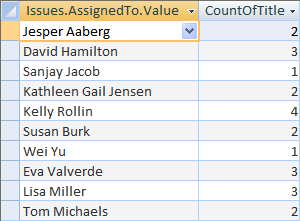
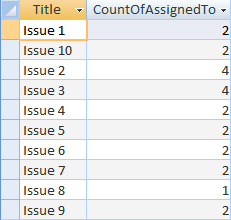
Brojanje osoba dodijeljenih svakom problemu
- Otvorite upit u prikazu dizajna.
- U ovom primjeru dodajte tablicu Problemi .
- Polja koja želite koristiti povucite u rešetku upita. U ovom primjeru povucite Naslov u prvi stupac, a zatim Dodijeljeno u drugi stupac.
- U grupi Dizajn u grupi Prikaz/skrivanje kliknite Zbrojevi.
Redak zbroja prikazuje se u rešetki upita. Grupiraj prema po zadanom se prikazuje u ćeliji Ukupno ispod polja Naslov u upitu. Izraz se po zadanom prikazuje u ćeliji Ukupno u polju Dodijeljeno jer operaciju grupiranja ne možete izvršiti izravno na polju s više vrijednosti, već samo <na polju polja>. polje vrijednosti. - U rešetki upita u retku Zbroj u odjeljku Dodijeljeno kliknite Brojanje.
- Na kartici Dizajn u grupi Rezultati kliknite Izvedi.
Rezultat Broj osoba dodijeljenih po problemu prikazuje se u plošnom prikazu.
Korištenje upita s dodavanjem s poljem s više vrijednosti
U polje s više vrijednosti možete umetnuti jednu vrijednost pomoću upita s dodavanjem. Pretpostavimo, na primjer, da želite dodati "Tom Michaels" u polje s više vrijednosti Dodijeljeno u tablici Problemi.
Napomena To je jedina vrsta upita s dodavanjem koja funkcionira s poljima s više vrijednosti.
- Otvorite upit u prikazu dizajna.
- Dodajte tablicu Problemi .
- Na kartici Dizajn kliknite Dodaj.
- U dijaloškom okviru Dodavanje odaberite Problemi, a zatim kliknite U redu.
- U retku Dodaj u rešetke dizajna odaberite Dodijeljeno.Vrijednost.
- U redak Polje rešetke dizajna unesite "Tihomir Pavlović".
- Da biste operaciju dodavanja ograničili na određene probleme, dodajte polje u rešetku dizajna, npr. Naslov, Ukloni naslov iz retka Dodaj u , a zatim unesite kriterije kao što su "Problem 3".
- Na kartici Dizajn u grupi Rezultati kliknite Izvedi.
Access će možda zatražiti da potvrdite želite li dodati odabrani redak. Kliknite Da da biste umetnuli redak ili Ne da biste odustali.
Rezultat "Tom Michaels" sada je dodan u polje Dodijeljeno za problem 3.
Važno Ne možete koristiti upit s dodavanjem koji se poziva na tablicu koja sadrži polje s više vrijednosti. Sljedeći upit, primjerice, nije valjan:
INSERT INTO [NewIssues] ( ID, Title, AssignedTo ) SELECT Issues.ID, Issues.Title, Issues.AssignedTo FROM Issues;
Korištenje upita s ažuriranjem s poljem s više vrijednosti
Upit s ažuriranjem možete koristiti da biste jednu vrijednost u polju s više vrijednosti promijenili u neku drugu. U ovom primjeru želite ažurirati polje s više vrijednosti AssignedTo tako da "Zrinka Kalić" zamijenite s "Lisa Katić".
- Otvorite upit u prikazu dizajna.
- Dodajte tablicu Problemi .
- Na kartici Dizajn kliknite Ažuriraj.
- Povucite Dodijeljeno.Value u rešetku upita.
- U redak Ažuriraj na unesite "Lisa Miller".
- U redak Kriteriji unesite "Zrinka".
- Na kartici Dizajn u grupi Rezultati kliknite Izvedi.
Access će možda zatražiti da potvrdite želite li dodati odabrani redak. Kliknite Da da biste umetnuli redak ili Ne da biste odustali.
Rezultat Lisa Miller zamjenjuje Zrinku Rollin u polju Dodijeljeno za sve odgovarajuće probleme.
Korištenje upita Izbriši s poljem s više vrijednosti
Kada radite s tablicom koja sadrži polje s više vrijednosti, pomoću upita s brisanjem možete izbrisati zapise koji sadrže određenu vrijednost u polju s više vrijednosti ili izbrisati određenu vrijednost iz polja s više vrijednosti u svim zapisima tablice. U sljedećem primjeru pretpostavimo da iz tablice Problemi želite izbrisati "David Hamilton".
Važno Kada koristite upit s brisanjem za brisanje polja s više vrijednosti koje sadrži podatke, trajno ćete izgubiti te podatke – ne možete poništiti brisanje. Zbog toga biste trebali sigurnosno kopirati bazu podataka prije nego što izbrišete bilo koje polje tablice ili neku drugu komponentu baze podataka.
Brisanje određene vrijednosti iz polja s više vrijednosti u svim zapisima
- Na kartici Stvaranje u grupi Upiti kliknite Dizajn upita.
- Dodajte tablicu Problemi .
- Otvorite upit u prikazu dizajna.
- Na kartici Dizajn kliknite Izbriši.
- U redak Kriteriji unesite "Makovac".
- Na kartici Dizajn u grupi Rezultati kliknite Izvedi.
Access će možda zatražiti da potvrdite želite li izbrisati zapise. Kliknite Da da biste izbrisali zapise ili Ne da biste ih otkazali.
Rezultat David Hamilton je uklonjen iz svih odgovarajućih pitanja.
Brisanje zapisa koji sadrže određenu vrijednost u polju s više vrijednosti
Na kartici Stvaranje u grupi Upiti kliknite Dizajn upita.
Dodajte tablicu Problemi .
Otvorite upit u prikazu dizajna.
Na kartici Dizajn kliknite Izbriši grupu.
Na kartici Dizajn u grupi Rezultati kliknite strelicu ispod mogućnosti Prikaz , a zatim SQL prikaz.
Unesite sljedeću SQL naredbu:
DELETE FROM Issues WHERE (((Issues.AssignedTo.Value)="David Hamilton"));Napomena U ovom slučaju možete koristiti samo SQL naredbu, a ne rešetku dizajna. Ako prijeđete na prikaz rešetke dizajna, Access će dodati zvjezdicu (*) nakon naredbe DELETE, koju biste trebali ukloniti iz SQL prikaza.
Na kartici Dizajn u grupi Rezultati kliknite Izvedi.
Access će možda zatražiti da potvrdite želite li izbrisati zapise. Kliknite Da da biste izbrisali zapise ili Ne da biste ih otkazali.
Rezultat Svi problemi kojima je dodijeljen David Hamilton su uklonjeni.