

Novi Microsoft Edge  isporučuje se s ugrađenim mogućnostima za pristupačnost koje vam pomažu pri pregledavanju weba na način koji najbolje odgovara vašim potrebama.
Sadržaj teme
- Povećavanje teksta
- Omogućivanje čitanja sadržaja s weba naglas
- Ugodnije čitanje
- Dohvaćanje opisa slika za čitače zaslona
- Kontura visoke vidljivosti
- Pregledavanje weba pomoću tipkovnice
- Navigacija kursorom
- Pregledavanje kartica
- Upotrijebite visoki kontrast za bolju čitljivost
- Pitaj prije zatvaranja prozora s karticama
- Prilagodba stila titlova
Windows 11
U Windows 11 sve značajke pristupačnosti mogu se pronaći na jednoj stranici s postavkama u pregledniku Microsoft Edge.
- Idite na Postavke i više
 >Postavke
 >Pristupačnost
 .
.
Povećanje teksta
Da biste povećali jednu web-stranicu u pregledniku Microsoft Edge, odaberite Postavke i više , a zatim odaberite Povećavanje , Smanjivanje
 ili Cijeli zaslon
 .
.
Možete i upotrijebiti sljedeće tipkovne prečace:
| Tipkovni prečac | Akcija |
|---|---|
| Ctrl+Znak plus (+) | Povećavanje za 25 % |
| Ctrl+Znak minus (-) | Smanjivanje za 25 % |
| Ctrl+0 | Vraćanje razine zumiranja na zadanu vrijednost |
| Ctrl+Kotačić za pomicanje prema gore | Povećavanje |
| Ctrl+Kotačić za pomicanje prema dolje | Smanjivanje |
| F11 | Prelazak s prikaza preko cijelog zaslona na drugi ili izlaz iz njega |
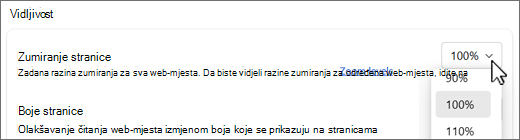
Da biste postavili zadanu razinu zumiranja za sva web-mjesta u pregledniku Microsoft Edge:
- Idite na Postavke i više ili pritisnite Alt + F.
- Odaberite Postavke , a zatim Pristupačnost .
- Odaberite željenu razinu zumiranja s padajućeg izbornika za Zumiranje stranice u odjeljku Vidljivost.
Jednostavno upravljajte razinama zumiranja za određena web-mjesta odabirom razina zumiranja.
Tekst možete povećati i u sustavu Windows. Promjene koje ovdje unesete primijenit će se na većinu teksta na uređaju.
- U sustavu Windows 11 odaberite Izbornik Start
 >Postavke>pristupačnosti>Veličina teksta. Povlačite klizač dok ogledni tekst ne postane čitljiv, a zatim odaberite Primijeni.
 - U sustavu Windows10 odaberitePostavke>izbornika Start>Prikaz olakšanog pristupa>>Povećanje teksta. Povlačite klizač dok ogledni tekst ne postane čitljiv, a zatim odaberite Primijeni.
Omogućivanje čitanja sadržaja s weba naglas
Microsoft Edge može vam naglas čitati novosti, sportske priče i druge web-stranice. Dok je web-stranica otvorena, odaberite i držite (kliknite desnom tipkom miša) bilo koje mjesto na stranici i odaberite Čitanje naglas . Možete i otvoriti Postavke i više , a zatim odabrati Čitanje naglas. Ako ne vidite mogućnost Čitanje naglas, odaberite Dodatni alati, a zatim odaberite Čitanje naglas.
Možete i upotrijebiti sljedeći tipkovni prečac:
| Tipkovni prečac | Akcija |
|---|---|
| Ctrl+Smjena+U | Pokretanje ili prekidanje čitanja naglas |
Ugodnije čitanje
Fokusirani čitač u pregledniku Microsoft Edge omogućuje čist, jednostavan izgled uz manje ometanja. Temu i veličinu fonta možete promijeniti na način koji vam najbolje odgovara.
U pregledniku Microsoft Edge pomaknite se na stranicu s vijestima koju želite pročitati.
Na adresnoj traci odaberite Ulazak u Fokusirani čitač (dostupan je samo na nekim web-stranicama)
Napomena
Ako ne vidite gumb Fokusirani čitač, odaberite Dodatne akcije (zaokružene trotočje), a zatim odaberite Fokusirani čitač.
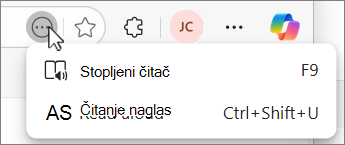
U postavkama teksta odaberite veličinu teksta i promijenite temu stranice na jednu od 23 mogućnosti.
Za Fokusirani čitač možete koristiti sljedeći tipkovni prečac:
| Tipkovni prečac | Akcija |
|---|---|
| F9 | Pokretanje ili zatvaranje Fokusirani čitač |
Pogledajte upotrebu Fokusirani čitač u pregledniku Microsoft Edge
Nabavite opise slika od Microsofta
Microsoft Edge može otkriti slike koje nisu označene i generirati opise. Čitači zaslona opise slika mogu čitati naglas na engleskom, španjolskom, japanskom, portugalskom i pojednostavljenom kineskom.
Da biste uključili tu značajku:
- Idite na Postavke i više i odaberite Postavke .
- Odaberite Pristupačnost , Dohvati opise slika za čitače zaslona i odaberite Da, sudjelujem.
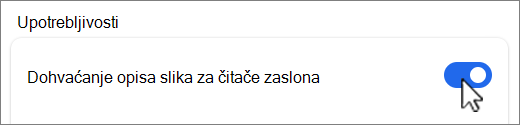
- Kada je ta značajka uključena, Microsoft Edge će automatski generirati opise za neoznačene slike na bilo kojem web-mjestu.
Indikator fokusa visoke vidljivosti
Indikator fokusa pri visokoj vidljivosti stvara crno-bijeli obris oko fokusiranog elementa na web-stranici. Struktura će se pojaviti kada odaberete vezu ili područje teksta te kada koristite navigaciju tipkovnicom, primjerice tipku tabulatora.
Da biste uključili tu značajku:
- Idite na Postavke i više>Postavke .
-
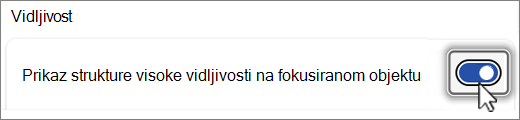
Odaberite Pristupačnost i uključite Prikaz konture visoke vidljivosti na objektu u fokusu.
- Kada je značajka uključena, na bilo kojoj web-stranici na bilo kojoj web-stranici tijekom tri će se sekunde oko fokusiranog elementa prikazivati crno-bijeli obrub.
Pregledavanje weba s pomoću tipkovnice
Pomoću tipkovnice možete brzo premještati fokus između glavnih okna preglednika, kao što su:
- Kartice preglednika
- Adresna traka i traka za pretraživanje
- Traka favorita (ako je dostupna)
- Sadržaj web-stranice
- Određeni skočni dijaloški okviri
| Tipkovni prečac | Akcija |
|---|---|
| F6 | Premještanje fokusa na sljedeće okno preglednika |
| Smjena+F6 | Premještanje fokusa na prethodno okno preglednika |
| Ctrl+F6 | Premještanje fokusa na okno web-sadržaja |
Uključivanje navigacije kursorom
Da biste se po stranicama kretali pomoću pokazivača teksta, uključite navigaciju kursorom.
Uključivanje ili isključivanje navigacije kursorom samo za trenutnu sesiju pomoću tipkovnog prečaca:
| Tipkovni prečac | Akcija |
|---|---|
| F7 | Uključivanje ili isključivanje navigacije kursorom |
Navigaciju kursorom uključite neograničeno dugo:
- Idite na Postavke i više i odaberite Postavke .
-
Odaberite Pristupačnost i uključite Kretanje po stranicama pomoću pokazivača teksta.
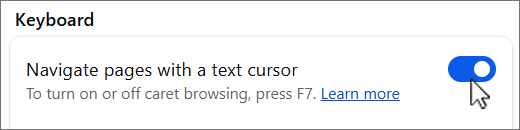
Kada je navigacija kursorom uključena, možete pomicati kursor unutar web-stranice pomoću tipki sa strelicama sa strelicom gore, dolje, lijevo i desno te tipki Home, Page Up i Page Down na tipkovnici.
Da biste odabrali tekst, slike ili druge elemente na stranici, držite pritisnutu tipku Shift dok pomičete karet.
Na primjer, da biste otvorili izbornik za sliku na stranici:
- Pomoću tipki sa strelicama postavite karet neposredno ispred slike.
- Držite pritisnutu tipku Shift dok pomičete kursor pomoću tipki sa strelicom lijevo ili desno da biste odabrali sliku.
- Zatim pritisnite Shift+F10 da biste otvorili izbornik za sliku.
Na tom izborniku možete, primjerice, kopirati sliku u međuspremnik ili izvršiti vizualno pretraživanje pomoću slike.
Pregledavanje kartica
Pomoću tipke Tab možete se brzo kretati stavkama na zaslonu, primjerice:
- veze u obliku teksta ili slika
- Tekstna polja u obrascima na webu
- adresna traka i traka za pretraživanje
- Gumbi na alatnoj traci
- Kartice preglednika
| Tipkovni prečac | Akcija |
|---|---|
| Tabulator | Premještanje fokusa na sljedeću stavku |
| Smjena+Tab | Premještanje fokusa na prethodnu stavku |
Kada premještate fokus na kartice, izbornike ili popise preglednika, fokus možete premještati s jedne stavke na stavku pomoću tipki sa strelicom gore, dolje, lijevo i desno .
Možete i promijeniti položaj kartica preglednika (ako ih je više otvorenih) ili stavki na traci favorita. Da biste premjestili stavku pomoću tipkovnih naredbi, fokus mora biti na toj stavci.
| Tipkovni prečac | Akcija |
|---|---|
| Alternativni+ gumbSmjena+Strelica lijevo | Premještanje stavke u fokusu ulijevo |
| Alternativni+ gumbShift+ strelica desno | Premještanje stavke u fokusu udesno |
| Alternativni+ gumbSmjena+Strelica gore | Premještanje stavke u fokusu prema gore |
| Alternativni+ gumbSmjena+Strelica dolje | Premještanje stavke u fokusu prema dolje |
Pogledajte više tipkovnih prečaca za Microsoft Edge
Upotrijebite visoki kontrast za bolju čitljivost
Način rada visokog kontrasta olakšava čitanje zaslona pomoću jasnijih boja.
Uključivanje i isključivanje načina rada visokog kontrasta pomoću tipkovnog prečaca:
| Tipkovni prečac | Akcija |
|---|---|
| Lijevi Alt+Lijeva tipka Shift+Print Screen | Uključivanje i isključivanje načina rada visokog kontrasta |
Prilagodba teme visokog kontrasta u sustavu Windows:
- U sustavu Windows 11 odaberitePostavke>izbornika Start>Pristupačnost>Kontrastne teme. S padajućeg izbornika odaberite temu pa odaberite Primijeni.
- U sustavu Windows 10 odaberitePostavke>izbornika Start>Olakšani pristup>Visoki kontrast. U odjeljku Koristi visoki kontrast postavite Uključi visoki kontrast na Uključeno. U odjeljku Odabir teme odaberite temu jakog kontrasta, a zatim odaberite Primijeni.
Pitaj prije zatvaranja prozora s karticama
U pregledniku Microsoft Edge možete spriječiti zatvaranje prozora s više otvorenih kartica tako da zatražite potvrdu prije izlaska.
Da biste uključili tu značajku:
- Idite na Postavke i više>Postavke.
-
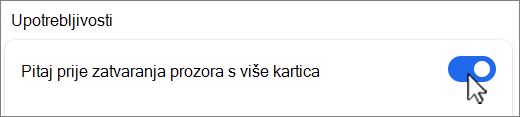
Odaberite Pristupačnost i uključite Pitaj prije zatvaranja prozora s više kartica u odjeljku Upotrebljivost.
- Kada je ta značajka uključena, Microsoft Edge zatražit će potvrdu prije zatvaranja prozora ili prozora s više otvorenih kartica.
Prilagodba stila titlova
Omogućite jednostavnije korištenje uređaja bez zvuka prikazom zvuka u obliku teksta.
Da biste pristupili preferencama titlova u pregledniku Microsoft Edge:
- Idite na Postavke i više>Postavke .
-
Odaberite Pristupačnost i odaberite Otvori preference titlova.
Da biste pristupili preferencama titlova u sustavu Windows:
- U sustavu Windows 11 odaberite Start>Postavke>Opisi
 pristupačnosti> . U odjeljku Opisi odaberite stil opisa s padajućeg izbornika ili odaberite Uredi da biste prilagodili opise.
 - U sustavu Windows 10 odaberite Start>Postavke>Olakšani pristup>Titlovi . U odjeljku Titlovi odaberite neki od različitih padajućih izbornika da biste prilagodili titlove.