
Prije nego pošaljete poruku e-pošte programa Outlook ili podijelite dokument programa Word, proračunsku tablicu programa Excel, prezentaciju programa PowerPoint ili bilježnicu programa OneNote, pokrenite alat za provjeru pristupačnosti da biste korisnicima olakšali čitanje i uređivanje sadržaja.
Za aplikaciju Word za računala dostupna je nova verzija alata za provjeru pristupačnosti, a uskoro će biti dostupna i za ostale aplikacije sustava Office za računala, uključujući Outlook, Excel i PowerPoint.
Napomena
- Da biste saznali više o novom pomoćniku za pristupačnost, pročitajte članak Poboljšavanje pristupačnosti dokumenata pomoću pomoćnika za pristupačnost.
- Da biste saznali više o obavijestima o problemima s pristupačnošću u stvarnom vremenu, idite na Primanje obavijesti u stvarnom vremenu o problemima s pristupačnošću tijekom rada na aplikacijama okruženja Microsoft 365.
Sadržaj teme
Korištenje provjere pristupačnosti
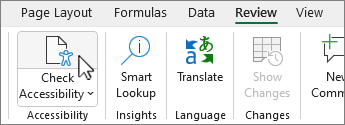
Odaberite karticu Pregled.
Napomena
U programu Outlook karticu Pregled vidjet ćete samo prilikom pisanja poruka ili odgovaranja na njih.
Odaberite
 Provjera pristupačnosti da biste otvorili okno pristupačnosti na desnoj strani.
Savjet
Za Word, Excel i PowerPoint za stolna računala odaberite donju polovicu gumba Provjera pristupačnosti za dodatne mogućnosti.
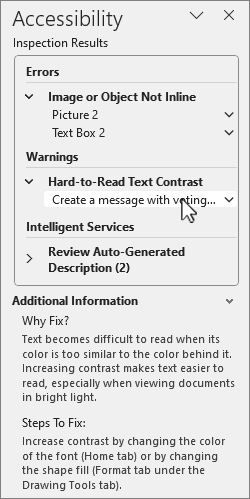
U oknu Pristupačnost pregledajte i riješite nalaze u odjeljku Rezultati provjere.
Primjena preporučenih postupaka
U oknu pristupačnosti vidjet ćete popis pogrešaka i upozorenja s preporukama za otklanjanje problema.
Da biste brzo ispravili probleme, primijenite jednu od preporučenih akcija. Dodatne informacije o kategorizaciji nalaza potražite u članku Pravila za alat za provjeru pristupačnosti.
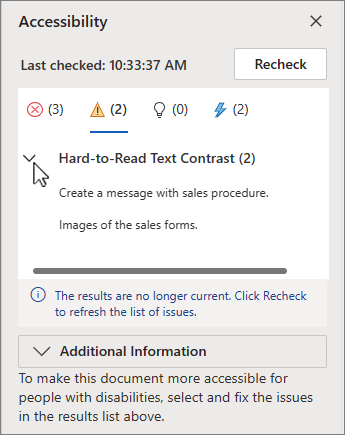
U oknu Pristupačnost odaberite problem u odjeljku Upozorenja ili Pogreške. Popis će se proširiti i pokazati stavke i objekte na koje utječe problem.
Savjet
Odaberite stavku ili objekt da biste vidjeli točnu lokaciju zahvaćene stavke ili objekta.
Da biste riješili taj problem, odaberite gumb
 sa strelicom dolje pokraj njega i otvorite popis Preporučene radnje .

Da biste primijenili popravak, odaberite radnju na popisu Preporučene akcije . Za prikaz više opcija odaberite strelicu desno
 pored radnje (ako je dostupan).
Prođite kroz i riješite svaki problem u odjeljku Upozorenja i pogreške.
Ne vidite alat za provjeru pristupačnosti?
Ako ne vidite na kartici Pregled, možda imate stariju verziju aplikacije. Alat za provjeru pristupačnosti otvorite na sljedeći način:
- Odaberite karticu Datoteka , a zatim Informacije.
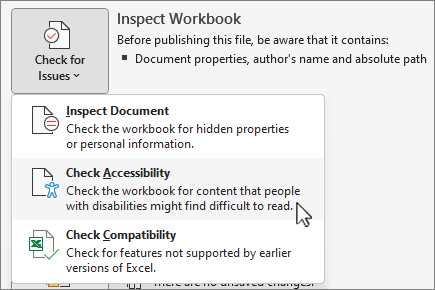
- Odaberite Provjeri ima li problema.
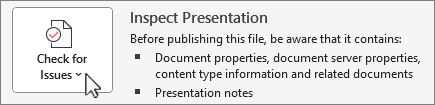
- Na padajućem izborniku Provjeri ima li problema odaberite
- Pokraj sadržaja pojavit će se okno zadatka Provjera pristupačnosti u kojem će biti prikazani rezultati provjere.
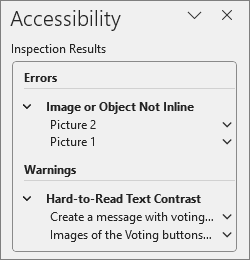
- U odjeljku Rezultati provjere odaberite problem da biste saznali zašto i kako riješiti problem. Te se informacije prikazuju u odjeljku Dodatne informacije.
Vidi također
Provjerite pristupačnost tijekom rada na aplikaciji Office
Sve što trebate znati za pisanje učinkovitog zamjenskog teksta
Upotreba čitača zaslona s alatom za provjeru pristupačnosti
Učinite sadržaje pristupačne svima
Učinite sadržaj pristupačnim svima pomoću alata za provjeru pristupačnosti




Tehnička podrška za korisnike s posebnim potrebama
Microsoft želi omogućiti najbolje moguće okruženje svim korisnicima. Ako imate posebne potrebe ili imate pitanja vezana uz pristupačnost, za tehničku pomoć obratite se Microsoftovoj službi Answer Desk za osobe s posebnim potrebama . Tim za podršku u informativnoj službi za osobe s invaliditetom obučen je za korištenje brojnih popularnih pomoćnih tehnologija te može pružiti pomoć na engleskom, španjolskom, francuskom i američkom znakovnom jeziku.. Da biste pronašli podatke za kontakt za svoju regiju, posjetite Microsoftov Answer Desk za osobe s invaliditetom.
Ako ste korisnik iz državne ustanove, komercijalni korisnik ili korisnik iz velike tvrtke, obratite se službi Answer Desk za osobe s invaliditetom za velike tvrtke.