
Prilagodite alatnu traku za brzi pristup pomoću tipkovnice. Saznat ćete kako na alatnu traku za brzi pristup dodati gumbe za omiljene značajke i naredbe za brzo kretanje bilo kojom aplikacijom okruženja Microsoft 365 bez upotrebe miša. Saznat ćete i kako pristupiti alatnoj traci, promijeniti redoslijed gumba, ukloniti gumb i još mnogo toga.
Sadržaj teme
- Što je alatna traka za brzi pristup?
- Prikaz i skrivanje alatne trake za brzi pristup
- Korištenje gumba na alatnoj traci za brzi pristup
- Dodavanje gumba na alatnu traku za brzi pristup
- Uklanjanje gumba s alatne trake za brzi pristup
- Promjena redoslijeda gumba na alatnoj traci za brzi pristup
- Grupiranje gumba na alatnoj traci za brzi pristup
- Pomicanje alatne trake za brzi pristup
- Ponovno postavljanje alatne trake za brzi pristup na zadane postavke
- Izvoz prilagođene alatne trake za brzi pristup
- Uvoz prilagođene alatne trake za brzi pristup
Što je alatna traka za brzi pristup?
Alatna traka za brzi pristup zbirka je prečaca do značajki, mogućnosti, naredbi ili grupa mogućnosti koje često koristite. Alatna traka po zadanom je skrivena ispod vrpce u aplikacijama okruženja Microsoft 365, ali možete je prikazati i premjestiti da bi se prikazala iznad vrpce.
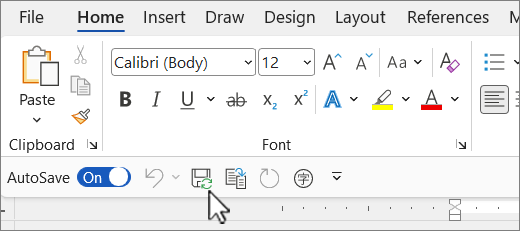
Prikaz i skrivanje alatne trake za brzi pristup
U bilo kojoj aplikaciji okruženja Microsoft 365 pritisnite tipku Alt.
Pritisnite Z, a zatim R da biste proširili izbornik Mogućnosti prikaza vrpce .
Učinite nešto od sljedećeg:
Ako je alatna traka za brzi pristup skrivena, pritisnite S da biste odabrali mogućnost Prikaži alatnu traku za brzi pristup.
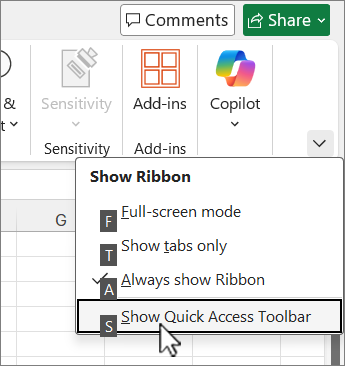
Alatna traka za brzi pristup nalazi se ispod vrpce.
Ako je alatna traka za brzi pristup vidljiva, pritisnite H da biste je sakrili.

Korištenje gumba na alatnoj traci za brzi pristup
Da biste pristupili gumbima na alatnoj traci za brzi pristup i koristili ih tijekom uređivanja datoteke u bilo kojoj aplikaciji okruženja Microsoft 365:
- Pritisnite tipku Alt.
- Pritisnite slovo ili broj brze tipke koji je povezan sa značajkom.

Korištenje gumba na alatnoj traci za brzi pristup s čitačem zaslona
Pritisnite tipku Alt. Čut ćete "Ribbon tabs" (Kartice vrpce), a nakon toga trenutno odabranu karticu, npr. "Home tab" (Kartica Polazno).
Učinite nešto od sljedećeg:
- Ako se alatna traka za brzi pristup nalazi na zadanom mjestu ispod vrpce, pritišćite tipku sa strelicom dolje dok ne čujete "Alatna traka za brzi pristup", nakon čega slijedi prva stavka na alatnoj traci.
- Ako ste alatnu traku za brzi pristup premjestili iznad vrpce, jednom pritisnite tipku sa strelicom prema gore da biste fokus premjestili na vrh zaslona. Zatim pritišćite tipku sa strelicom desno dok ne začujete "Alatna traka za brzi pristup", nakon čega slijedi prva stavka na alatnoj traci.
Da biste se pomicali po alatnoj traci, koristite tipke sa strelicama desno i lijevo.
Dodavanje gumba na alatnu traku za brzi pristup
Na alatnu traku za brzi pristup možete brzo dodati gumbe za značajke koje se već nalaze na vrpci. Ako na vrpci ne možete pronaći željenu značajku, potražite je na popisu značajki dostupnom u mogućnostima aplikacije.
Dodavanje gumba za značajke s vrpce
- U bilo kojoj aplikaciji okruženja Microsoft 365 pritisnite tipku Alt. Fokus će se premjestiti na vrpcu.
- Pomaknite se do kartice, a zatim do značajke, mogućnosti, naredbe ili grupe mogućnosti koje želite dodati na alatnu traku za brzi pristup. Upute za korištenje vrpce potražite u članku Rad s vrpcom pomoću tipkovnice.
- Kada dođete na odgovarajuću značajku, pritisnite Shift+F10 ili tipku izbornika sustava Windows da biste otvorili kontekstni izbornik.
- Da biste gumb dodali na alatnu traku, pritisnite A.
Dodavanje gumba za značajke koje nisu na vrpci
U bilo kojoj aplikaciji okruženja Microsoft 365 pritisnite tipku Alt.
Učinite nešto od sljedećeg:
- Ako se alatna traka za brzi pristup nalazi ispod vrpce, pritišćite tipku sa strelicom dolje dok ne dođete do alatne trake za brzi pristup.
- Ako se alatna traka za brzi pristup nalazi iznad vrpce, pritisnite tipku sa strelicom prema gore da biste fokus premjestili na vrh zaslona.
Pritišćite tipku sa strelicom desno dok ne dođete do
 Prilagodba alatne trake za brzi pristup. Da biste proširili izbornik, pritisnite Alt+tipku sa strelicom dolje.
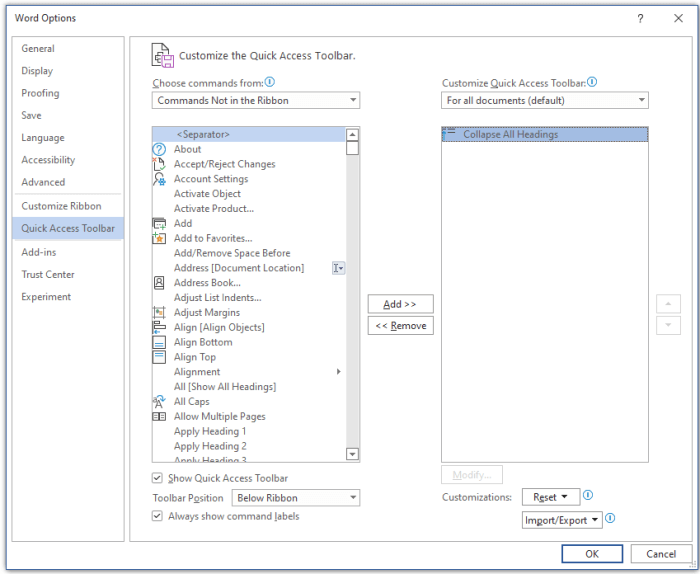
Pritisnite M. Otvorit će se kartica alatne trake za brzi pristup u mogućnostima aplikacije.
Pritisnite tabulator jednom da biste fokus premjestili na popis popularnih naredbi .
Pritisnite tipku sa strelicom dolje da biste proširili popis.
Pomoću tipke sa strelicom dolje pomaknite se prema dolje do grupe naredbi ili kartice koja sadrži značajku koju želite dodati, a zatim pritisnite Enter da biste odabrali grupu ili karticu.
Savjet
Kartice su navedene redoslijedom kojim se pojavljuju na vrpci.
Da biste prešli na popis značajki u odabranoj grupi ili kartici, jedanput pritisnite tipku tabulatora.
Pomoću tipke sa strelicom prema dolje pomičite se po značajkama na popisu.
Kada pronađete značajku koju želite dodati, pritisnite Alt+A. Značajka se dodaje na popis stavki na alatnoj traci.
Da biste dodali druge značajke iz iste grupe ili kartice, pritišćite tipku sa strelicom gore ili dolje dok ne dođete do značajke koju želite dodati, a zatim pritisnite Alt+A.
Kada završite s dodavanjem značajki na alatnu traku, pritisnite Enter da biste primijenili promjene.
Uklanjanje gumba s alatne trake za brzi pristup
U bilo kojoj aplikaciji okruženja Microsoft 365 pritisnite tipku Alt.
Učinite nešto od sljedećeg:
- Ako se alatna traka za brzi pristup nalazi ispod vrpce, pritišćite tipku sa strelicom dolje dok ne dođete do alatne trake za brzi pristup.
- Ako se alatna traka za brzi pristup nalazi iznad vrpce, pritisnite tipku sa strelicom prema gore da biste fokus premjestili na vrh zaslona.
Pritišćite tipku sa strelicom desno dok ne dođete do gumba koji želite ukloniti.
Da biste otvorili kontekstni izbornik, pritisnite Shift+F10 ili tipku izbornika sustava Windows. Fokus je na gumbu Ukloni s alatne trake za brzi pristup .
Da biste uklonili gumb s alatne trake, pritisnite Enter.
Promjena redoslijeda gumba na alatnoj traci za brzi pristup
U bilo kojoj aplikaciji okruženja Microsoft 365 pritisnite tipku Alt.
Učinite nešto od sljedećeg:
- Ako se alatna traka za brzi pristup nalazi ispod vrpce, pritišćite tipku sa strelicom dolje dok ne dođete do alatne trake za brzi pristup.
- Ako se alatna traka za brzi pristup nalazi iznad vrpce, pritisnite tipku sa strelicom prema gore da biste fokus premjestili na vrh zaslona, a zatim pritišćite tipku sa strelicom desno dok ne dođete do alatne trake za brzi pristup.
Da biste otvorili kontekstni izbornik, pritisnite Shift+F10 ili tipku izbornika sustava Windows.
Da biste otvorili karticu alatne trake za brzi pristup u mogućnostima aplikacije, pritisnite C.
Pritišćite tipku tabulatora dok ne dođete do popisa značajki koje se trenutno nalaze na alatnoj traci za brzi pristup.
Pritišćite tipku sa strelicom dolje dok ne dođete do gumba koji želite premjestiti.
Pritišćite tipku tabulatora dok ne dođete do
 Premjesti gore ili
  Gumb Premjesti prema dolje ovisno o tome gdje ga želite premjestiti.
Da biste pomaknuli tipku, pritišćite Enter dok je ne pomaknete u željeno mjesto.
Da biste primijenili promjene, pritišćite tipku tabulatora dok ne dođete do gumba U redu , a zatim pritisnite Enter.
Grupiranje gumba na alatnoj traci za brzi pristup
Da bi gumbi na alatnoj traci za brzi pristup bili organizirani, možete dodati razdjelnik kojim grupirate gumbe.
U bilo kojoj aplikaciji okruženja Microsoft 365 pritisnite tipku Alt.
Učinite nešto od sljedećeg:
- Ako se alatna traka za brzi pristup nalazi ispod vrpce, pritišćite tipku sa strelicom dolje dok ne dođete do alatne trake za brzi pristup.
- Ako se alatna traka za brzi pristup nalazi iznad vrpce, pritisnite tipku sa strelicom prema gore da biste fokus premjestili na vrh zaslona, a zatim pritišćite tipku sa strelicom desno dok ne dođete do alatne trake za brzi pristup.
Da biste otvorili kontekstni izbornik, pritisnite Shift+F10 ili tipku izbornika sustava Windows.
Da biste otvorili karticu alatne trake za brzi pristup u mogućnostima aplikacije, pritisnite C.
Fokus je na <mogućnosti Razdjelnik> na popisu popularnih naredbi . Pritisnite Alt + A. Razdjelnik će se dodati na popis gumba na alatnoj traci za brzi pristup, a fokus će biti na razdjelniku.
Ako morate promijeniti položaj razdjelnika, pritišćite tipku tabulatora dok ne dođete do
Premjesti gore ili Gumb Premjesti dolje ovisno o tome gdje želite pomaknuti razdjelnik. Pritišćite Enter dok se razdjelnik ne pomakne na željeno mjesto.Da biste primijenili promjene, pritišćite tipku tabulatora dok ne dođete do gumba U redu , a zatim pritisnite Enter.
Pomicanje alatne trake za brzi pristup
Alatnu traku za brzi pristup možete smjestiti ispod vrpce (zadano mjesto) ili iznad vrpce.
U bilo kojoj aplikaciji okruženja Microsoft 365 pritisnite tipku Alt.
Učinite nešto od sljedećeg:
- Ako se alatna traka za brzi pristup trenutno nalazi ispod vrpce, pritišćite tipku sa strelicom dolje dok ne dođete do alatne trake za brzi pristup.
- Ako se alatna traka za brzi pristup trenutno nalazi iznad vrpce, pritisnite tipku sa strelicom prema gore da biste fokus premjestili na vrh zaslona.
Pritišćite tipku sa strelicom desno dok ne dođete do
Prilagodba alatne trake za brzi pristup.Da biste proširili izbornik, pritisnite Alt+tipku sa strelicom dolje.
Da biste premjestili alatnu traku, pritisnite S.
Ponovno postavljanje alatne trake za brzi pristup na zadane postavke
U bilo kojoj aplikaciji okruženja Microsoft 365 pritisnite tipku Alt.
Učinite nešto od sljedećeg:
- Ako se alatna traka za brzi pristup nalazi ispod vrpce, pritišćite tipku sa strelicom dolje dok ne dođete do alatne trake za brzi pristup.
- Ako se alatna traka za brzi pristup nalazi iznad vrpce, pritisnite tipku sa strelicom prema gore da biste fokus premjestili na vrh zaslona, a zatim pritišćite tipku sa strelicom desno dok ne dođete do alatne trake za brzi pristup.
Da biste otvorili kontekstni izbornik, pritisnite Shift+F10 ili tipku izbornika sustava Windows.
Da biste otvorili karticu alatne trake za brzi pristup u mogućnostima aplikacije, pritisnite C.
Pritisnite Alt + E, pomoću tipke sa strelicom gore ili dolje odaberite mogućnost Vrati samo na izvorno mjesto na alatnoj traci za brzi pristup pa pritisnite Enter. Ako se od vas zatraži potvrda ponovnog postavljanja alatne trake, pritisnite Enter.
Da biste primijenili promjene, pritišćite tipku tabulatora dok ne dođete do gumba U redu , a zatim pritisnite Enter.
Izvoz prilagođene alatne trake za brzi pristup
Ako na bilo kojem računalu želite koristiti isti raspored alatne trake za brzi pristup i vrpce te odabir gumba, prilagodbe vrpce i alatne trake za brzi pristup možete izvesti u datoteku. Spremite datoteku na mjesto u oblaku i uvezite je na drugo računalo.
U bilo kojoj aplikaciji okruženja Microsoft 365 pritisnite tipku Alt.
Učinite nešto od sljedećeg:
- Ako se alatna traka za brzi pristup nalazi ispod vrpce, pritišćite tipku sa strelicom dolje dok ne dođete do alatne trake za brzi pristup.
- Ako se alatna traka za brzi pristup nalazi iznad vrpce, pritisnite tipku sa strelicom prema gore da biste fokus premjestili na vrh zaslona, a zatim pritišćite tipku sa strelicom desno dok ne dođete do alatne trake za brzi pristup.
Da biste otvorili kontekstni izbornik, pritisnite Shift+F10 ili tipku izbornika sustava Windows.
Da biste otvorili karticu alatne trake za brzi pristup u mogućnostima aplikacije, pritisnite C.
Pritisnite Alt+P, pomoću tipki sa strelicom gore ili dolje odaberite mogućnost Izvezi sve prilagodbe pa pritisnite Enter. Otvorit će se dijaloški okvir Spremanje datoteke .
Da biste promijenili zadani naziv datoteke, upišite novi naziv. Dođite do mjesta na koje želite spremiti izvezenu datoteku, a zatim pritisnite Alt+S da biste je spremili.
Uvoz prilagođene alatne trake za brzi pristup
Ako želite da aplikacije okruženja Microsoft 365 izgledaju isto na svim radnim stanicama, možete uvesti datoteke prilagodbe da biste zamijenili trenutni raspored vrpce i alatne trake za brzi pristup.
U bilo kojoj aplikaciji okruženja Microsoft 365 pritisnite tipku Alt.
Učinite nešto od sljedećeg:
- Ako se alatna traka za brzi pristup nalazi ispod vrpce, pritišćite tipku sa strelicom dolje dok ne dođete do alatne trake za brzi pristup.
- Ako se alatna traka za brzi pristup nalazi iznad vrpce, pritisnite tipku sa strelicom prema gore da biste fokus premjestili na vrh zaslona, a zatim pritišćite tipku sa strelicom desno dok ne dođete do alatne trake za brzi pristup.
Da biste otvorili kontekstni izbornik, pritisnite Shift+F10 ili tipku izbornika sustava Windows.
Da biste otvorili karticu alatne trake za brzi pristup u mogućnostima aplikacije, pritisnite C.
Pritisnite Alt+P, pomoću tipki sa strelicom gore ili dolje odaberite mogućnost Uvezi datoteku prilagodbe pa pritisnite Enter. Otvara se dijaloški okvir Otvaranje datoteke .
Dođite do datoteke prilagodbe koju želite uvesti, a zatim pritisnite Alt+O da biste uvezli prilagodbe. Ako se od vas zatraži da potvrdite uvoz, pritisnite Enter.
Pročitajte i ovo
Rad s vrpcom pomoću tipkovnice
Tipkovni prečaci u sustavu Microsoft 365
Tipkovni prečaci u sustavu Windows
Tehnička podrška za korisnike s posebnim potrebama
Microsoft želi omogućiti najbolje moguće okruženje svim korisnicima. Ako imate posebne potrebe ili imate pitanja vezana uz pristupačnost, za tehničku pomoć obratite se Microsoftovoj službi Answer Desk za osobe s posebnim potrebama . Tim za podršku u informativnoj službi za osobe s invaliditetom obučen je za korištenje brojnih popularnih pomoćnih tehnologija te može pružiti pomoć na engleskom, španjolskom, francuskom i američkom znakovnom jeziku.. Da biste pronašli podatke za kontakt za svoju regiju, posjetite Microsoftov Answer Desk za osobe s invaliditetom.
Ako ste korisnik iz državne ustanove, komercijalni korisnik ili korisnik iz velike tvrtke, obratite se službi Answer Desk za osobe s invaliditetom za velike tvrtke.