
Ovaj je članak namijenjen osobama koje koriste programe čitača zaslona kao što su Pripovjedač u sustavu Windows, JAWS ili NVDA s alatima ili značajkama sustava Windows i proizvode sustava Microsoft 365. Ovaj je članak dio skupa sadržaja za Pomoć i učenje za pristupačnost u kojem možete pronaći dodatne informacije o pristupačnosti naših aplikacija. Za općenitu pomoć posjetite Microsoftovu podršku.
Pomoću tipkovnice i čitača zaslona OneNote možete povećati ili smanjiti prikaz stranice. Testirali smo ga pomoću Pripovjedača i čitača zaslona JAWS i NVDA, no mogao bi funkcionirati i s drugim čitačima zaslona ako oni prate uobičajene standarde i tehnike pristupačnosti. Saznat ćete kako privremeno promijeniti veličinu stavki na stranici bez upropaštavanja njezina oblikovanja.
Napomena
- Nove značajke sustava Microsoft 365 postupno postaju dostupne pretplatnicima na Microsoft 365, pa ih vaša aplikacija možda još nema. Da biste saznali kako brže dobiti nove značajke, pridružite se programu Office Insider.
- Da biste saznali više o čitačima zaslona, idite na članak Kako čitači zaslona funkcioniraju uz Microsoft 365.
Povećavanje i smanjivanje prikaza u programu OneNote
Stranicu možete povećati da bi sadržaj stranice izgledao veći i izbliza pogledati određeni njezin dio. Ako želite smanjiti sadržaj stranice da biste odjednom pregledali više bilježaka, smanjite prikaz.
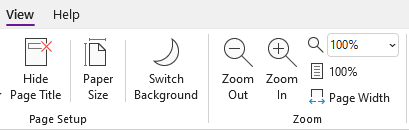
Da biste sadržaj na stranici brzo povećali ili smanjili, možete koristiti mogućnosti grupe Zumiranje na kartici Prikaz vrpce s tipkovnim prečacima.
Savjet
Ako vaše računalo podržava dodirnu tehnologiju, postavite dva prsta na zaslon te ih razmaknite za povećavanje ili ih pomaknite zajedno da biste smanjili prikaz.
Na stranici koju želite povećati učinite nešto od sljedećeg:
- Da biste povećali prikaz, pritisnite Alt + W, E. Ponavljajte taj korak dok ne postignete željenu razinu povećavanja.
- Da biste smanjili prikaz, pritisnite Alt+W, W. Ponavljajte taj korak dok ne dosegnete željenu razinu smanjivanja.
- Da biste postavili određenu razinu zumiranja, pritisnite Alt+W, Q, upišite željeni postotak zumiranja, a 150zatim pritisnite Enter.
Da biste se vratili na zadanu razinu zumiranja od 100%, pritisnite Alt+W, 1.
Vidi također
Umetanje sadržaja u bilježnice u programu OneNote pomoću čitača zaslona
Zajedničko korištenje bilježnica i suradnja na njima pomoću čitača zaslona u programu OneNote
Tipkovni prečaci u programu OneNote
Osnovni zadaci u programu OneNote pomoću čitača zaslona
Postavljanje uređaja za rad s pristupačnošću u sustavu Microsoft 365
Korištenje čitača zaslona za istraživanje i navigaciju u programu OneNote
Tehnička podrška za korisnike s posebnim potrebama
Microsoft želi omogućiti najbolje moguće okruženje svim korisnicima. Ako imate posebne potrebe ili imate pitanja vezana uz pristupačnost, za tehničku pomoć obratite se Microsoftovoj službi Answer Desk za osobe s posebnim potrebama . Tim za podršku u informativnoj službi za osobe s invaliditetom obučen je za korištenje brojnih popularnih pomoćnih tehnologija te može pružiti pomoć na engleskom, španjolskom, francuskom i američkom znakovnom jeziku.. Da biste pronašli podatke za kontakt za svoju regiju, posjetite Microsoftov Answer Desk za osobe s invaliditetom.
Ako ste korisnik iz državne ustanove, komercijalni korisnik ili korisnik iz velike tvrtke, obratite se službi Answer Desk za osobe s invaliditetom za velike tvrtke.