
Mnogi korisnici smatraju da im korištenje vanjske tipkovnice s tipkovnim prečacima za Microsoft Visio poboljšava radnu učinkovitost. Korisnicima s otežanim kretanjem ili oslabljenim vidom moglo bi biti jednostavnije upotrebljavati tipkovne prečace (umjesto dodirnog zaslona) koji su osnovna alternativa za upotrebu miša.
Napomena
- Tipkovni prečaci navedeni u ovoj temi odnose se na američki raspored tipkovnice. Tipke u drugim rasporedima možda neće u potpunosti odgovarati tipkama na američkoj tipkovnici.
- Znak plus (+) u prečacu znači da morate istovremeno pritisnuti više tipki.
- Znak zareza (,) u prečacu znači da morate pritisnuti više tipki određenim redoslijedom.
U ovom su članku opisani tipkovni prečaci u programu Microsoft Visio u sustavu Windows.
Napomena
Da biste brzo pronašli prečac u ovom članku, možete koristiti pretraživanje. Pritisnite Ctrl+F, a zatim upišite riječi za pretraživanje.
Sadržaj članka
- Često korišteni prečaci
- Navigacija u programu Visio
- Uređivanje i oblikovanje teksta
- Korištenje značajki Poravnanje & Ljepilo
- Grupiranje, rotiranje i zrcaljenje oblika
- Prikaz prozora za crtanje
- Odabir alata
- Obrezivanje slike
- Rad s oblicima i šablonama programa Visio
- Rad s prozorima, oknima zadataka i dijaloškim okvirima
- Zumiranje
Često korišteni prečaci
U ovoj su tablici prikazani najčešće korišteni tipkovni prečaci u programu Visio.
| Akcija | Tipke |
|---|---|
| Kružno premještajte fokus kroz lijevi okvir, crtež i oblike na crtežu koji sadrže podatke o obliku, hiperveze i adresnu traku. | Tipka tabulatora (naprijed) ili Shift+Tab (natrag) |
| Otvorite prikaz preko cijelog zaslona. | F5 |
| Izađite iz prikaza preko cijelog zaslona. | Tipka Esc |
| Otvaranje kartice Polazno na vrpci. | Alt + H |
| Otvaranje dijaloškog okvira Tekst . | F11 |
| Otvaranje okna zadatka Oblikovanje oblika . | F3 |
| Grupiranje odabranih oblika. | Ctrl+G ili Ctrl+Shift+G |
| Premještanje odabranog oblika u prvi plan. | Ctrl + Shift + F |
| Odaberite alat za pokazivanje. | Ctrl + 1 |
| Odaberite alat za tekst. | Ctrl + 2 |
| Odaberite alat za blok teksta. | Ctrl + Shift + 4 |
| Pomicanje po osnovnim oblicima u šabloni. | Tipke sa strelicom |
Navigacija u programu Visio
Premještanje u načinu prikaza na cijelom zaslonu
Pomoću ovih tipkovnih prečaca prelazite s programa Visio na neku drugu aplikaciju ili stranicu kada koristite prikaz preko cijelog zaslona.
| Akcija | Tipke |
|---|---|
| Otvorite prikaz preko cijelog zaslona. | F5 |
| Izađite iz prikaza preko cijelog zaslona. | Tipka Esc |
| Otvaranje sljedeće stranice na crtežu. | Tipka Page down |
| Povratak na prethodnu stranicu na crtežu. | Tipka Page up |
Kretanje po crtežu web-stranice
| Akcija | Tipke |
|---|---|
| Kružno premještajte fokus kroz lijevi okvir, crtež i oblike na crtežu koji sadrže podatke o obliku, hiperveze i adresnu traku. | Tipka tabulatora (naprijed) ili Shift+Tab (natrag) |
| Aktivirajte hipervezu za oblik ili hipervezu na crtežu na kojem je fokus. | Tipka Enter |
Pomicanje u tekstu ili ćelijama
| Akcija | Tipkovni prečac |
|---|---|
| Pomicanje za jedan znak ulijevo | Tipka sa strelicom lijevo |
| Pomicanje za jedan znak udesno | Tipka sa strelicom desno |
| Pomicanje za jedan redak prema gore | Tipka sa strelicom gore |
| Pomicanje za jedan redak prema dolje | Tipka sa strelicom dolje |
| Pomicanje za jednu riječ ulijevo | Ctrl + tipka sa strelicom lijevo |
| Prijelaz na riječ udesno | Ctrl + tipka sa strelicom desno |
| Premještanje na kraj retka. | Tipka End |
| Premještanje na početak retka. | Polazno |
| Pomicanje za jedan odlomak prema gore. | Ctrl + tipka sa strelicom gore |
| Pomicanje za jedan odlomak prema dolje. | Ctrl + tipka sa strelicom dolje |
| Premještanje na kraj tekstnog okvira | Ctrl + End |
| Premještanje na početak tekstnog okvira | Ctrl + Home |
Navigacija vrpcom
Pritisnite tipku Alt.
Savjeti za tipke prikazuju se kao slova iznad svake mogućnosti dostupne u trenutnom prikazu.
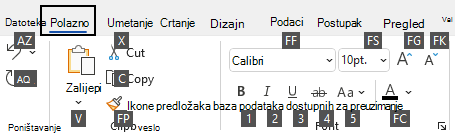
Na tipkovnici pritisnite tipku koja odgovara slovu prikazanom u savjetu za tipke iznad mogućnosti koju želite koristiti. Ovisno o slovu koje pritisnete, mogu vam se prikazati dodatni savjeti za tipke.
Pritišćite tipke koje odgovaraju slovima dok ne dođete do željene mogućnosti ili kontrole i aktivirate je.
U nekim slučajevima morate prvo odabrati slovo grupe koja sadrži mogućnost. Primjerice, pritisnite Alt H+, F, S da biste otvorili okvir s popisom Veličina u grupi Font.Napomena
Da biste otkazali bilo koju akciju i sakrili brze tipke, pritisnite tipku Alt.
Uređivanje i oblikovanje teksta
| Akcija | Tipke |
|---|---|
| Otvaranje kartice Polazno na vrpci. | Alt + H |
| Otvaranje dijaloškog okvira Tekst . | F11 |
| Otvaranje okna zadatka Oblikovanje oblika . | F3 |
| Uključivanje i isključivanje podebljanog oblikovanja | Ctrl + B |
| Uključivanje i isključivanje oblikovanja kurziva | Ctrl + I |
| Uključivanje i isključivanje oblikovanja Podcrtavanje | Ctrl + U |
| Uključivanje i isključivanje dvostrukog podcrtavanja | Ctrl + Shift + D |
| Uključivanje i isključivanje načina rada svih velikih slova. | Ctrl + Shift + A |
| Uključivanje i isključivanje načina rada smanjenih velikih slova. | Ctrl + Shift + K |
| Uključivanje i isključivanje oblikovanja indeksa. | Ctrl + znak jednakosti (=) |
| Uključivanje i isključivanje oblikovanja eksponenta | Ctrl+Shift+znak jednakosti (=) |
| Povećanje veličine fonta u odabranom tekstu. | Ctrl+Shift+desna uglata zagrada (>) |
| Smanjenje veličine fonta u odabranom tekstu. | Ctrl+Shift+lijeva uglata zagrada (<) |
| Prelazak na sljedeći znak. | Tipka sa strelicom desno |
| Prelazak na prethodni znak. | Tipka sa strelicom lijevo |
| Prelazak na sljedeći redak teksta. | Tipka sa strelicom dolje |
| Prelazak na prethodni redak teksta. | Tipka sa strelicom gore |
| Prelazak na sljedeću riječ. | Ctrl + tipka sa strelicom desno |
| Prelazak na prethodnu riječ. | Ctrl + tipka sa strelicom lijevo |
| Prelazak na sljedeći odlomak. | Ctrl+tipka sa strelicom gore ili dolje |
| Prijelaz na prethodni odlomak. | Ctrl + tipka sa strelicom gore |
| Odabir cjelokupnog teksta u tekstnom bloku. | Ctrl + A |
| Odabir sljedećeg znaka. | Shift+tipka sa strelicom desno |
| Odabir prethodnog znaka | Shift+tipka sa strelicom lijevo |
| Odabir sljedeće riječi. | Ctrl + Shift + tipka sa strelicom desno |
| Odaberite prethodnu riječ. | Ctrl + Shift + tipka sa strelicom lijevo |
| Odabir sljedećeg retka. | Shift + tipka sa strelicom dolje |
| Odaberite prethodni redak. | Shift+tipka sa strelicom gore |
| Odabir sljedećeg odlomka. | Ctrl + Shift + tipka sa strelicom dolje |
| Odabir prethodnog odlomka. | Ctrl + Shift + tipka sa strelicom gore |
| Izbrišite prethodnu riječ. | Ctrl + Backspace |
| Zamjena odabranog teksta visinom polja. Ako tekst nije odabran, sav tekst zamijenite visinom polja za odabrani oblik. | Ctrl + Shift + H |
Poravnanje teksta
| Akcija | Tipke |
|---|---|
| Poravnavanje teksta s lijeve strane | Ctrl + Shift + L |
| Vodoravno centriranje teksta. | Ctrl + Shift + C |
| Poravnavanje teksta s desne strane | Ctrl + Shift + R |
| Vodoravno obostrano poravnavanje teksta. | Ctrl + Shift + J |
| Okomito poravnanje teksta od vrha. | Ctrl + Shift + T |
| Centriranje teksta okomito. | Ctrl + Shift + M |
| Okomito poravnanje teksta od dna. | Ctrl + Shift + V |
Korištenje značajki Poravnanje & Ljepilo
| Akcija | Tipke |
|---|---|
| Otvaranje dijaloškog okvira Poravnanje & ljepilo . | Alt + F9 |
Grupiranje, rotiranje i zrcaljenje oblika
| Akcija | Tipke |
|---|---|
| Grupiranje odabranih oblika. | Ctrl+G ili Ctrl+Shift+G |
| Razgrupiranje oblika u odabranoj grupi | Ctrl + Shift + U |
| Premještanje odabranog oblika u prvi plan. | Ctrl + Shift + F |
| Slanje odabranog oblika u pozadinu. | Ctrl + Shift + B |
| Zakretanje odabranog oblika ulijevo | Ctrl + L |
| Zakretanje odabranog oblika udesno | Ctrl + R |
| Vodoravno zrcaljenje odabranog oblika | Ctrl+H |
| Okomito zrcaljenje odabranog oblika | Ctrl + J |
| Otvaranje dijaloškog okvira Poravnanje oblika za odabrani oblik. | F8 |
Prikaz prozora za crtanje
| Akcija | Tipke |
|---|---|
| Prikaz otvorenih prozora za crtanje popločenih okomito. | Shift + F7 |
| Prikaz otvorenih prozora za crtanje popločenih vodoravno. | Ctrl+Shift+F7 |
| Prikažite otvorene prozore za crtanje tako da se vidi naslov svakog prozora. | Alt+F7 ili Ctrl+Alt+F7 |
Odabir alata
| Akcija | Tipke |
|---|---|
| Uključivanje i isključivanje alata Prenositelj oblikovanja . | Ctrl + Shift + P |
| Odaberite alat za pokazivanje. | Ctrl + 1 |
| Odaberite alat za povezivanje . | Ctrl + 3 |
| Odaberite alat za točke povezivanja. | Ctrl + Shift + 1 |
| Odaberite alat za tekst. | Ctrl + 2 |
| Odaberite alat za blok teksta. | Ctrl + Shift + 4 |
Odabir alata za crtanje
| Akcija | Tipke |
|---|---|
| Odaberite alat pravokutnika. | Ctrl + 8 |
| Odaberite alat za elipsu. | Ctrl + 9 |
| Odaberite alat za crtu. | Ctrl + 6 |
| Odaberite alat luk. | Ctrl + 7 |
| Odaberite prostoručni alat. | Ctrl + 5 |
| Odaberite alat olovke. | Ctrl + 4 |
Primjer kontrole grupnog okvira na alatnoj traci obrasca
| Akcija | Tipke |
|---|---|
| Odaberite alat za obrezivanje. | Ctrl + Shift + 2 |
Rad s oblicima i šablonama programa Visio
Kretanje od oblika do oblika na stranici za crtanje
| Akcija | Tipke |
|---|---|
| Kretanje od oblika do oblika na stranici za crtanje. Točkasti pravokutnik označava oblik koji je u fokusu. Napomena: Ne možete se pomaknuti na oblike koji su zaštićeni od odabira ili na zaključanom sloju. |
Tipka tabulatora (naprijed) ili Shift+Tab (natrag) |
| Odaberite oblik na kojem je fokus. | Tipka Enter |
| Odabir više oblika. | Pritiskanjem tipke tabulatora fokus premjestite na prvi oblik, a zatim pritisnite tipku Enter. Da biste fokus premjestili na drugi oblik, pritisnite i držite pritisnutu tipku Shift, pritišćite tipku tabulatora dok fokus ne dođete na oblik, a zatim pritisnite Enter da biste taj oblik dodali u odabir. Ponovite postupak za svaki oblik koji želite odabrati. |
| Poništavanje odabira oblika ili fokusiranje na njega. | Tipka Esc |
| Prelazak iz načina rada za uređivanje teksta u način rada za odabir oblika i obratno na odabranom obliku | F1 |
| Gurkanje odabranog oblika | Tipke sa strelicom |
| Pomicanje odabranog oblika jedan po jedan piksel. Napomena: Scroll Lock mora biti isključen. |
Shift + tipke sa strelicama |
Rad s osnovnim oblicima u šabloni
| Akcija | Tipke |
|---|---|
| Pomicanje po osnovnim oblicima u šabloni. | Tipke sa strelicom |
| Prelazak na prvi osnovni oblik u nizu šablone. | Polazno |
| Prelazak na posljednji osnovni oblik u nizu šablone. | Tipka End |
| Prelazak na prvi glavni oblik u stupcu šablone. | Tipka Page up |
| Prelazak na posljednji glavni oblik u stupcu šablone. | Tipka Page down |
| Kopiranje odabranih osnovnih oblika u međuspremnik. | Ctrl + C |
| Zalijepite sadržaj međuspremnika u novu šablonu. Napomena: Najprije morate otvoriti novu šablonu radi uređivanja. |
Ctrl + V |
| Odaberite sve osnovne oblike u šabloni. | Ctrl + A |
| Odaberite više osnovnih oblika (umjesto svih). | tipke sa strelicama za premještanje fokusa na prvi osnovni oblik Da biste fokus premjestili na drugi osnovni oblik, pritisnite i držite pritisnutu tipku Shift, pritišćite tipke sa strelicama dok fokus ne bude na obliku, a zatim pritisnite Enter da biste taj oblik dodali u odabir. Ponovite postupak za svaki oblik koji želite odabrati. |
| Odabir ili poništavanje odabira osnovnog oblika koji ima fokus. | Shift + Enter |
| Poništavanje odabira osnovnih oblika u šabloni. | Tipka Esc |
| Umetanje odabranih osnovnih oblika u crtež. | Ctrl + Enter |
Rad sa šablonama u načinu rada za uređivanje
| Akcija | Tipke |
|---|---|
| Brisanje odabranog glavnog oblika | Tipka Delete |
| Izrežite odabrani osnovni oblik iz prilagođene šablone i stavite ga u međuspremnik. | Ctrl + X |
| Preimenovanje odabranog glavnog oblika | F2 |
Rad s prozorima, oknima zadataka i dijaloškim okvirima
Rad sa sustavom Windows
| Akcija | Tipke |
|---|---|
| Prijelaz u sljedeći prozor | Alt+Tab |
| Zatvaranje aktivnog prozora | Alt + F4 |
| Micanje na okno zadatka sa drugog okna u prozoru aplikacije. Napomena: Ako se nakon pritiska na tipku F6 ne prikaže željeno okno zadatka, pritisnite Alt da biste fokus premjestili na vrpcu. |
F6 (možda ćete morat pritisnuti tipku F6 više puta.) |
| Maksimiziranje odabranog prozora. | Ctrl + F10 |
| Vratite veličinu prozora aplikacije Visio nakon što ste ga maksimizirali. | Ctrl+F5 |
| Kopiranje slike zaslona u međuspremnik. | Print screen |
| Kopiranje slike odabranog prozora u međuspremnik. | Alt+Print screen |
| Za svaki prozor s ikonom u naslovnoj traci (na primjer, prozor s oblicima) prikažite izbornik prečaca prozora. | Alt + razmaknica |
| Otvaranje dijaloškog okvira Stranica . | Shift + F4 |
| Otvaranje dijaloškog okvira Promjena redoslijeda stranica . | Ctrl + Alt + P |
| Kružno premještanje fokusa kroz otvorene crteže. | Ctrl+Tab ili Ctrl+F6 |
| Kružno premještanje fokusa kroz otvorene crteže obrnutim redoslijedom. | Ctrl+Shift+Tab ili Ctrl+Shift+F6 |
| Kružno premještanje fokusa kroz stranice na crtežu, uključujući sva vidljiva prekrivajuća oznake. | Ctrl + Page down |
| Kružno premještanje fokusa kroz stranice u crtežu obrnutim redoslijedom. | Ctrl + Page up |
| Prijelaz s jedne na drugu mogućnost u aktivnom oknu zadatka | Tipka tabulatora ili Shift + tipka tabulatora |
Korištenje okna pomoći
U oknu pomoći prikazuju se teme i drugi sadržaj podrške.
| Akcija | Tipke |
|---|---|
| Otvaranje okna pomoći . | F1 |
| Odabir sljedeće stavke u oknu pomoći . | Tabulator |
| Odabir prethodne stavke u oknu pomoći . | Shift + tipka tabulatora |
| Povratak na početnu stranicu pomoći . | Alt + tipka sa strelicom lijevo |
| Pomicanje u malim koracima prema gore odnosno dolje unutar trenutno prikazane teme pomoći. | Tipka sa strelicom gore ili dolje |
| Pomicanje u većim koracima prema gore odnosno dolje unutar trenutno prikazane teme pomoći. | Page up ili Page down |
Rad s oknima zadatka
| Akcija | Tipke |
|---|---|
| Micanje na okno zadatka sa drugog okna u prozoru aplikacije. Napomena: Ako se nakon pritiska na tipku F6 ne prikaže željeno okno zadatka, pritisnite Alt da biste fokus premjestili na vrpcu, a zatim pritisnite F6 da biste prešli na okno zadatka. |
F6 (možda ćete morat pritisnuti tipku F6 više puta.) |
| Prijelaz s jedne na drugu mogućnost u aktivnom oknu zadatka | Tipka tabulatora ili Shift + tipka tabulatora |
| Pomicanje po mogućnostima na odabranom podizborniku ili grupi mogućnosti u dijaloškom okviru. | Tipka sa strelicom dolje ili gore |
| Otvaranje odabranog izbornika ili izvođenje akcije dodijeljene odabranom gumbu | Razmaknica ili Enter |
| Otvaranje izborničkog prečaca. | Shift+F10 ili tipka izbornika sustava Windows |
| Kada je izbornik ili podizbornik vidljiv, odaberite prvi na izborniku ili podizborniku. | Polazno |
| Kada su izbornik ili podizbornik vidljivi, odaberite zadnju naredbu na izborniku ili podizborniku. | Tipka End |
Plutajuća ili sidrna okna zadatka
- Pritišćite F6 da biste odabrali željeno okno zadatka.
- Pritisnite Alt+razmaknica da biste otvorili izbornik za to okno zadatka.
- Pritisnite tipku sa strelicom dolje da biste odabrali mogućnost Plutajući prozor, a zatim pritisnite Enter.
Rad s dijaloškim okvirima
| Akcija | Tipke |
|---|---|
| Prijelaz na sljedeću mogućnost ili grupu mogućnosti | Tabulator |
| Povratak na prethodnu mogućnost ili grupu mogućnosti | Shift + tabulator |
| Prijelaz na sljedeću karticu u dijaloškom okviru | Ctrl + tabulator |
| Povratak na prethodnu karticu u dijaloškom okviru | Ctrl + Shift + tabulator |
| Kretanje između mogućnosti na otvorenom padajućem popisu ili u grupi mogućnosti. | Tipke sa strelicom |
| Izvođenje radnje dodijeljene odabranom gumbu; Potvrđivanje ili poništavanje potvrđenog okvira. | Razmaknica |
| Otvaranje zatvorenog popisa i prelazak na određenu mogućnost na popisu | Prvo slovo mogućnosti na padajućem popisu |
| Odabir mogućnosti ili potvrđivanje ili poništavanje potvrdnog okvira | Alt+podcrtano slovo u mogućnosti ili potvrdnom okviru |
| Otvaranje odabranog padajućeg popisa. | Alt + tipka sa strelicom dolje |
| Zatvaranje odabranog padajućeg popisa ili otkazivanje naredbe i zatvaranje dijaloškog okvira | Tipka Esc |
| Izvođenje akcije dodijeljene zadanom gumbu u dijaloškom okviru | Tipka Enter |
Korištenje okvira za uređivanje u dijaloškim okvirima
Okvir za uređivanje prazni je okvir u koji se upisuje ili lijepi unos, poput korisničkog imena ili puta do mape.
| Akcija | Tipke |
|---|---|
| Pomicanje na početak unosa | Home |
| Prijelaz na kraj unosa | End |
| Pomicanje jedan znak ulijevo ili udesno | Tipka sa strelicom lijevo ili desno |
| Pomicanje za jednu riječ ulijevo | Ctrl + tipka sa strelicom lijevo |
| Prijelaz na riječ udesno | Ctrl + tipka sa strelicom desno |
| Odabir jednog znaka ulijevo ili poništavanje tog odabira | Shift+tipka sa strelicom lijevo |
| Odabir jednog znaka udesno ili poništavanje tog odabira | Shift+tipka sa strelicom desno |
| Odabir jedne riječi ulijevo ili poništavanje tog odabira | Ctrl + Shift + tipka sa strelicom lijevo |
| Odabir jedne riječi udesno ili poništavanje tog odabira | Ctrl + Shift + tipka sa strelicom desno |
| Odabir od mjesta umetanja do početka unosa | Shift+Home |
| Odabir od mjesta umetanja do kraja unosa | Shift + End |
Korištenje dijaloških okvira Otvaranje i Spremanje u obliku
| Radnja | Tipke |
|---|---|
| Prijelaz na sljedeću mogućnost ili grupu mogućnosti | Tabulator |
| Povratak na prethodnu mogućnost ili grupu mogućnosti | Shift + tabulator |
| Kretanje između mogućnosti na otvorenom padajućem popisu ili u grupi mogućnosti. | Tipke sa strelicom |
| Izvršavanje naredbe dodijeljene odabranom gumbu | Enter ili razmaknica |
| Premjestite se na popis Spremi u obliku u dijaloškom okviru Spremi kao . | Alt + T |
| Premještanje u okvir Naziv datoteke . | ALT + N |
| Premještanje na popis vrsta datoteka u dijaloškom okviru Otvaranje . | Alt + T |
| Otvaranje odabrane datoteke u dijaloškom okviru Otvaranje . | Alt + O |
| Spremanje trenutne datoteke u dijaloškom okviru Spremanje . | Alt + S |
| Otvaranje odabranog padajućeg popisa. | Alt + tipka sa strelicom dolje |
| Zatvaranje odabranog padajućeg popisa ili otkazivanje naredbe i zatvaranje dijaloškog okvira | Tipka Esc |
| Ažuriranje popisa datoteka. | F5 |
| Prikaz trake prečaca za odabranu stavku kao što je mapa ili datoteka | Shift+F10 ili tipka izbornika sustava Windows |
Zumiranje
| Radnja | Tipke |
|---|---|
| Povećavanje. | Alt+F6 |
| Smanjivanje. | Alt+Shift+F6 |
| Prilagodite prikaz prozoru. | Ctrl + Shift + W |
Pročitajte i ovo


Tehnička podrška za korisnike s posebnim potrebama
Microsoft želi omogućiti najbolje moguće okruženje svim korisnicima. Ako imate posebne potrebe ili imate pitanja vezana uz pristupačnost, za tehničku pomoć obratite se Microsoftovoj službi Answer Desk za osobe s posebnim potrebama . Tim za podršku u informativnoj službi za osobe s invaliditetom obučen je za korištenje brojnih popularnih pomoćnih tehnologija te može pružiti pomoć na engleskom, španjolskom, francuskom i američkom znakovnom jeziku.. Da biste pronašli podatke za kontakt za svoju regiju, posjetite Microsoftov Answer Desk za osobe s invaliditetom.
Ako ste korisnik iz državne ustanove, komercijalni korisnik ili korisnik iz velike tvrtke, obratite se službi Answer Desk za osobe s invaliditetom za velike tvrtke.