
Ovaj je članak namijenjen osobama koje koriste programe čitača zaslona kao što su Pripovjedač u sustavu Windows, JAWS ili NVDA s alatima ili značajkama sustava Windows i proizvode sustava Microsoft 365. Ovaj je članak dio skupa sadržaja za Pomoć i učenje za pristupačnost u kojem možete pronaći dodatne informacije o pristupačnosti naših aplikacija. Za općenitu pomoć posjetite Microsoftovu podršku.
Windows 365 Link omogućuje vam prijavu i povezivanje s PC-jem u oblaku pomoću prikaza zadataka sustava Windows 11. Baš kao i prebacivanje između lokalnih radnih površina, sada se možete prebacivati između PC-ja u oblaku i fizičkog uređaja. U vodiču se objašnjava kako se prebacivati s lokalnog računala na PC u oblaku iz prikaza zadataka pomoću čitača zaslona.
Dodatne informacije o značajci Windows 365 Link potražite u članku Što je Windows 365 Link?
Sadržaj teme
Prebacivanje između lokalnog PC-ja i PC-ja u oblaku
Kako prekinuti vezu s PC-jem u oblaku
Prekidanje veze s PC-jem u oblaku
Prekidanje veze s lokalnom radnom površinom
Prebacivanje između lokalnog PC-ja i PC-ja u oblaku
Pritisnite tipku s logotipom sustava Windows
 , a zatim u okvir za pretraživanje upišite "Windows App" i pritisnite Enter da biste otvorili aplikaciju.
Savjet
Ako nemate instaliranu Windows App, otvorite Windows App iz trgovine Microsoft Store da biste preuzeli i instalirali aplikaciju na PC.
Prijavite se na račun da biste pristupili aplikaciji sustava Windows.
Krećite se pomoću tipke tabulatora dok ne čujete "Gumb Više", a zatim pritisnite Enter da biste pristupili padajućem izborniku.
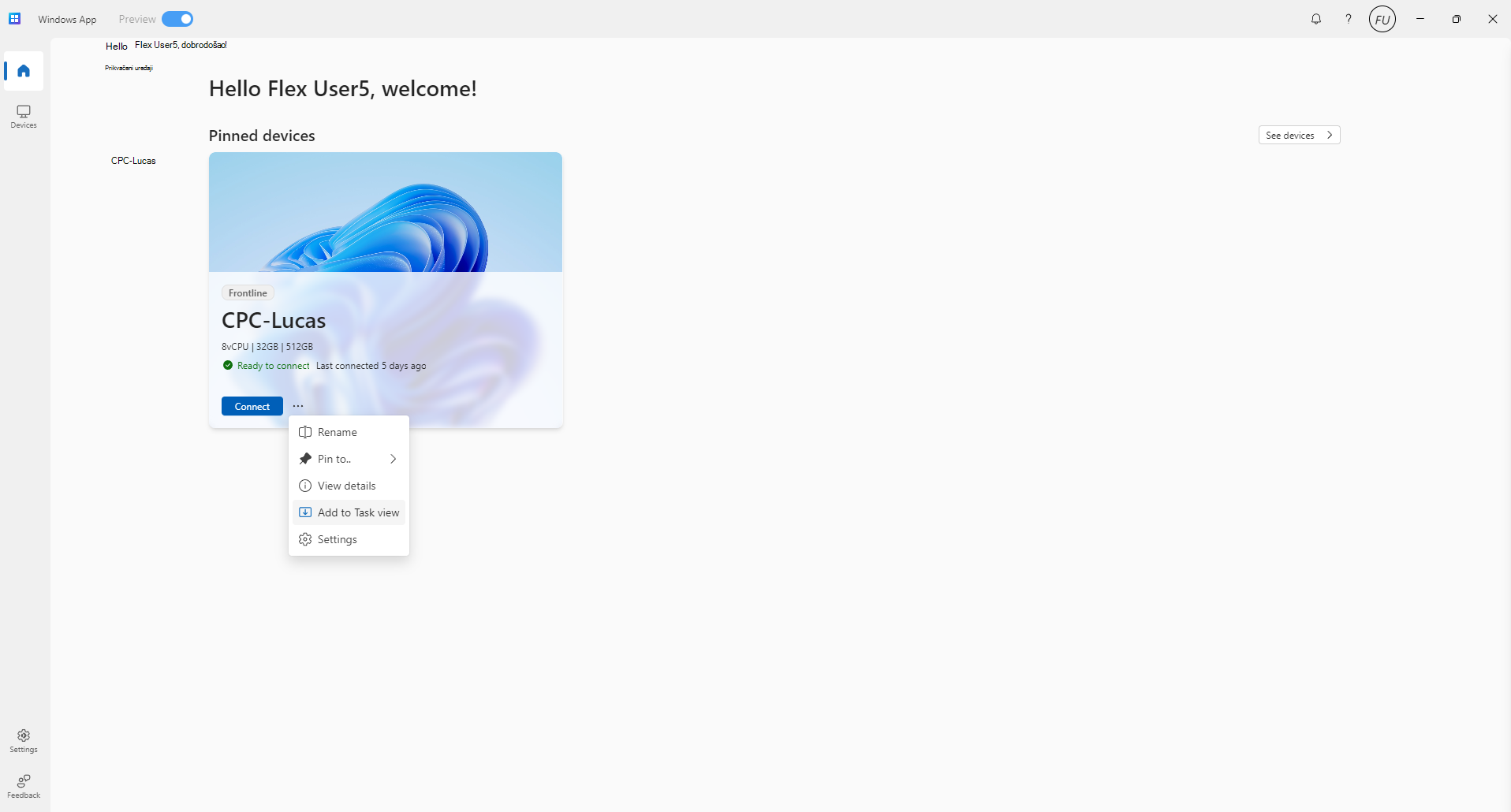
Pomoću tipke sa strelicom dolje odaberite Dodaj u prikaz zadatka pa pritisnite Enter.
Napomena
PC u oblaku sada je omogućen u prikazu zadataka.
Pritisnite tipku s logotipom sustava Windows
+ tabulator da biste pristupili prikazu zadataka, Prikaz zadataka omogućuje vam da vidite sve otvorene prozore i virtualne radne površine.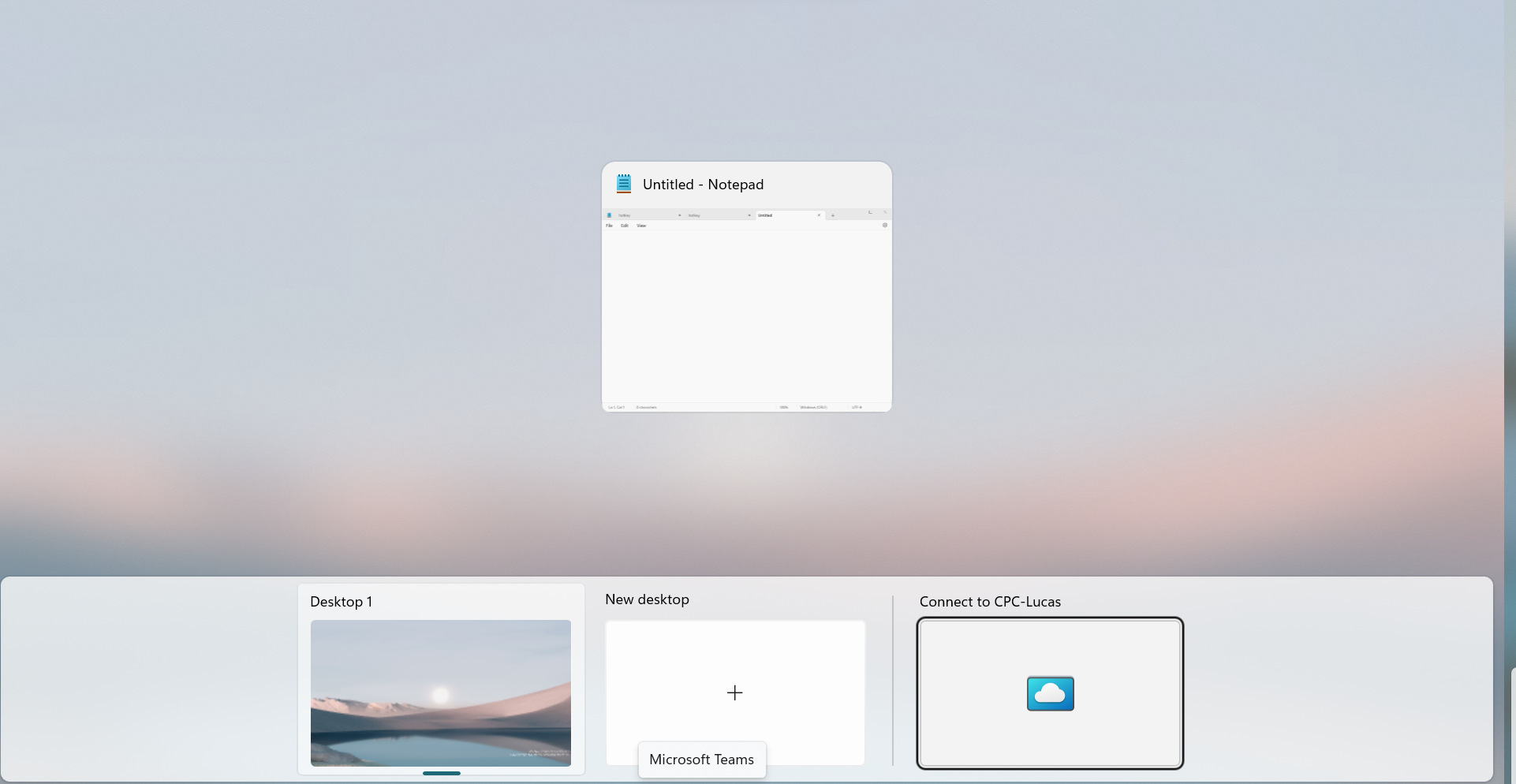
Pomoću tipke Tab prijeđite na "Gumb Poveži se s PC-jem u oblaku", a zatim pritisnite Enter da biste otvorili okruženje PC-ja u oblaku.
Napomena
Pojavit će se zaslon prijelaza s brojačem vremena. Možete pričekati na zaslonu ili pritisnuti tabulator da biste odabrali "pričekajte na lokalnom PC-ju", a zatim pritisnite Enter. Kada povezivanje bude uspješno, čitač zaslona najavit će "PC u oblaku je povezan".
Pritisnite tipku s logotipom sustava Windows
+ Ctrl+strelica desno ili tipku Windows+ Ctrl+strelica lijevo, ciklički će vas provesti kroz sve virtualne radne površine, uključujući PC u oblaku, ili pritisnite tipku s logotipom sustava Windows+ Tab. Idite na "Popis radnih površina u oblaku" pomoću tipke Tab i aktivirajte ga pritiskom na Enter.Napomena
Za korisnike koji prvi put pristupaju PC-ju u oblaku, morate omogućiti ugrađeni pripovjedač za PC-je u oblaku nakon prijave.
Da biste se vratili na lokalni PC, pritisnite tipku s logotipom sustava Windows
+ Ctrl + strelica desnoili Windows + Ctrl + strelica lijevo, aplikacija će vas provesti kroz sve virtualne radne površine, uključujući lokalnu radnu površinu na ciklički način ili upotrijebite tipku Windows+ Tab, dođite do "Lokalne radne površine" s pomoću tipke Tab i aktivirajte je pritiskom na Enter.
Važno
- Tijekom prijelaza Pripovjedač i Povećalo se isključuju, a vi ih morate ručno omogućiti nakon prijave na PC u oblaku.
- Pritiskom na kombinaciju tipki Ctrl+Alt+Delete na lokalnom računalu pristupate mogućnostima kao što su Detalji veze, Vraćanje ili Provjera veze, što može uzrokovati isključivanje pomoćnih alata.
- Uređaji Windows NXT trenutno ne podržavaju glasovni pristup.
Kako prekinuti vezu s PC-jem u oblaku
Prekidanje veze s PC-jem u oblaku
- Pritisnite tipku s logotipom sustava Windows da biste otvorili početni prozor.
- Idite do gumba za uključivanje i isključivanje pa pritisnite Enter.
- Pomoću tipke sa strelicom dolje odaberite gumb Prekini vezu u skočnom prozoru, a zatim pritisnite Enter da biste prekinuli vezu s PC-jem u oblaku.
Prekidanje veze s lokalnom radnom površinom
- Pritisnite tipku s logotipom sustava Windows+ tabulator. Zatim se pomoću tipke Tab pomaknite do mogućnosti popisa radnih površina u oblaku .
- Da biste otvorili kontekstni izbornik, pritisnite Shift+F10 .
- Pomoću tipke sa strelicom dolje odaberite gumb Prekini vezu pa pritisnite Enter.
Vidi također
Pokretanje veze s PC-jem u oblaku pomoću čitača zaslona
Instaliranje aplikacija Windows 365
Tehnička podrška za korisnike s posebnim potrebama
Microsoft želi omogućiti najbolje moguće okruženje svim korisnicima. Ako imate posebne potrebe ili imate pitanja vezana uz pristupačnost, za tehničku pomoć obratite se Microsoftovoj službi Answer Desk za osobe s posebnim potrebama . Tim za podršku u informativnoj službi za osobe s invaliditetom obučen je za korištenje brojnih popularnih pomoćnih tehnologija te može pružiti pomoć na engleskom, španjolskom, francuskom i američkom znakovnom jeziku.. Da biste pronašli podatke za kontakt za svoju regiju, posjetite Microsoftov Answer Desk za osobe s invaliditetom.
Ako ste korisnik iz državne ustanove, komercijalni korisnik ili korisnik iz velike tvrtke, obratite se službi Answer Desk za osobe s invaliditetom za velike tvrtke.