Podržite čitanje i pisanje pomoću Fokusirani čitač radi prilagodbe izgleda dokumenata programa Word tijekom čitanja i uređivanja. Fokusirani čitač pruža mogućnosti za ugodno i jednostavno obrađivanje dopuštajući vam da slušate tekst pročitan naglas ili prilagodite izgled teksta izmjenom razmaka, boje i još mnogo toga.
Tražite dodatne mogućnosti za slušanje Word dokumenata? Dodatne informacije potražite u članku Slušajte dokumente programa Word.
U nastavku odaberite verziju programa Word koju koristite:
Savjet: Videozapis nije na vašem jeziku? Pokušajte odabrati Titlovi .
.
Sadržaj teme
Korištenje Fokusirani čitač u programu Word za računala
- Otvorite dokument programa Word.
- Odaberite karticu Prikaz, a zatim Fokusirani čitač
 . Fokusirani čitač pokrenut će iskustvo na cijelom zaslonu.
- Na vrpci odaberite mogućnosti Fokusirani čitač koje vam odgovaraju.
- Kada kliknete dokument programa Word da biste ga pročitali ili uredili, vrpca Fokusirani čitač minimizirat će se. Da biste učinili vrpcu vidljivom kako biste mogli promijeniti postavke Fokusirani čitač ili zatvoriti Fokusirani čitač, odaberite gumb Zatvori Fokusirani čitač.
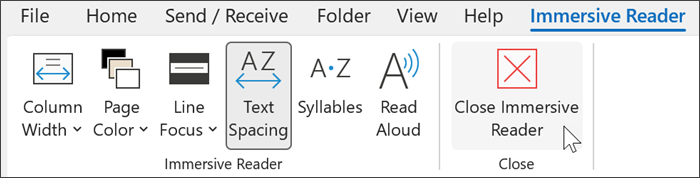
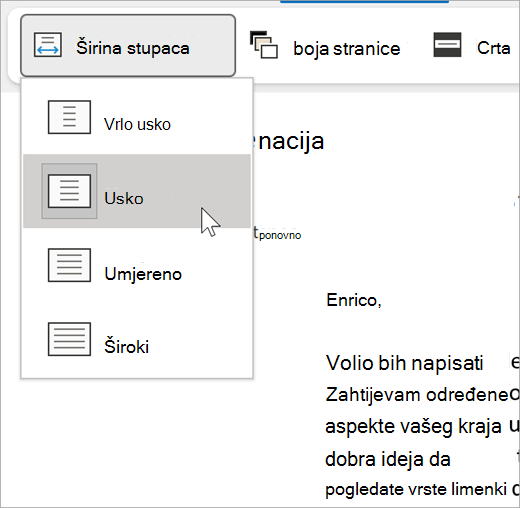
Širina stupca mijenja duljinu retka radi poboljšavanja usredotočenosti i razumijevanja.
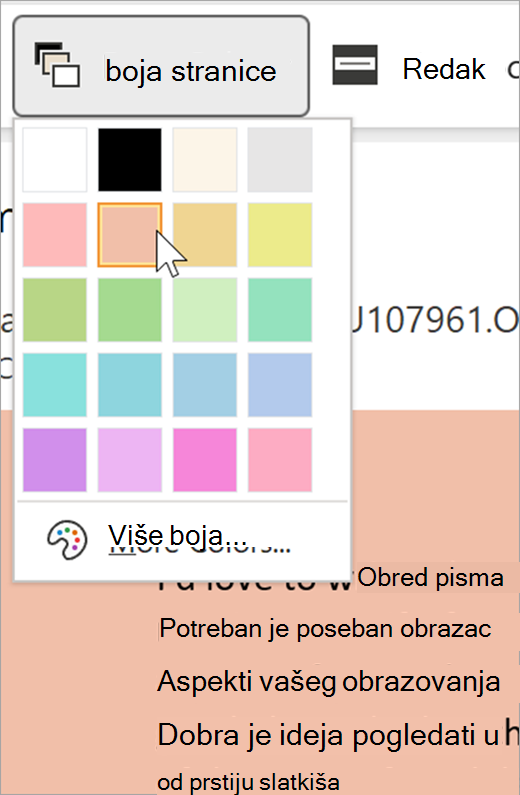
Boja stranice olakšava pregledavanje teksta uz manje naprezanja očiju.
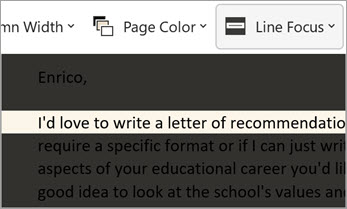
Fokus na retke uklanja ometanja pa se po dokumentu možete kretati redak po redak. Prilagodite fokus tako da vam u vidnom polju istodobno bude jedan redak, dva retka ili pet redaka.
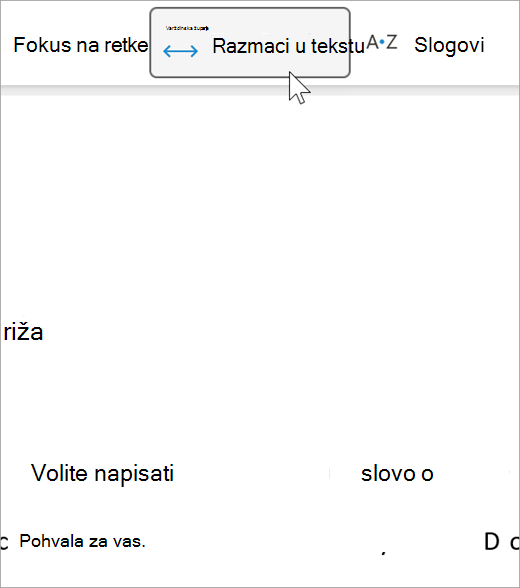
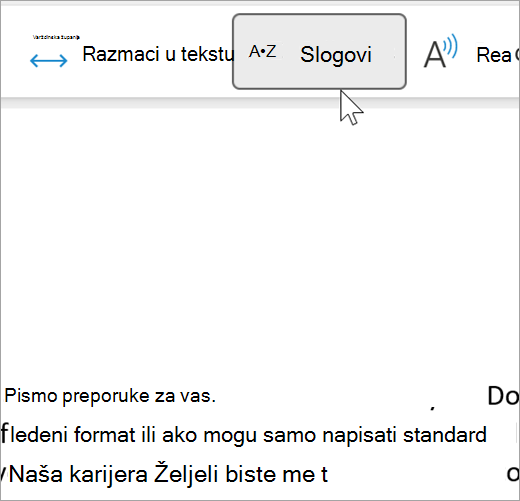
Razmaci u tekstu povećavaju razmak između riječi, znakova i redaka.
Slogovi pokazuju riječi rastavljene na slogove radi lakšeg prepoznavanja i izgovora.
Čitanje naglas ističe svaku riječ dok vam čita dokument.
Odaberite ikonu Postavke , a zatim:
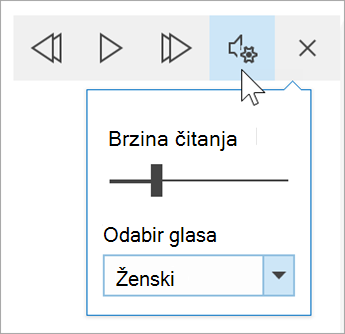
Povucite kontrolu za brzinu čitanja da biste prilagodili brzinu čitanja. Pomaknite se udesno da biste povećali brzinu ili ulijevo da biste je smanjili. Pritisnite gumb Reproduciraj da biste čuli različite brzine.
Pomoću padajućeg izbornika Odabir glasa odaberite različite glasove za čitatelja. Odaberite glas pa pritisnite gumb Reproduciraj da biste ga čuli.
Odaberite X da biste zatvorili čitanje naglas
Savjet
Pristupite izravno čitanju naglas tako da desnom tipkom miša kliknete bilo gdje u dokumentu i odaberete Čitanje naglas.
Jezične postavke
Da biste promijenili jezik za stopljeni čitač, odaberite Pregled, Jezik, zatim Jezik i odaberite Postavi jezik za jezičnu provjeru. Ondje možete odabrati jezik.
Dodatni resursi
Zatvorite Fokusirani čitač
Odaberite karticu Prikaz, zatim odaberite Fokusirani čitač, a zatim odaberite Zatvori Fokusirani čitač.
Tipkovni prečaci za čitanje naglas
Pokretanje i prekidanje čitanja naglas: Ctrl+Alt+razmaknica
Zaustavljanje i reprodukcija čitanja naglas: Ctrl+razmaknica
Povećavanje brzine čitanja: Alt+strelica desno
Smanjivanje brzine čitanja: Alt+strelica lijevo
Čitanje prethodnog odlomka: Ctrl+strelica desno
Čitanje sljedećeg odlomka: Ctrl+strelica lijevo
Korištenje Fokusirani čitač u programu Word za macOS
Otvorite Prikaz>alata za učenje, a zatim željene mogućnosti:
Širina stupca mijenja duljinu retka radi poboljšavanja usredotočenosti i razumijevanja.
Boja stranice olakšava pregledavanje teksta uz manje naprezanja očiju.
Razmaci u tekstu povećava razmak između riječi, znakova i redaka.
Slogovi pokazuje riječi rastavljene na slogove radi lakšeg prepoznavanja i izgovora.
Čitanje naglas omogućuje vam da čujete naglas pročitan dokument uz paralelno isticanje svake riječi.
Napomena
Pomoću kontrola za reprodukciju možete pokrenuti i prekinuti čitanje, promijeniti brzinu čitanja i promijeniti glas koji se koristi prilikom čitanja.
Sadržaj teme
Korištenje Fokusirani čitač u programu Word za web
-
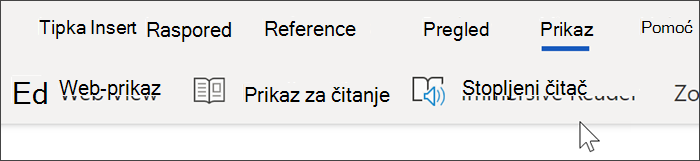
Odaberite Prikaz, a zatim Stopljeni čitač. Dokument će se otvoriti preko cijelog zaslona.
Korištenje Fokusirani čitač
Kada se dokument otvori u Fokusirani čitač, možete učiniti nešto od sljedećeg, ovisno o željenom načinu fokusiranja na sadržaj u dokumentu:
- Da biste čuli čitanja odlomaka, odaberite gumb Reproduciraj .
- Da biste poslušali od određene točke na stranici, odaberite tu riječ.
Glasovne mogućnosti
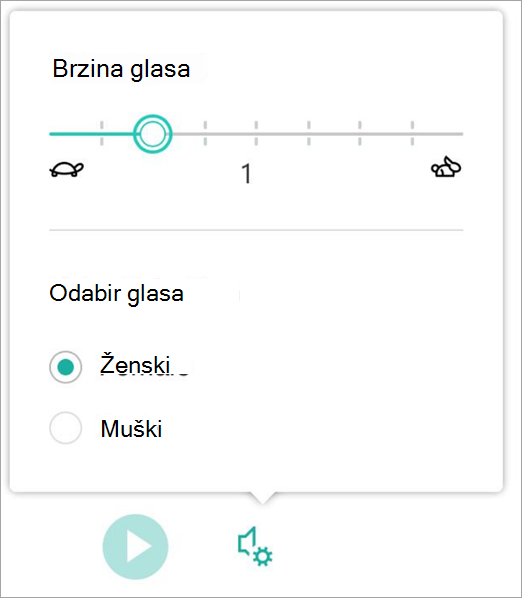
Odaberite ikonu zupčanika da biste otvorili Postavke glasovne komunikacije.
Klizač Brzina glasa određuje brzinu reprodukcije čitača.
- Odaberite Brzina glasa, zatim povucite komandu udesno ili ulijevo. Pomaknite se udesno da biste povećali brzinu ili ulijevo da biste je smanjili.
- Odaberite željeni muški iliženski glas.
- Pritisnite gumb Reproduciraj da biste čuli različite brzine i glasove.
Mogućnosti teksta
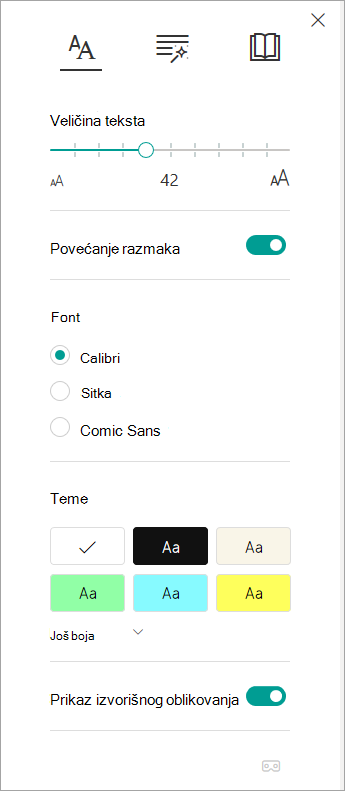
Mogućnosti teksta omogućuju vam promjenu izgleda dokumenta. Odabiri u mogućnostima teksta mogu ukloniti vizualne smetnje i poboljšati čitkost teksta.
Izbornik Mogućnosti teksta omogućuje vam sljedeće:
- Snimka zaslona stranice Dozvole web-mjesta u sustavu SharePoint Online. Traka za poruke pri vrhu zaslona istaknuta je da bi se pokazalo da upućuje na to da neke od grupa ne nasljeđuju dozvole od nadređenog web-mjesta
- Smanjivanje gužve između slova
- Promjena fonta
- Promjena boje pozadine
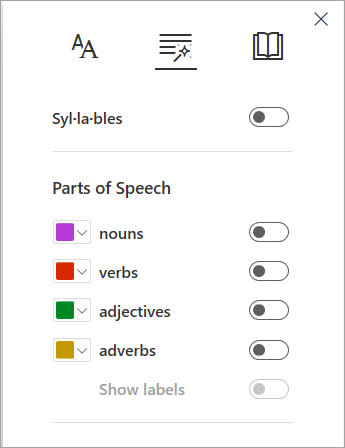
Vrste riječi
Vrste riječi kontroliraju isticanje gramatike i pomažu čitateljima razumjeti složene rečenice.
- Da biste je koristili, odaberite Vrste riječi (izgledaju kao tri knjige).
- Odaberite što želite istaknuti:
-
Syl·la·bles dijeli riječi tako što između slogova prikazuje točkice.
- U odjeljku Vrste riječi uključite imenice, glagole ili pridjeve da biste svaku imenicu, glagol ili pridjev na stranici istaknuli bojom koja odgovara boji oznake.
Preference čitanja
-
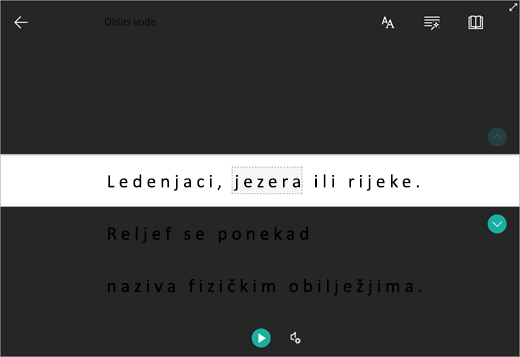
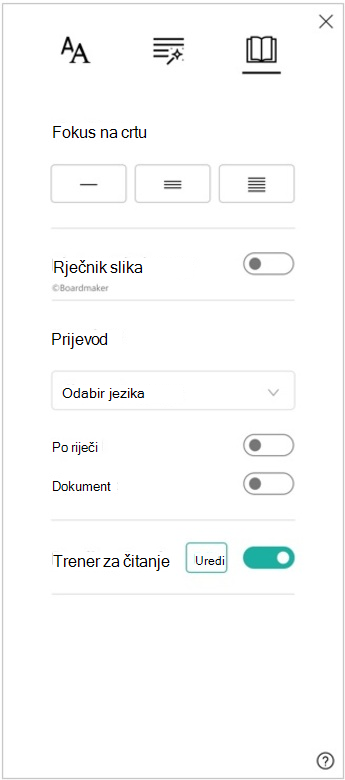
Fokus na retke omogućuje čitateljima da suze fokus svog iskustva čitanja isticanjem skupova od jednog, tri ili pet redaka unutar odabranog materijala u Fokusirani čitač.
-
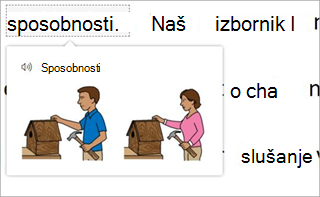
Rječnik slika omogućuje vam da kliknete bilo koju riječ i prikažete vizualnu podršku. Možete čuti i čitanje riječi naglas.
-
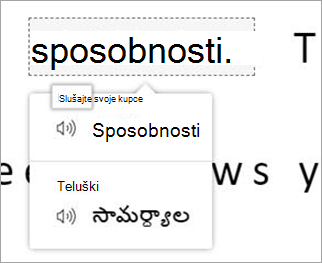
Prijevod omogućuje prikaz odabrane riječi ili cijelog dokumenta na odabranom jeziku.
-
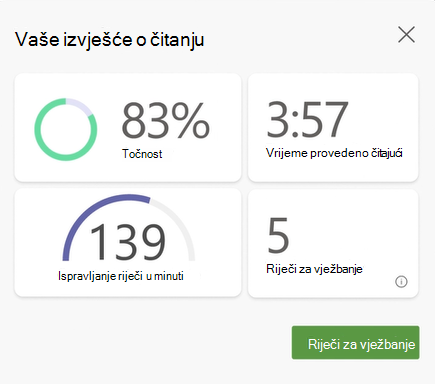
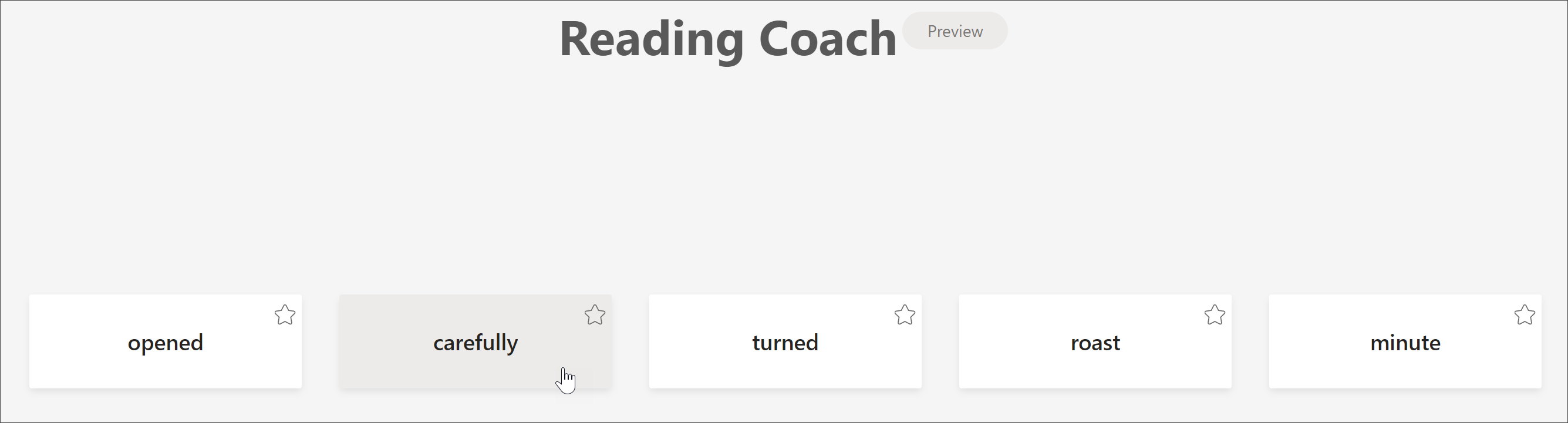
Trener čitanja omogućuje vam vježbanje čitanja naglas, daje izvješće o brzini i točnosti čitanja, zatim identificira pet riječi s kojima ste se najviše mučili i pruža podržanu priliku da ponovno vježbate riječi.
Prilagodite preference čitanja pomoću tipki za prebacivanje.
Tipkovni prečaci za Fokusirani čitač
Koristite tipkovne prečace za navigaciju.
-
Strelica gore/dolje pomiče se redak po redak
-
Page Up/Page Down pomiče se zaslon po zaslon
-
Strelica ulijevo/udesno prelazi na prethodnu/sljedeću stranicu u bilježnici programa OneNote
-
Tipka Esc zatvara čitač ili izbornik
-
Pomicanje tabulatora na sljedeću kontrolu u postavkama Fokusirani čitač
-
Razmaknica odabire trenutni alat
Zatvorite Fokusirani čitač
Odaberite strelicu prema natrag ili dodirnite Esc na tipkovnici da biste izašli iz Fokusirani čitač.

Važno
Da biste zaštitili sigurnost dokumenata, Fokusirani čitač nije dostupan za zaštićene dokumente u programu Word za web. No da biste poboljšali čitljivost zaštićenih dokumenata, možete pokušati:
- Otvaranje dokumenta u aplikaciji Word za stolna računala radi korištenja Fokusirani čitač za zaštićene dokumente.
- Procijenite sigurnosnu oznaku dokumenta i po potrebi je ažurirajte.
- Ručno prilagodite stil fonta, prored ili temu.
Isprobajte Fokusirani čitač u programu Word
Podržite čitanje i pisanje pomoću Fokusirani čitač radi prilagodbe izgleda dokumenata programa Word tijekom čitanja i uređivanja. Isprobajte to danas u aplikaciji Word za web.
Korištenje Fokusirani čitač u Word za iPad
Neki alati za Fokusirani čitač dostupni su u Word za iPad. Da biste uključili Fokusirani čitač tijekom čitanja ili uređivanja dokumenta programa Word:
- Odaberite Prikaz

2. Odaberite Fokusirani čitač

3. Da biste dokument učinili ugodnijim za čitanje i uređivanje, koristite neki od sljedećih alata.
-
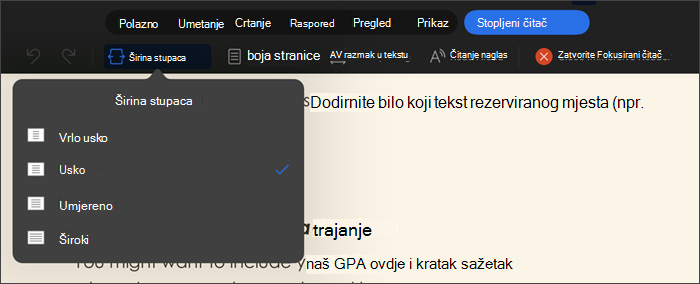
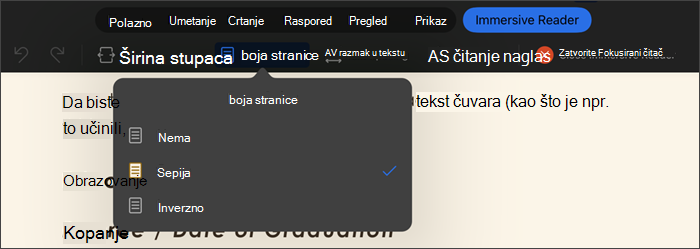
Odaberite Širinu stupca da biste promijenili duljinu retka. Time se može poboljšati usredotočenost i razumijevanje.
-
Odaberite razmak u tekstu da biste povećali udaljenost između znakova.
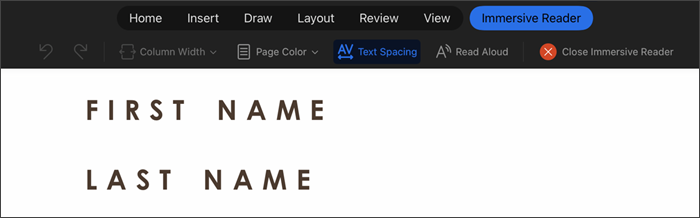
- Odaberite Zatvori Fokusirani čitač da biste zatvorili pomoćno okruženje i vratili se na dokument programa Word kako je oblikovan.
Podrška za jezike
Jezici i proizvodi koje podržava Fokusirani čitač