
U ovom se članku opisuju akcije prijave, odjave, zaključavanja i prebacivanja korisničkog računa u sustavu Windows. Proširite sljedeće odjeljke da biste saznali više.
- Windows 11
- Windows 10
Prijava
Prijava u Windows odnosi se na postupak potvrđivanja vašeg identiteta radi dobivanja pristupa uređaju sa sustavom Windows. Taj postupak pridonosi zaštiti vaših osobnih podataka i postavki od neovlaštenog pristupa.
Kada se prijavljujete, možete upotrijebiti lozinku, PIN ili biometrijske podatke, kao što je otisak prsta ili prepoznavanje lica ako ste postavili Windows Hello.
- Uključite uređaj. Ako je već uključen, provjerite jeste li na zaslonu za prijavu.
- Ako se to od vas zatraži, odaberite račun. Ako ste jedini korisnik, vaš bi račun prema zadanom trebao biti odabran.
- Unesite lozinku ili PIN ako ste ga postavili. Ako koristite Microsoftov račun, provjerite koristite li lozinku za taj račun.
Ako ste postavili Windows Hello, za bržu i sigurniju prijavu umjesto lozinke možete koristiti prepoznavanje lica, otisak prsta ili PIN.
Kada unesete vjerodajnice, pritisnite Enter ili kliknite strelicu za prijavu da biste pristupili radnoj površini sustava Windows.

Ako imate poteškoća s prijavom, lozinku ili PIN možete ponovno postaviti sa zaslona za prijavu. Potražite veze Zaboravio sam lozinku ili Zaboravio sam PIN veze da biste pokrenuli postupak vraćanja na izvorno.
- Za probleme sa značajkom Windows Hello pogledajte Otklanjanje poteškoća sa značajkom Windows Hello
- Za lokalni račun slijedite upute u članku Ponovno postavljanje lozinke za lokalni račun u sustavu Windows
- Pomoć s PIN-om potražite u članku Ponovno postavljanje PIN-a kada niste prijavljeni u sustav Windows
Sign out (Odjava)
Odjava iz sustava Windows postupak je zatvaranja sesije i osiguravanja da račun više nije aktivan na uređaju. To pridonosi održavanju sigurnosti i privatnosti vašeg računa jer drugima onemogućuje pristup vašim osobnim datotekama, aplikacijama i postavkama.
Kada se odjavite, zatvaraju se sve otvorene aplikacije, a radovi na kojima nisu spremljeni mogu biti izgubljeni. Prije odjave dobro je spremiti ono na čemu radite.
Da biste se odjavili iz sustava Windows, odaberite Start , odaberite svoju korisničku sliku ili ikonu Računi
 , a zatim odaberite Odjava.
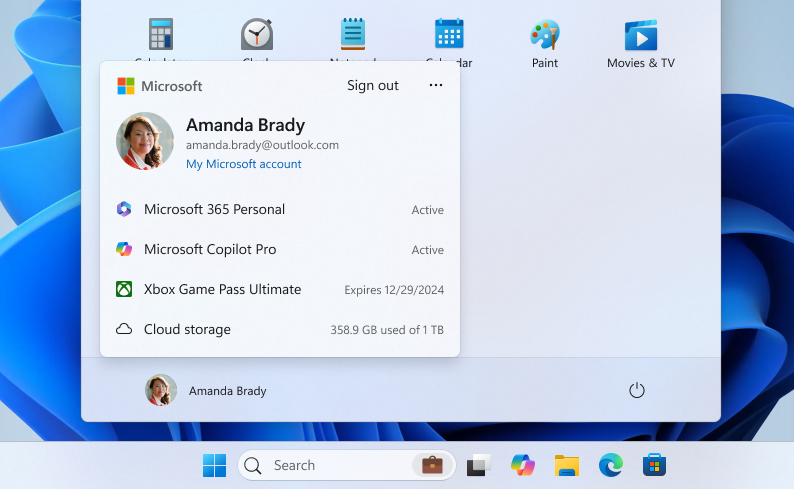
Zaključavanje
Zaključavanje uređaja sa sustavom Windows omogućuje vam da brzo zaštitite uređaj dok aplikacije i datoteke držite otvorene u pozadini. Kada zaključate uređaj, svatko tko mu pokušava pristupiti mora unijeti vašu lozinku, PIN ili koristiti biometrijsku provjeru autentičnosti ako ste postavili Windows Hello. To je korisno ako morate napustiti uređaj, ali ne želite zatvoriti sve na čemu ste radili.
Da biste zaključali uređaj sa sustavom Windows, možete učiniti sljedeće:
- Pritisnite tipku
+ Windows L na tipkovnici
- Alternativno, odaberite Start , odaberite ikonu isključivanja
 , a zatim Zaključaj

Napomena
u starijim verzijama sustava Windows 11 akcija zaključavanja pojavila se na izborniku Računi .
Promijeni korisnika
Prilikom promjene korisničkih računa u sustavu Windows premještate se s jednog korisničkog računa na jedan uređaj, a da pritom ne zatvarate nijednu aplikaciju niti prekidate trenutnu sesiju. Time se većem broju korisnika omogućuje brz pristup vlastitim računima i radnim prostorima bez ometanja tijeka rada. To je osobito korisno ako uređaj zajednički koristi nekoliko osoba.
Da biste promijenili korisnika, odaberite Start , odaberite korisničku sliku ili ikonu Računi, a zatim . Zatim odaberite korisnički račun na koji se želite prebaciti.
Napomena
Na uređajima kojima upravlja tvrtka ili ustanova postoji dodatna mogućnost Promjena korisnika .
