Svaki razredni tim ima karticu Ocjene na kojoj nastavnici mogu vidjeti zadatke i pratiti napredovanje pojedinačnih učenika u razredu. Upotrijebite karticu Ocjene da biste vidjeli pregled svog razreda, brzo pristupili podacima i otvorili ili vratili radove učenika.
Kretanje po kartici Ocjene
Za otvaranje kartice Ocjene navigirajte do željenog razrednog tima i odaberite Ocjene.

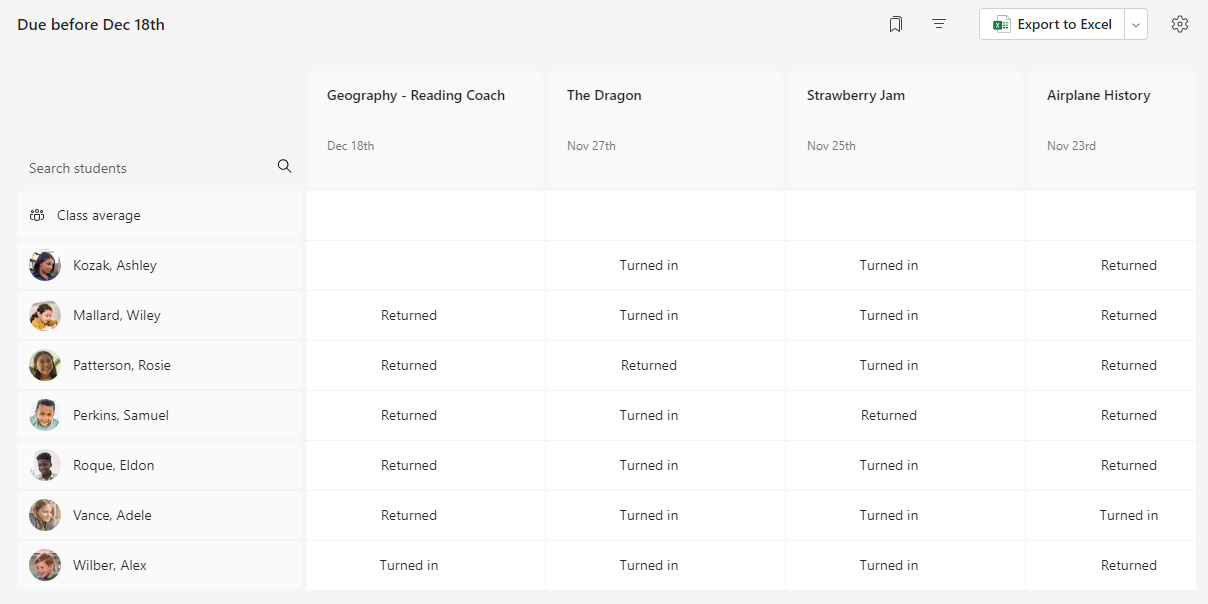
Vidjet ćete da se učenici prikazuju u stupcu sa svojim zadacima u retku pored imena. Zadaci su navedeni redoslijedom prema krajnjem roku, s najbližim datumom na početku.
Napomena
Prosjek razreda prikazuje se pri vrhu popisa imena učenika, a prosjek svakog učenika prikazuje se pokraj njegova imena. U gornjem desnom kutu možete promijeniti raspon datuma da biste prikazali prosjeke ocjena za određeno vremensko razdoblje.
Prikaz zadatka
Odaberite zadatak za njegovo otvaranje i prikažite pojedinosti.

Sve ocjene iz ovog predmeta izvezite kao .csv datoteku tako da odaberete Izvoz u Excel.

Status učeničkog rada
Kada učenici pregledaju i predaju rad, vidjet ćete status u ćeliji povezanoj s njihovim imenom i zadatkom.

| Prikazano | Učenik je otvorio i pogledao zadatak. |
|---|---|
| Predano | Učenik je predao zadatak i njegov je rad spreman za ocjenjivanje. |
| Vraćeno ili bodovi | Nakon što ste ocijenili učeničke radove, dodijeljeni bodovi će se prikazati. Ako zadatak ne sadrži bodove, vidjet ćete Vraćeno . |
| Prazni predlošci | Još uvijek nije poduzeta nikakva radnja u vezi sa zadatkom. |
Poduzimanje radnji na učeničkim radovima
Svaku ćeliju u rešetki kartice Ocjene moguće je uređivati. Da biste unijeli promjenu, jednostavno je odaberite.
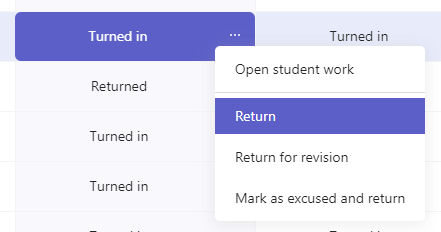
Možete odabrati i ikonu Dodatne mogućnosti u ćeliji za otvaranje učeničkog rada ili odabrati Povratak da biste mu brzo vratili ocijenjeni rad.
Označite učenika kao ispričanog iz zadatka
1. Pomaknite se do imena učenika na popisu Primatelj.
Savjet
Odaberite strelicu da biste učenike sortirali uzlaznim ili silaznim abecednim redom.
2. Odaberite strelicu padajućeg izbornika uz mogućnost Return, a zatim odaberite Return za reviziju.
3. Odaberite mogućnost za mogućnost Označi kao ispričljivo i vrati se.
4. Prikazat će se dijaloški okvir s pitanjem želite li ovaj podnesak označiti kao opravdan. Imajte na umu da će se ukloniti svi rubrički podaci i točke. Povratne informacije i dalje će se dijeliti s učenikom.
5. Odaberite gumb Označi kao opravdano.
6. Status učenika čiji su zadaci označeni kao opravdani bit će promijenjen u "Oprošteno".
Saznajte više o ocjenjivanju, vraćanju, ponovnoj dodjeli i oslobađanju učenika iz zadataka.