
Podijelite datoteke samo za čitanje s učenicima pomoću mape Materijali za predmet u kanalu Općenito. To je odličan način za dijeljenje nepromjenjivih dokumenata poput nastavnog plana i programa, školskih pravila i referentnih materijala s razredom. Možete stvoriti i vlastite mape samo za čitanje da biste ograničili ovlasti članova pri uređivanju u bilo kojem timu.
Idite do kanala Općenito u timu predmeta i odaberite Files.
Odaberite razredne materijale.
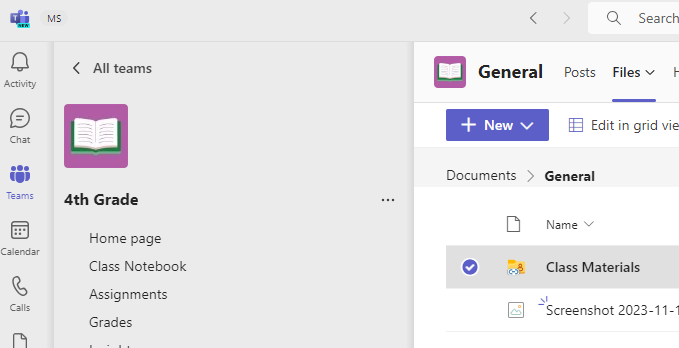
Koristite gumb Novo za stvaranje novih datoteka samo za čitanje u mapi Materijali za predmete. Pomoću gumba Prenesi dodajte datoteke sa servisa OneDrive ili uređaja.
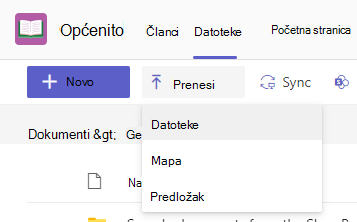
Od sada sve datoteke koje ne želite da učenici uređuju dodajte u mapu Materijali za predmete. Datoteke možete dodati u mapu iz aplikacije Teams ili SharePoint – promjene će ostati sinkronizirane.
Stvaranje vlastitih mapa samo za čitanje
Stvaranje mapa samo za čitanje omogućuje zajedničko korištenje datoteka s članovima tima čiji ste vlasnik dok njima onemogućujete uređivanje datoteka.
Navigirajte do kanala tima na kojem planirate zajednički koristiti datoteke.
Odaberite karticu Files, a zatim Otvori u sustavu SharePoint. SharePoint će se otvoriti u web-pregledniku i pokazati strukturu datoteke za vaš tim.
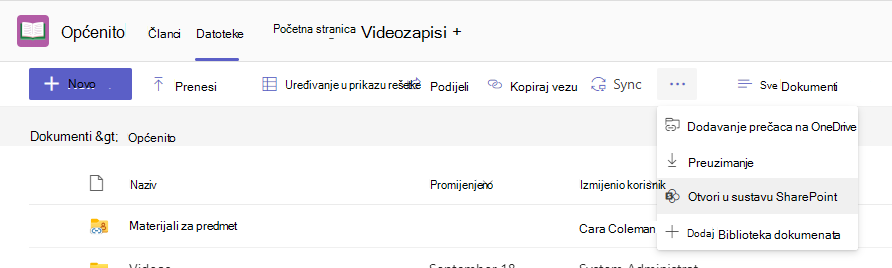
U sustavu SharePoint odaberite +Nova > mapa. Imenujte mapu i odaberite Stvori.
Desnom tipkom miša kliknite ili odaberite Pokaži akcije (okomite tri točkice koje se prikazuju kada odaberete mapu) za mapu koju ste upravo stvorili pa odaberite Detalji.
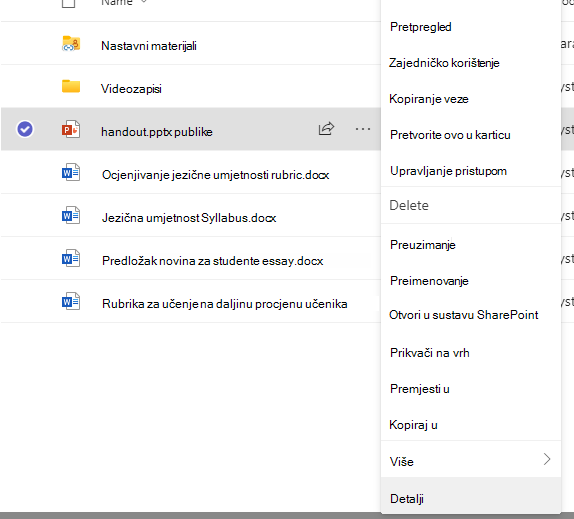
U oknu s detaljima odaberite Upravljanje pristupom .
Ispod stavke Članovi odaberite strelicu padajućeg izbornika, a zatim Promijeni u samo prikaz.
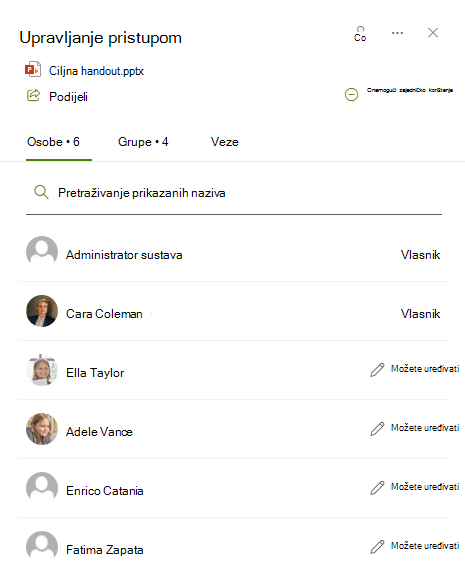
Od sada u ovu mapu dodajte sve datoteke za koje ne želite da ih učenici ili drugo osoblje uređuju. U mapu možete dodati datoteke iz aplikacije Teams ili SharePoint – vaše će se promjene sinkronizirati naprijed-natrag.
Napomena
Premještanje ili kopiranje datoteke samo za čitanje u mapu bez istih dozvola znači da će članovi tima moći uređivati tu kopiju dokumenta.