

Sažetak
Microsoft prevoditelj u pregledniku Microsoft Edge omogućuje prijevod web-stranica, automatsko prepoznavanje jezika i besprijekorno višejezično pregledavanje radi globalnog pristupa webu. Možete odmah prevesti stranice, upravljati preferiranim jezicima i omogućiti postavke automatskog prevođenja radi poboljšanja produktivnosti i pristupačnosti. U članku se objašnjava kako koristiti ugrađene značajke prevođenja preglednika Edge.
Ako otvorite stranicu napisanu na jeziku koji nije jezik koji se razlikuje od preferiranih jezika u postavkama, Microsoft Edge će automatski od vas zatražiti da je prevedete.
Ikona  prikazuje se na adresnoj traci kada otvorite web-stranicu napisanu na stranom jeziku. Jezik se za vas smatra stranim ako se ne nalazi na popisu preferiranih jezika u postavkama. Da biste dodali jezike na popis ili ih uklonili s popisa, u pregledniku Microsoft Edge idite na Postavke i više>Jezicipostavki>.
Prijevod web-stranice u pregledniku Microsoft Edge
Otvorite web-stranicu u pregledniku Microsoft Edge. Preglednik će prepoznati jezik stranice i pojavit će se izbornik u kojem se od vas traži da potvrdite da želite prevesti stranicu.
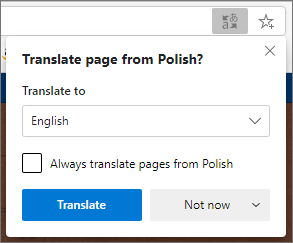
Učinite nešto od sljedećeg:
Na padajućem izborniku Prevedi u odaberite jezik na koji želite prevesti stranicu. Zadani je jezik koji ste postavili za Microsoft Edge.
Da biste preveli stranicu, odaberite Prevedi.
Da biste uvijek automatski prevodili s izvornog jezika, potvrdite okvir Uvijek prevodi s [jezika].
Da biste preskočili prijevod, na popisu u donjem desnom kutu odaberite Ne sada da biste preskočili prijevod ili Nikada ne prevodi [jezik] da se ploča nikad ne prikazuje kada prijeđete na stranicu koja koristi taj jezik.

Napomena
Na to se okno kasnije možete ručno vratiti, čak i ako odaberete mogućnost da se nikada ne prevodi.
Unutar adresne trake kratko ćete vidjeti status koji označava da je stranica prevedena.

Ako na adresnoj traci odaberete ikonu
, izbornik koji se prikaže prikazuje status ujedno će biti prikazan.
Ručni prijevod web-stranice
Ako ste Microsoft Edge postavili tako da nikad ne prevodi određeni jezik, nećete vidjeti automatski skočni prozor koji će od vas tražiti da prevedete. Međutim, i dalje ćete je moći ručno prevesti u bilo kojem trenutku.
Da biste preveli stranicu na neki drugi jezik:
Odaberite ikonu
u adresnoj traci.Na izborniku Prevedi na odaberite jezik na koji prevodite.
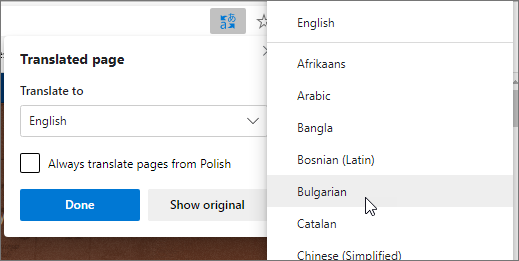
Odaberite Prevedi.
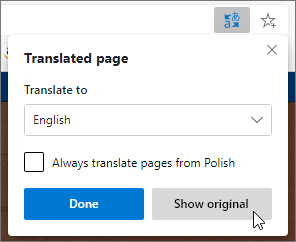
Vraćanje prevedene web-stranice na izvorni jezik
Na adresnoj traci odaberite ikonu za prijevod
.Odaberite Prikaži izvornik.
Uključivanje ili isključivanje prijevoda u pregledniku Microsoft Edge
Microsoft Edge će prema zadanim postavkama automatski zatražiti prijevode stranica.
Da biste izmijenili tu postavku:
- U gornjem kutu preglednika odaberite Postavke i više
 >Postavke.
 - Odaberite jezike.
- Omogućivanje ili isključivanje mogućnosti Ponudi prijevod stranica koje nisu na jeziku koji čitam.
Prema zadanim postavkama, Microsoft Edge koristi isti jezik kao i vaš sustav. Za dodatne informacije o korištenju različitih jezika u pregledniku Microsoft Edge, saznajte kako koristiti Microsoft Edge na drugom jeziku.