Dodavanje legende grafikona
Kliknite grafikon u koji želite dodati legendu, zatim gumb Elementi grafikona
 , a potom Legenda.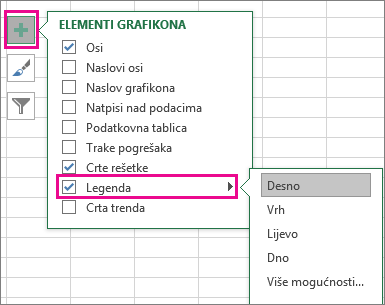
Da biste promijenili mjesto legende, kliknite strelicu pokraj legende , a zatim kliknite željeno mjesto.
Savjet
- Po zadanom legenda se ne preklapa s grafikonom. Ako nemate dovoljno prostora, možda ćete moći smanjiti grafikon tako da kliknete Dodatne mogućnosti , a zatim poništite potvrdni okvir Prikaži legendu bez preklapanja grafikona .
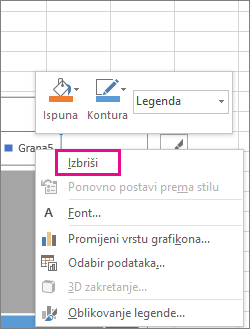
- Da biste izbrisali legendu, kliknite je desnom tipkom miša, a zatim kliknite Izbriši.
Oblikovanje legende grafikona
Kada dodate legendu grafikona, možete promijeniti njezin izgled.
Promjena fonta ili veličine fonta
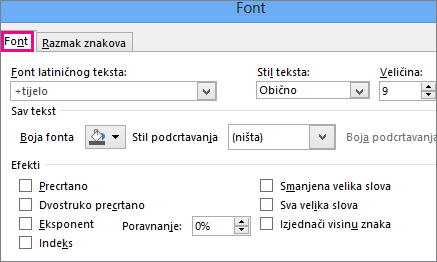
Desnom tipkom miša kliknite legendu, a zatim odaberite Font.
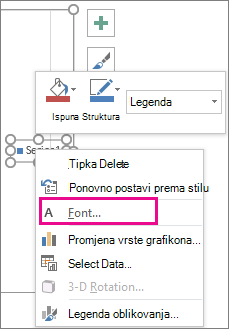
Na kartici Font izvršite željene promjene fonta ili veličine fonta.
Promjena obruba ili pozadine legende
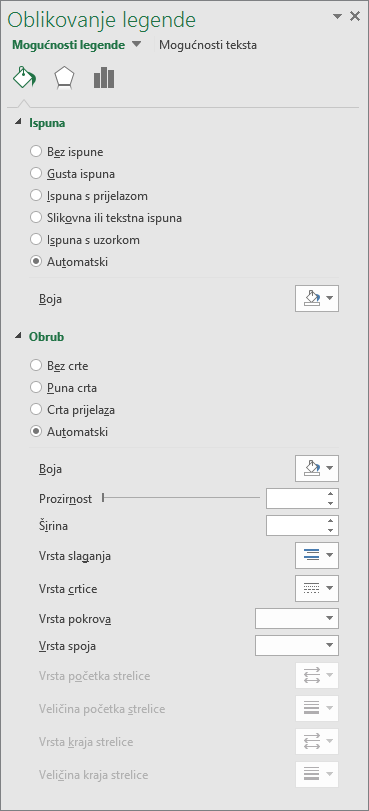
Desnom tipkom miša kliknite legendu, a zatim odaberite Oblikovanje legende.
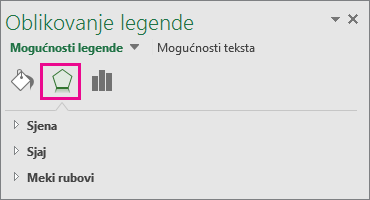
U oknu zadatka Oblikovanje legende odaberite željene mogućnosti.
Savjet
Dodajte efekt da biste istaknuli legendu. Odaberite Efekti , a zatim odaberite željeni efekt. Dostupan je širok raspon efekata, uključujući sjene, sjaj i meke rubove. (Pazite da ne pretjerate: vjerojatno ne želite zatrpati prezentaciju podataka.)