
Važno
U programima Excel za Microsoft 365 i Excel 2021, Power View uklanja se 12. listopada 2021. Umjesto toga, možete koristiti interaktivno vizualno iskustvo koje nudi Power BI Desktop, a koje možete besplatno preuzeti. Možete i jednostavno uvesti radne knjige programa Excel u Power BI Desktop.
Dodajte pretraživanje kroz razine naviše/naniže u grafikon ili matricu u dodatku Power View da istovremeno prikazuje samo jednu razinu. Čitači izvješća pretražuju naniže da bi vidjeli detalje ili naviše da bi vidjeli sažete podatke. Da biste u matricu ili grafikon dodali pretraživanje kroz razine naviše/naniže, potrebna vam je hijerarhija – hijerarhija u podatkovnom modelu ili hijerarhija koju stvorite u dodatku Power View.
Videozapisi o dubinskoj analizi prema dolje
U ovom je videozapisu prikazano korištenje hijerarhije koja već postoji u podatkovnom modelu.
Ovaj videozapis pokazuje stvaranje hijerarhije u značajci Power View radi korištenja za pretraživanje kroz razine naviše/naniže.
Dodavanje pretraživanja kroz razine naviše/naniže pomoću postojeće hijerarhije
U ovom se primjeru objašnjava dodavanje dubinske analize prema gore/naniže u matricu. Pretraživanje kroz razine naviše/naniže moguće je dodati i na trakaste, stupčaste i tortne grafikone.
Prednost hijerarhije koja već postoji u podatkovnom modelu jest to što je možete koristiti u mnogo listova i izvješća dodatka Power View.
- Stvorite vizualizaciju pomoću postojeće hijerarhije. Hijerarhije na popisu polja imaju strelicu za proširivanje i sažimanje komponenti hijerarhije. Klikom na hijerarhiju sva se polja komponente dodaju u vizualizaciju kao tablicu.
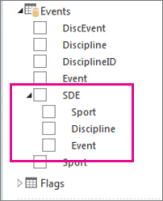
- Pretvorite tablicu u matricu ili grafikon. Na kartici > Dizajn promijenite matricu vizualizacije > .
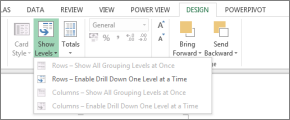
- Da biste omogućili pretraživanje kroz razine naniže, sažmite matricu. Na kartici > Dizajn Pokaži razine > omogućuje dubinsku analizu razinu po razinu.
- Dvokliknite polje hijerarhije najviše razine. Na primjer, u hijerarhiji sportova-disciplina-događaja kliknite sportove vodenih sportova. Ovo prolazi kroz sljedeću razinu u mojoj hijerarhiji i prikazuje četiri događaja koji čine vodeni sport: ronjenje, plivanje, sinkronizirani s. i vaterpolo.
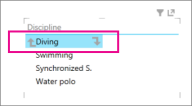
- Dodatno pretražite kroz razine naniže klikom na jedno od polja. Klikom na Sinkronizirano S. prebacujete se na razinu Događaji u mojoj hijerarhiji i prikazujete Duet, Solo i Tim.
- Pretražite kroz razine naviše klikom na strelicu gore.
Stvaranje hijerarhije u programu Power View i njezino pretraživanje kroz razine naviše/naniže
U ovom se primjeru objašnjava dodavanje pretraživanja kroz razine naviše/naniže na trakasti grafikon. Pretraživanje kroz razine naviše/naniže moguće je dodati i u matrice, stupčaste grafikone i tortne grafikone.
Da biste mogli pretraživati kroz razine naniže i naviše, potrebna vam je hijerarhija. U prethodnom primjeru koristili ste postojeću hijerarhiju. U ovom ćete primjeru stvoriti ad-hoc hijerarhiju u značajci Power View. Hijerarhija ne mora biti "logična"; To može biti bilo koje polje do kojeg želite dubinski analizirati.
Stvorite tablicu pomoću polja koja želite sažeti i dubinski analizirati prema gore ili dolje.
Istu hijerarhiju koju ste koristili u prethodnom primjeru možete stvoriti i ručno.
U tablici Događaji odaberite Sport.
Napomena
Polje Sport pojavljuje se dvaput u tablici Događaji – jednom samostalno i ponovno kao dio SDE hijerarhije. Da biste u tablicu dodali polje Sport, možete potvrditi bilo koji okvir.
U tablici Discipline odaberite Disciplina.
U tablici Događaji odaberite Događaj.
Dodajte polje vrijednosti u tablicu. Na primjer, Broj medalja.
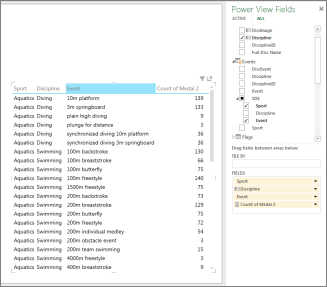
Pretvorite tablicu u grafikon ili matricu. Na kartici > Dizajn promijenite prikaz > Trakasti grafikon Složeni trakasti grafikon > .
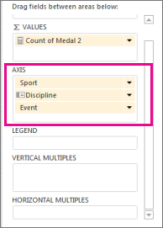
U području rasporeda polja dodatka Power View provjerite jesu li polja osi poredana željenim redoslijedom. U ovom slučaju, Sport-Disciplina-Događaj.
Dvokliknite traku. Klikom na traku Vodeni sportovi, primjerice, prijeći ćete na sljedeću razinu u hijerarhiji i prikazat ćete četiri događaja koji čine vodene sportove: skokove u vodu, plivanje, sinkronizirani s. i vaterpolo.
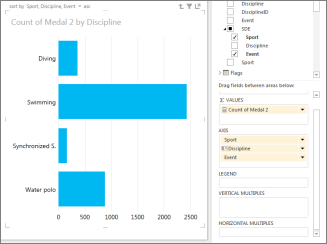
Dodatno pretražite kroz razine naniže tako da dvokliknete jedno od polja. Dvoklikom na Sinkronizirani S. prebacujete kursor do razine Događaji u mojoj hijerarhiji i prikazujete Duet, Solo i Tim.
Pretražite kroz razine naviše klikom na strelicu gore u gornjem desnom kutu vizualizacije
U matrici
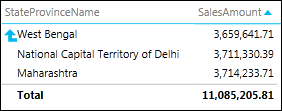
Kada imate matricu s više polja u recima ili stupcima, možete je postaviti tako da pokazuje razine, a time se matrica sažima radi prikaza samo gornje, odnosno krajnje vanjske razine. Dvoklikom na jednu vrijednost na toj razini matrica se proširuje da bi se u hijerarhiji prikazale vrijednosti ispod nje. Ako, primjerice, u hijerarhiji koja se sastoji od polja Kontinent > , Država/Regija > , Država/Županija, Grad > postavite Power View tako da prikazuje razine, u matrici ćete vidjeti samo nazive kontinenata. Dvoklikom na kontinent – na primjer Azija – prikazuju se države/regije u Aziji uz strelicu za povratak na kontinente. Dvoklikom na državu – na primjer Indija – prikazuju se savezne države/pokrajine Indije, opet sa strelicom za povratak na države/regije.
Na trakastom, stupčastom ili tortnom grafikonu
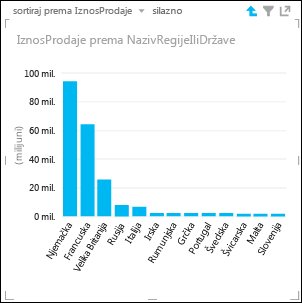
Traka, stupac i tortni grafikoni funkcioniraju na isti način. Ako grafikon sadrži više polja u okviru Os, postavite tako da prikazuje razine i vidjet ćete samo jednu, počevši od najviše razine. Vratimo se na primjer s kontinentima, ako dvokliknete traku Europa na trakastom grafikonu kontinenata...
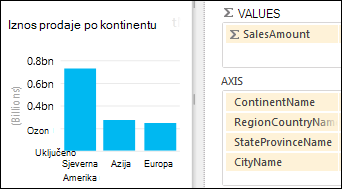
Vidjet ćete trake za države/regije samo u Europi sa strelicom koja vas vraća prema gore.
Pogledajte i sljedeće
Hijerarhije u dodatku Power Pivot
Rad s matricom u značajci Power View
Power View: istraživanje, vizualizacija i izlaganje podataka
Videozapisi o značajkama Power View i Power Pivot
Vodič: analiza podataka iz zaokretne tablice pomoću podatkovnog modela u programu Excel 2013