Pretpostavimo da želite prilagoditi datum rasporeda projekta tako da mu pribrojite dva tjedna da biste vidjeli novi datum završetka ili možda želite odrediti koliko će vremena biti potrebno za dovršetak određene aktivnosti na popisu projektnih zadataka. Datumu možete pribrojiti određeni broj dana ili ih od njega oduzeti pomoću jednostavne formule. Možete koristiti i funkcije radnog lista koje su posebno namijenjene radu s datumima u programu Excel.
Zbrajanje i oduzimanje dana od datuma
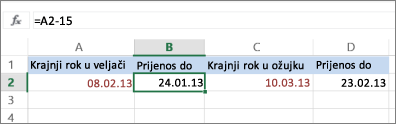
Pretpostavimo da je rok za vaš račun svakog drugog petka u mjesecu. Želite prebaciti sredstva na tekući račun tako da stignu 15 kalendarskih dana prije tog datuma, tako da ćete oduzeti 15 dana od datuma dospijeća. U sljedećem primjeru prikazat će se kako datume zbrajati i oduzimati unosom pozitivnih i negativnih brojeva.
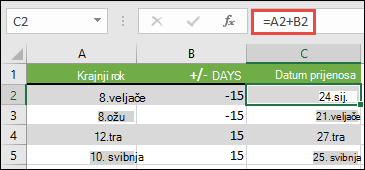
- U stupac A unesite krajnje rokove.
- U stupac B unesite broj dana koje želite pribrojiti ili oduzeti. Možete unijeti negativan broj da biste oduzeli dane od početnog datuma i pozitivan broj koji ćete pribrojiti datumu.
- U ćeliju C2 unesite =A2+B2 pa po potrebi kopirajte prema dolje.
Zbrajanje i oduzimanje mjeseci od datuma pomoću funkcije EDATE
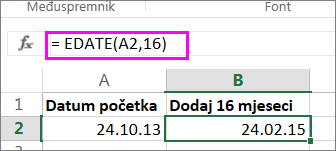
Pomoću funkcije EDATE možete brzo zbrojiti ili oduzeti mjesece od datuma.
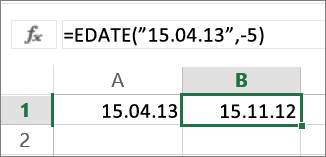
Funkcija EDATE zahtijeva dva argumenta: početni datum i broj mjeseci koje želite pribrojiti ili oduzeti. Da biste oduzeli mjesece, unesite negativni broj kao drugi argument. Primjerice, =EDATE("9/15/19";-5) vraća 4/15/19.
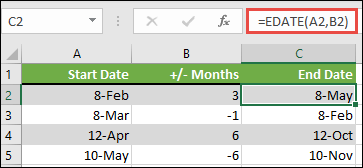
U ovom primjeru u stupac A možete unijeti datume početka.
U stupac B unesite broj mjeseci koje želite pribrojiti ili oduzeti. Da biste odredili treba li oduzeti mjesec, prije tog broja možete unijeti znak minusa (-).
U ćeliju C2 unesite =EDATE(A2;B2) i po potrebi kopirajte prema dolje.
Napomena
- Ovisno o oblikovanju ćelija koje sadrže formule koje ste unijeli, Excel može prikazati rezultate kao serijske brojeve. Na primjer, 8. veljače 2019. može se prikazati kao 43504.
- Excel sprema datume kao serijske brojeve u nizu da bi se mogli koristiti u izračunima. Prema zadanim postavkama, 1. siječnja 1900. serijski je broj 1, a 1. siječnja 2010. serijski je broj 40179 jer se nalazi 40 178 dana nakon 1. siječnja 1900.
- Ako se vaši rezultati prikazuju kao serijski brojevi, odaberite ćelije, a zatim nastavite sa sljedećim koracima:
- Pritisnite Ctrl + 1 da biste pokrenuli dijaloški okvir Oblikovanje ćelija, a zatim odaberite karticu Broj.
- U odjeljku Kategorija odaberite Datum, odaberite željeni oblik datuma, a zatim U redu. Vrijednost u svakoj ćeliji trebala bi se pojaviti kao datum, umjesto kao serijski broj.
Pribrajanje i oduzimanje godina od datuma
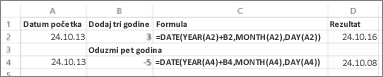
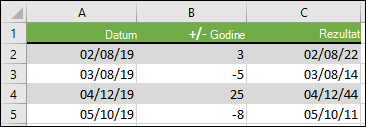
U ovom primjeru dodajemo i oduzimamo godine od početnog datuma pomoću sljedeće formule:
=DATE(YEAR(A2)+B2;MONTH(A2);DAY(A2))
Opis formule:
- Funkcija YEAR pregledava datum u ćeliji A2 i vraća 2019. Zatim se zbrajaju tri godine iz ćelije B2, što rezultira 2022. godinom.
- Funkcije MONTH i DAY vraćaju samo izvorne vrijednosti iz ćelije A2, ali ih funkcija DATE zahtijeva.
- Naposljetku, funkcija DATE kombinira te tri vrijednosti u datum koji se nalazi 3 godine kasnije – 08.02.22.
Pribrajanje ili oduzimanje kombinacije dana, mjeseci i godina datumu
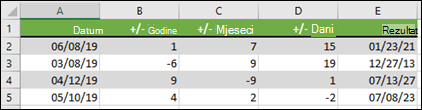
U ovom primjeru dodajemo i oduzimamo godine, mjesece i dane od početnog datuma pomoću sljedeće formule:
=DATE(YEAR(A2)+B2;MONTH(A2)+C2;DAY(A2)+D2)
Opis formule:
- Funkcija YEAR pregledava datum u ćeliji A2 i vraća 2019. Zatim dodaje jednu godinu od ćelije B2, što rezultira 2020. godinom.
- Funkcija MONTH vraća 6, a zatim mu dodaje 7 iz ćelije C2. Ovo postaje zanimljivo, jer je 6 + 7 = 13, što je 1 godina i 1 mjesec. U tom će slučaju formula to prepoznati i automatski rezultatu dodati još jednu godinu, čime se prebacuje s 2020. na 2021.
- Funkcija DAY vraća 8 i pribraja 15. To će funkcionirati slično kao i dio formule MONTH ako prekoračite broj dana u određenom mjesecu.
- Funkcija DATE zatim kombinira te tri vrijednosti u datum koji je 1 godina, sedam mjeseci i 15 dana u budućnosti — 23.01.21.