

Pretpostavimo da morate zbrojiti dvije različite vrijednosti vremena da biste dobili ukupan zbroj ili da jednu vremensku vrijednost oduzmite od druge da biste dobili ukupno vrijeme utrošeno na neki projekt.
Kao što ćete vidjeti u odjeljcima u nastavku, Excel vam olakšava zbrajanje i oduzimanje vremenskih vrijednosti.
Zbrajanje vremenskih jedinica
Pretpostavimo da želite znati koliko će sati i minuta trajati izvršavanje neka dva zadatka. Procjenjujete da će prvi zadatak trajati 6 sati i 45 minuta, a drugi 9 sati i 30 minuta.
Ovo je jedan od načina kako to možete postaviti na radnom listu.
U ćeliju B2 unesite 6:45, a u ćeliju B3 9:30.
U ćeliju B4 unesite =B2+B3 pa pritisnite Enter.

Rezultat je 16.15 – 16 sati i 15 minuta – za dovršavanje dvaju zadataka.Savjet
Vremenske vrijednosti možete zbrajati i pomoću funkcije Automatski zbroj za zbrajanje brojeva. Odaberite ćeliju B4, a zatim na kartici Polazno odaberite Automatski zbroj. Formula će izgledati ovako: =SUM(B2:B3). Pritisnite Enter da biste dobili isti rezultat, 16 sati i 15 minuta.
Ovo dosad nije bilo teško, no postaje malo složenije ako je broj sati veći od 24. U tom je slučaju na rezultat formule potrebno primijeniti poseban oblik zapisa.
Da biste zbrojili iznos veći od 24 sata:
U ćeliju B2 upišite 12:45, a u ćeliju B3 15:30.
U ćeliju B4 unesite =B2+B3 i pritisnite Enter.

Rezultat je 4:15, a to nije ono što biste možda očekivali. To je zato što je vrijeme za Zadatak 2 u roku od 24 sata. 15:30 je isto kao i 3:30.Da bi se vrijeme prikazalo za zbroj veći od 24 sata, odaberite ćeliju B4.
Otvorite Polazno pa u grupi Ćelije odaberite Oblikovanje, a zatim Oblikuj ćelije.
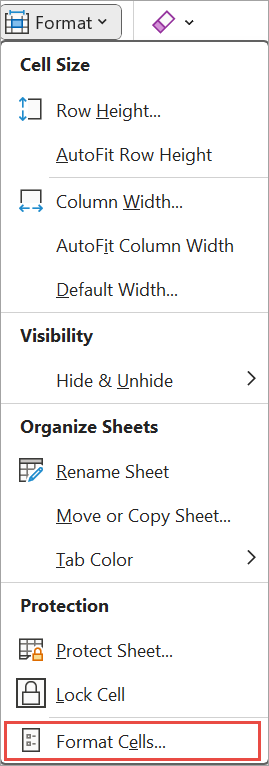
U okviru Oblikovanje ćelija na kartici Broj odaberite Prilagođeno na popisu Kategorija .
U okvir Vrsta pri vrhu popisa oblika upišite [h]:mm;@ i odaberite U redu.
Obratite pozornost na dvotočku iza [h] i točku sa zarezom iza mm.
Rezultat je 28 sati i 15 minuta. Taj ćete oblik pronaći na popisu Vrsta kad vam sljedeći put zatreba.
Oduzimanje vremenskih jedinica
Evo još jednog primjera: recimo da vi i vaši prijatelji znate vrijeme početka i vrijeme završetka volontiranja na nekom projektu te želite saznati koliko ste vremena ukupno potrošili.
Slijedite ove korake da biste saznali proteklo vrijeme, tj. razliku između tih dviju vremenskih vrijednosti.
- U ćeliju B2 unesite vrijeme početka, pa razmak te upišite "a" za AM ili "p" za PM pa pritisnite Enter.
- U ćeliju C2 unesite vrijeme završetka, uključujući odgovarajuće "a" ili "p" te pritisnite Enter.
- Upišite dodatna vremena početka i završetka za svoje prijateljice Zrinku i Sanju.
- U ćeliji D2 oduzmite vrijeme završetka od vremena početka unosom formule =C2-B2, a zatim pritisnite Enter.

- Otvorite Polazno pa u grupi Ćelije odaberite Oblikovanje, a zatim Oblikuj ćelije.
- U okviru Oblikovanje ćelija na popisu Kategorija odaberite Prilagođeno.
- Na popisu Vrsta odaberite h:mm (za sate i minute), a zatim odaberite U redu.
Sad možemo vidjeti da je Tihomir radio 3 sata i 45 minuta.

- Da biste dobili rezultate za Zrinku i Sanju, kopirajte formulu tako da odaberete ćeliju D2 i povučete je do ćelije D4.
Zajedno s formulom kopira se i oblikovanje u ćeliji D2.
Da biste oduzeli vremenske vrijednosti dulje od 24 sata:
Potrebno je stvoriti formulu da biste oduzeli razliku između dva vremena koja ukupno iznose više od 24 sata.
Slijedite korake u nastavku:
Za gornji primjer odaberite ćeliju B1 i povucite je do ćelije B2 da biste taj oblik primijenili na obje ćelije istodobno.
Otvorite Polazno pa u grupi Ćelije odaberite Oblikovanje, a zatim Oblikuj ćelije.
U okviru Oblikovanje ćelija na popisu Kategorija odaberite Prilagođeno.
U okvir Vrsta pri vrhu popisa oblika upišite d.m.yyyy. h:mm AM/PM.
Obratite pozornost na prazan prostor na kraju gggg i na kraju mm.
Novi će se oblik spremiti na popis Vrsta da ga možete sljedeći put koristiti.U ćeliju B1 upišite datum početka, uključujući dan, mjesec, godinu i vrijeme sa slovom "a" ili "p" za prijepodne i poslijepodne.

Isto učinite za datum završetka u ćeliji B2.
U ćeliju B3 upišite formulu =(B2-B1)*24.
Rezultat je 31,5 sati.