

Da biste odjednom primijenili nekoliko oblikovanja i osigurali dosljedno oblikovanje ćelija, koristite stil ćelije. Stil ćelije definirani je skup karakteristika oblikovanja, kao što su fontovi i veličina fontova, oblici brojeva, obrubi ćelija i sjenčanje ćelije. Da biste spriječili da netko mijenja određene ćelije, možete koristiti i stil ćelije koji zaključava ćelije.
Microsoft Office Excel sadrži nekoliko ugrađenih stilova ćelija koje možete primijeniti ili izmijeniti. Stil ćelije možete i izmijeniti ili duplicirati da biste stvorili vlastiti, prilagođeni stil ćelije.
Važno
Stilovi ćelija utemeljeni su na temi dokumenta koja se primjenjuje na cijelu radnu knjigu. Kada prijeđete na neku drugu temu dokumenta, stilovi ćelija ažuriraju se kako bi odgovarali novoj temi dokumenta.
Primjena stila ćelije
Odaberite ćelije koje želite oblikovati. Dodatne informacije potražite u članku Odabir ćelija, raspona, redaka ili stupaca na radnom listu.
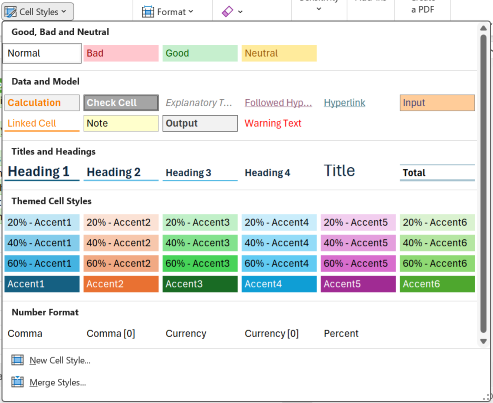
Na kartici Polazno u grupi Stilovi kliknite strelicu padajućeg izbornika Stilovi ćelija u galeriji stilova, a zatim odaberite stil ćelije koji želite primijeniti.
Stvaranje prilagođenog stila ćelije
- Na kartici Polazno u grupi Stilovi kliknite strelicu padajućeg izbornika Stilovi ćelija , a zatim pri dnu galerije kliknite Novi stil ćelije.
- U okvir Naziv stila upišite odgovarajući naziv novog stila ćelije.
- Kliknite Oblikovanje.
- Na raznim karticama u dijaloškom okviru Oblikovanje ćelija odaberite željeno oblikovanje, a zatim kliknite U redu.
- U dijaloškom okviru Stil u odjeljku Stil obuhvaća (prema primjeru) poništite potvrdne okvire za sva oblikovanja koja ne želite uvrstiti u stil ćelije.
- Kliknite U redu.
Stvaranje stila ćelije izmjenom postojećeg stila ćelije
Na kartici Polazno u grupi Stilovi kliknite strelicu padajućeg izbornika Stil ćelije u galeriji stilova.
Učinite nešto od sljedećeg:
- Da biste izmijenili postojeći stil ćelije, desnom tipkom miša kliknite taj stil ćelije, a zatim kliknite Izmijeni.
- Da biste stvorili duplikat postojećeg stila ćelije, desnom tipkom miša kliknite taj stil ćelije, a zatim kliknite Dupliciraj.
U okvir Naziv stila upišite odgovarajući naziv novog stila ćelije.
Napomena
Stil dvostruke ćelije i preimenovani stil ćelije dodaju se na popis prilagođenih stilova ćelija. Ako ne promijenite naziv ugrađenog stila ćelije, ugrađeni će se stil ćelije ažurirati svim promjenama koje unesete.
Da biste izmijenili stil ćelije, kliknite Oblikovanje.
Na raznim karticama u dijaloškom okviru Oblikovanje ćelija odaberite željeno oblikovanje, a zatim kliknite U redu.
U dijaloškom okviru Stil u odjeljku Stil obuhvaća potvrdite ili poništite potvrdne okvire za sva oblikovanja koja želite ili ne želite uvrstiti u stil ćelije.
Uklanjanje stila ćelije iz podataka
Stil ćelije možete ukloniti s podataka u odabranim ćelijama, a da time ne izbrišete stil ćelije.
Odaberite ćelije koje su oblikovane stilom ćelije koji želite ukloniti. Dodatne informacije potražite u članku Odabir ćelija, raspona, redaka ili stupaca na radnom listu.
Na kartici Polazno u grupi Stilovi kliknite strelicu padajućeg izbornika Stil ćelije u galeriji stilova.
U odjeljcima Dobar, Loš i Neutralan klikniteNormalno.
Brisanje unaprijed definiranog ili prilagođenog stila ćelije
Možete izbrisati unaprijed definirani ili prilagođeni stil ćelije da biste ga uklonili s popisa dostupnih stilova ćelije. Kada izbrišete stil ćelije, uklanja se i iz svih ćelija koje su njime oblikovane.
Na kartici Polazno u grupi Stilovi kliknite strelicu padajućeg izbornika Stil ćelije u galeriji stilova.
Da biste izbrisali unaprijed definirani ili prilagođeni stil ćelije i uklonili ga iz svih ćelija koje su njime oblikovane, desnom tipkom miša kliknite stil ćelije, a zatim kliknite Izbriši.
Napomena
Stil ćelije Normalno ne možete izbrisati.
Je li vam potrebna dodatna pomoć?
Uvijek možete postaviti pitanje stručnjaku u tehničkoj zajednici za Excel ili zatražiti podršku u zajednicama.