

Ćelije možete osjenčati ispunjavanjem jednoobraznim bojama ili određenim uzorcima. Ako imate problema s ispisom sjenčanja ćelije koje ste primijenili u boji, provjerite jesu li mogućnosti ispisa pravilno postavljene.
Ispunjavanje ćelija punim bojama
Odaberite ćelije na koje želite primijeniti sjenčanje ili s kojih želite ukloniti sjenčanje. Dodatne informacije o odabiru ćelija na radnom listu potražite u članku Odabir ćelija, raspona, redaka ili stupaca na radnom listu.
Na kartici Polazno u grupi Font učinite nešto od sljedećeg:

Da biste ćelije ispunili jednoobraznom bojom, odaberite strelicu uz mogućnost Boja
 ispune, a zatim u odjeljku Boje teme ili Standardne boje odaberite željenu boju.
Da biste ćelije ispunili prilagođenom bojom, odaberite strelicu pokraj stavke Boja
ispune, odaberite Dodatne boje, a zatim u dijaloškom okviru Boje odaberite željenu boju.Da biste primijenili zadnju odabranu boju, odaberite Boja
ispune.Napomena
Microsoft Excel sprema 10 zadnjih odabranih prilagođenih boja. Da biste brzo primijenili neku od tih boja, odaberite strelicu uz stavku Boja
ispune, a zatim u odjeljku Nedavno korištene boje odaberite željenu boju.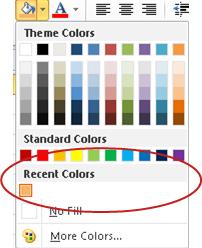
Savjet
Ako za cijeli radni list želite koristiti neku drugu boju pozadine, prije odabira željene boje odaberite gumb Odaberi sve . Tako ćete sakriti crte rešetke, no čitljivost radnog lista možete poboljšati prikazom obruba oko svih ćelija.

Ispunjavanje ćelija uzorcima
Odaberite ćelije kojima želite ispuniti uzorak. Dodatne informacije o odabiru ćelija na radnom listu potražite u članku Odabir ćelija, raspona, redaka ili stupaca na radnom listu.
Na kartici Polazno u grupi Font odaberite pokretač dijaloškog okvira Oblikovanje ćelija .
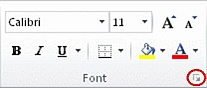
Tipkovni prečac Možete i pritisnuti CTRL+SHIFT+F.U dijaloškom okviru Oblikovanje ćelija na kartici Ispuna u odjeljku Boja pozadine odaberite željenu boju pozadine.
Učinite nešto od sljedećeg:
- Da biste koristili uzorak s dvije boje, odaberite drugu boju u okviru Boja uzorka , a zatim odaberite stil uzorka u okviru Stil uzorka .
- Da biste koristili uzorak s posebnim efektima, odaberite Efekti ispune, a zatim na kartici Prijelaz odaberite željene mogućnosti.
Provjera mogućnosti ispisa za ispis sjenčanja ćelije u boji
Ako su mogućnosti ispisa postavljene na crno-bijelu ili Kvaliteta skice — bilo namjerno ili zato što radna knjiga sadrži velike ili složene radne listove i grafikone koji su uzrokovali automatsko uključivanje načina rada skice — sjenčanje ćelije ne može se ispisati u boji.
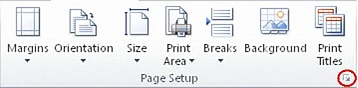
- Na kartici Izgled stranice u grupi Postavljanje stranice odaberite pokretač dijaloškog okvira Postavljanje stranice .
- Na kartici List u odjeljku Ispis provjerite jesu li poništeni potvrdni okviri Crno-bijelo i Kvaliteta skice .
Napomena
Ako ne vidite boje na radnom listu, možda radite u načinu rada s jakim kontrastom. Ako ne vidite boje u pretpregledu ispisa, možda niste odabrali pisač u boji.
Uklanjanje sjenčanja ćelije
- Odaberite ćelije koje sadrže boju ispune ili uzorak ispune. Dodatne informacije o odabiru ćelija na radnom listu potražite u članku Odabir ćelija, raspona, redaka ili stupaca na radnom listu
- Na kartici Polazno u grupi Font odaberite strelicu uz mogućnost Boja ispune, a zatim Bez ispune.
Postavljanje zadane boje ispune za sve ćelije radnog lista
U programu Excel nije moguće promijeniti zadanu boju ispune radnog lista. Prema zadanim postavkama sve ćelije u radnoj knjizi ne sadrže ispunu. No ako često stvarate radne knjige koje sadrže radne listove s ćelijama koje imaju određenu boju ispune, možete stvoriti predložak programa Excel. Na primjer, ako često stvarate radne knjige u kojima su sve ćelije zelene, stvorite predložak da biste taj zadatak pojednostavnili. Slijedite korake u nastavku.
Stvaranje novog praznog radnog lista
Odaberite gumb Odaberi sve da biste odabrali cijeli radni list.
Na kartici Polazno u grupi Font odaberite strelicu uz mogućnost Boja
ispune, a zatim željenu boju.
Savjet Kada promijenite boju ispune ćelija radnog lista, crte rešetke može postati teško uočite. Da biste istaknuli crte rešetke na zaslonu, možete eksperimentirati sa stilovima obruba i crta. Te se postavke nalaze na kartici Polazno u grupi Font . Da biste na radni list primijenili obrube, odaberite cijeli radni list, zatim strelicu uz Obrubi pa odaberite Svi obrubi.
Na kartici Datoteka odaberite Spremi kao.
U okvir Naziv datoteke unesite naziv koji želite koristiti za predložak.
U okviru Spremi u obliku odaberite Predložak programa Excel, odaberite Spremi, a zatim zatvorite radni list.
Predložak se automatski smješta u mapu Predlošci da biste bili sigurni da će biti dostupan kada ga budete htjeli koristiti za stvaranje nove radne knjige.Da biste otvorili novu radnu knjigu utemeljenu na predlošku, učinite sljedeće:
- Na kartici Datoteka odaberite Novo.
- U odjeljku Dostupni predlošci odaberite Moji predlošci.
- U dijaloškom okviru Novo u odjeljku Osobni predlošci odaberite predložak koji ste upravo stvorili.