

Pomoću gumba kontrole obrasca ili naredbenog gumba (ActiveX kontrole) možete pokrenuti makronaredbu koja izvodi akciju kada je korisnik klikne. Oba se gumba nazivaju i gumbom za pritiskanje, koji se može postaviti za automatizaciju ispisa radnog lista, filtriranja podataka ili izračunavanja brojeva. Općenito govoreći, kontrolni gumb obrasca i naredbeni gumb ActiveX kontrole slični su po izgledu i funkcijama. No postoje nekoliko razlika koje su objašnjene u sljedećim odjeljcima.
Savjet
Informacije u ovom članku namijenjene su naprednim korisnicima programa Excel. Dodatne informacije o makronaredbama potražite u članku Dodavanje ili uređivanje makronaredbe za kontrolu na radnom listu.
Gumb (kontrola obrasca)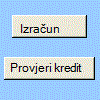
|
Naredbeni gumb (ActiveX kontrola)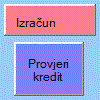
|
|---|
U odjeljcima u nastavku saznajte kako dodati makronaredbu na gumb u programu Excel – za Windows ili Mac.
Napomena
ActiveX kontrole nisu podržane na Macu.
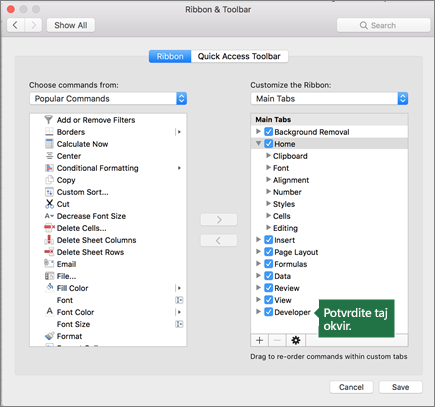
Makronaredbe i VBA alate možete pronaći na kartici Programiranje , koja je po zadanom sakrivena.
Prvi je korak da ga omogućite. Dodatne informacije potražite u članku: Prikaz kartice Programiranje.
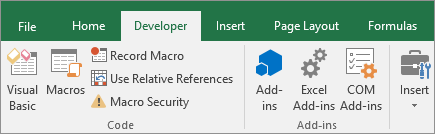
Dodavanje gumba (kontrola obrasca)
- Na kartici Programiranje u grupi Kontrole kliknite Umetni, a zatim u odjeljku Kontrole obrasca kliknite Gumb
 .
. - Kliknite mjesto na radnom listu na kojem želite da se pojavi gornji lijevi kut gumba. Pojavit će se skočni prozor Dodijeli makronaredbu .
- Dodijelite makronaredbu gumbu, a zatim kliknite U redu.
- Da biste odredili svojstva kontrole gumba, kliknite gumb desnom tipkom miša, a zatim kliknite Oblikovanje kontrole.
Dodavanje naredbenog gumba (ActiveX kontrola)
Na kartici Programiranje u grupi Kontrole kliknite Umetni, a zatim u odjeljku ActiveX kontrole kliknite Naredbeni gumb
.Kliknite mjesto radnog lista na kojem želite da se pojavi gornji lijevi kut naredbenog gumba.
U grupi Kontrole kliknite Prikaz koda. Pokrenut će se Visual Basic Editor. Provjerite je li na padajućem popisu na desnoj strani odabran gumb Klik . Podprocedura CommandButton1_Click (pogledajte sliku u nastavku) pokreće ove dvije makronaredbe kada se klikne gumb: SelectC15 i HelloMessage.
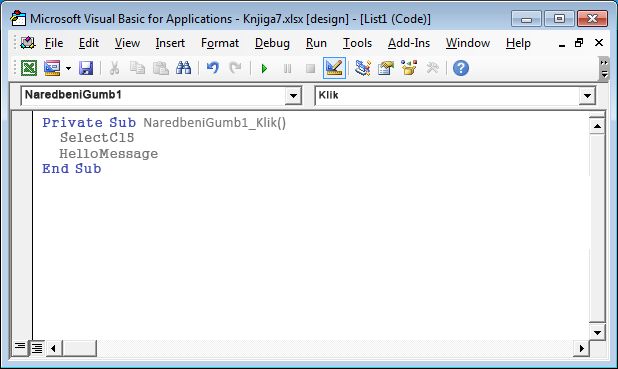
U podproceduri za naredbeni gumb učinite nešto od sljedećeg:
- Unesite naziv postojeće makronaredbe u radnoj knjizi. Makronaredbe možete pronaći klikom na Makronaredbe u grupi Kod . Možete pokrenuti više makronaredbi s gumba tako da nazive makronaredbi unesete u zasebnim recima unutar podprocedure.
- Prema potrebi dodajte vlastiti VBA kod.
Zatvorite Visual Basic Editor i kliknite Dizajnerski način
 da biste bili sigurni da je dizajnerski način isključen.
Da biste pokrenuli VBA kôd koji je sada dio gumba, kliknite naredbeni gumb ActiveX koji ste upravo stvorili.
Da biste uredili ActiveX kontrolu, provjerite jeste li u dizajnerskom načinu rada. Na kartici Programiranje u grupi Kontrole uključite način dizajna.
Da biste odredili svojstva kontrole naredbenog gumba, na kartici Programiranje u grupi Kontrole kliknite Svojstva
 . Možete i desnom tipkom miša kliknuti naredbeni gumb, a zatim kliknuti Svojstva.
Napomena
Prije nego što kliknete Svojstva, provjerite je li objekt čiji objekt želite pregledati ili promijeniti svojstva već odabran.
Prikazat će se okvir Svojstva . Da biste pogledali detaljne informacije o svakom svojstvu, odaberite svojstvo, a zatim pritisnite F1 da biste prikazali temu pomoći za Visual Basic. Naziv svojstva možete upisati i u okvir za pretraživanje pomoći za Visual Basic. Sljedeća tablica sadrži sažetak dostupnih svojstava.
| Ako želite navesti | Svojstvo |
|---|---|
| Općenito: | |
| učitava li se kontrola prilikom otvaranja radne knjige. (Zanemaruje se za ActiveX kontrole.) | Automatsko učitavanje (Excel) |
| može li kontrola primati fokus i odgovarati na događaje koje generira korisnik | Omogućeno (obrazac) |
| mogućnost uređivanja kontrole | Zaključano (obrazac) |
| Naziv kontrole. | Naziv (obrazac) |
| Način na koji je kontrola povezana s ćelijama ispod nje (slobodno plutajuća, premještanje, ali ne veličina, premještanje i veličina). | Položaj (Excel) |
| mogućnost ispisa kontrole | PrintObject (Excel) |
| je li kontrola vidljiva ili skrivena | Vidljivo (obrazac) |
| Tekst: | |
| atribute fonta (podebljano, kurziv, veličina, precrtano, podcrtano i debljina) | Podebljano, kurziv, veličina, precrtano, podcrtano, debljina (oblik) |
| Opisni tekst o kontroli koja ga identificira ili opisuje. | Opis (obrazac) |
| prelama li se sadržaj kontrole automatski na kraju retka. | WordWrap (obrazac) |
| Veličina i položaj: | |
| prilagođava li se veličina kontrole automatski radi prikaza cjelokupnog sadržaja. | AutoSize (obrazac) |
| Visina ili širina u točkama. | Visina, širina (obrazac) |
| Udaljenost između kontrole i lijevog ili gornjeg ruba radnog lista. | Lijevo, vrh (obrazac) |
| Oblikovanje: | |
| Boja pozadine. | BackColor (obrazac) |
| stil pozadine (prozirna ili neprozirna) | BackStyle (Obrazac) |
| Boja prednjeg plana. | ForeColor (obrazac) |
| ima li kontrola sjenu? | Sjena (Excel) |
| Slika: | |
| Bitmapa koja će se prikazati u kontroli. | Slika (obrazac) |
| Položaj slike u odnosu na opis slike (lijevo, gore, desno itd.). | PicturePosition (obrazac) |
| Tipkovnica i miš: | |
| Tipkovni prečac za kontrolu. | Ubrzivač (obrazac) |
| Prilagođena ikona miša. | MouseIcon (obrazac) |
| Vrsta pokazivača koji se prikazuje kada korisnik postavi pokazivač miša iznad određenog objekta (standardno, strelica, U-crta i tako dalje). | MousePointer (Obrazac) |
| preuzima li kontrola fokus kada se klikne. | TakeFocusOnClick (obrazac) |
Je li vam potrebna dodatna pomoć?
Uvijek možete postaviti pitanje stručnjaku u tehničkoj zajednici za Excel ili zatražiti podršku u zajednicama.