
U zaokretnim tablicama možete koristiti funkcije zbrajanja u poljima vrijednosti za kombiniranje vrijednosti iz temeljnih izvorišnih podataka. Ako funkcije zbrajanja i prilagođeni izračuni ne daju željene rezultate, možete stvoriti vlastite formule u izračunatim poljima i izračunatim stavkama. Tako, primjerice, možete dodati izračunatu stavku s formulom za proviziju od prodaje koja se može razlikovati po regijama. Zaokretna tablica potom automatski uvrštava proviziju u podzbrojeve i ukupne zbrojeve.
Drugi je način izračuna korištenje mjera u dodatku Power Pivot, koje stvarate pomoću DAX formule . Dodatne informacije potražite u članku Stvaranje mjere u dodatku Power Pivot.
Podaci se u zaokretnim tablicama mogu izračunavati na dva načina. Saznajte koji su dostupni načini izračuna, kako na izračune utječe vrsta izvora podataka i kako se formule koriste u zaokretnim tablicama i zaokretnim grafikonima.
Dostupni načini izračuna
Da biste izračunali vrijednosti u zaokretnoj tablici, možete koristiti neke ili sve sljedeće vrste načina izračuna:
Funkcije zbrajanja u poljima vrijednosti Podaci u području vrijednosti sažimaju temeljne izvorišne podatke u zaokretnoj tablici. Na primjer, sljedeći izvor podataka:
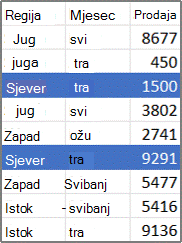
Daje sljedeće zaokretne tablice i zaokretne grafikone. Ako stvorite zaokretni grafikon iz podataka u zaokretnoj tablici, vrijednosti u tom zaokretnom grafikonu odražavaju izračune u pridruženom izvješću zaokretne tablice.
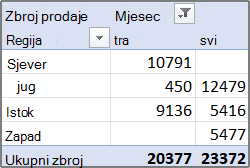
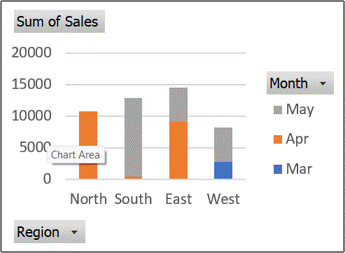
Polje Mjesec u zaokretnoj tablici sadrži stavke Ožujak i Travanj. Polje Regija sadrži stavke Sjever, Jug, Istok i Zapad. Vrijednost na sjecištu stupca travanj i retka Sjever ukupni je prihod prodaje iz zapisa u izvorišnim podacima koji imaju vrijednost mjesecaTravanj i vrijednost regijeSjever.
U zaokretnoj tablici polje Regija može biti polje kategorije koje pokazuje Sjever, Jug, Istok i Zapad kao kategorije. Polje Mjesec može biti polje niza koje pokazuje stavke Ožujak, Travanj i Svibanj kao nizove prikazane legendom. Polje vrijednosti koje se zove Zbroj za prodaju može sadržavati oznake podataka koje predstavljaju ukupni prihod u svakoj regiji za svaki mjesec. Primjerice, jedna bi oznaka podataka predstavljala, prema svojem položaju na okomitoj osi (vrijednosti), ukupnu prodaju za travanj u regiji sjever.
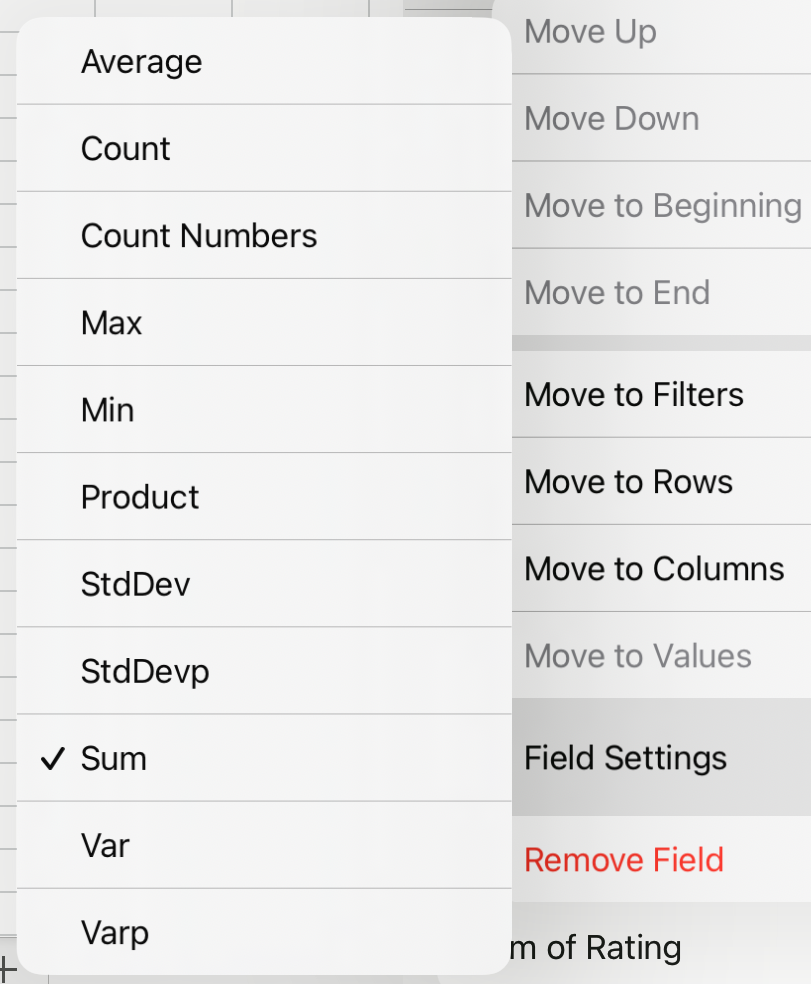
Za izračun polja vrijednosti dostupne su sljedeće funkcije zbrajanja za sve vrste izvorišnih podataka osim za izvorišne podatke Online Analytical Processing (OLAP).
Funkcija Izračunava Sum Zbroj vrijednosti. To je zadana funkcija za numeričke podatke. Count Broj vrijednosti podataka. Funkcija zbrajanja Count funkcionira isto kao funkcija COUNTA. Count je zadana funkcija za podatke koji nisu brojevi. Average Prosjek vrijednosti. Maksimalno Najveća vrijednost. Minimalno Najmanja vrijednost. Proizvod Umnožak vrijednosti. Count Nums Broj vrijednosti podataka koje su brojevi. Funkcija zbrajanja Count Nums funkcionira isto kao i funkcija COUNT. StDev Procjena standardne devijacije populacije, pri čemu je uzorak podskup cijele populacije. StDevp Standardna devijacija populacije, pri čemu su populacija svi podaci za zbrajanje. Var Procjena varijance populacije, pri čemu je uzorak podskup cijele populacije. Varp Varijanca populacije, pri čemu su populacija svi podaci za zbrajanje.
Prilagođeni izračuni Prilagođeni izračun prikazuje vrijednosti na temelju drugih stavki ili ćelija u području podataka. Tako, primjerice, možete prikazati vrijednosti u podatkovnom polju Zbroj prodaja kao postotak prodaje u ožujku ili kao tekući zbroj stavki u polju mjesec.
Sljedeće su funkcije dostupne za prilagođene izračune u poljima vrijednosti.Funkcija Rezultat No Calculation Prikazuje vrijednost koja je unesena u polje. % of Grand Total Prikazuje vrijednosti u obliku postotka ukupnog zbroja svih vrijednosti ili točaka podataka izvješća. % of Column Total Prikazuje sve vrijednosti u svakom stupcu ili nizu u obliku postotka zbroja stupca ili niza. % of Row Total Prikazuje vrijednost u svakom retku ili kategoriji u obliku postotka zbroja stupca ili kategorije. % Of Prikazuje vrijednosti kao postotak vrijednosti odabrane osnovne stavke u njezinu osnovnom polju. % of Parent Row Total Vrijednosti izračunava na sljedeći način:
(vrijednost stavke) / (vrijednost nadređene stavke redaka)% of Parent Column Total Vrijednosti izračunava na sljedeći način:
(vrijednost stavke) / (vrijednost nadređene stavke stupaca)% of Parent Total Vrijednosti izračunava na sljedeći način:
(vrijednost stavke) / (vrijednost nadređene stavke odabranog osnovnog polja)Difference From Prikazuje vrijednosti kao razliku vrijednosti odabrane osnovne stavke u njezinu osnovnom polju. % Difference From Prikazuje vrijednosti kao razliku postotka odabrane osnovne stavke u njezinu osnovnom polju. Running Total in Prikazuje vrijednost za slijedne stavke u osnovnom polju kao tekući zbroj. % Running Total in Izračunava vrijednost slijednih stavki u odabranom polju koje su prikazane kao tekući zbroj u obliku postotka. Rank Smallest to Largest Prikazuje poredak odabranih vrijednosti u određenom polju, pri čemu najmanjoj stavki polja dodjeljuje 1, a svakoj sljedećoj većoj vrijednosti dodjeljuje veću vrijednost poretka. Rank Largest to Smallest Prikazuje poredak odabranih vrijednosti u određenom polju, pri čemu najvećoj stavki polja dodjeljuje 1, a svakoj sljedećoj manjoj vrijednosti dodjeljuje veću vrijednost poretka. Index Vrijednosti izračunava na sljedeći način:
((vrijednost u ćeliji) x (sveukupni zbroj)) / ((ukupni zbroj redaka) x (ukupni zbroj stupaca))
- Formule Ako funkcije zbrajanja i prilagođeni izračuni ne daju željene rezultate, možete stvoriti vlastite formule u izračunatim poljima i izračunatim stavkama. Tako, primjerice, možete dodati izračunatu stavku s formulom za proviziju od prodaje koja se može razlikovati po regijama. Izvješće potom automatski uvrštava proviziju u podzbrojeve i ukupne zbrojeve.
Kako vrsta izvorišnih podataka utječe na izračune
Izračuni i mogućnosti koji su dostupni u izvješću ovise o tome potječu li izvorišni podaci iz OLAP baze podataka ili iz baze podataka koja nije OLAP.
-
Izračuni koji se temelje na OLAP izvorišnim podacima Za zaokretne tablice koje se stvaraju iz OLAP-ovih kocki, zbrojene vrijednosti ponovno se izračunavaju na OLAP poslužitelju prije nego što Excel prikaže rezultate. Ne možete mijenjati način na koji se te unaprijed izračunate vrijednosti izračunavaju u zaokretnoj tablici. Na primjer, ne možete promijeniti funkciju zbroja koja se koristi za izračun podatkovnih polja ili podzbrojeva, niti dodati izračunata polja ili izračunate stavke.
Ujedno, ako poslužitelj za OLAP daje izračunata polja, koja se još zovu i izračunatim članovima, ta će vam se polja prikazati na popisu polja zaokretne tablice. Prikazat će vam se i sva izračunata polja i izračunate stavke koje su stvorile makronaredbe napisane u značajci Visual Basic for Application (VBA) te su pohranjene u vašu radnu knjigu, ali nećete moći promijeniti ta polja ni stavke. Ako su vam potrebne dodatne vrste izračuna, obratiti se svojem administratoru OLAP baze podataka.
U slučaju OLAP izvorišnih podataka možete obuhvatiti ili isključiti vrijednosti skrivenih stavki prilikom izračuna podzbrojeva i ukupnih zbrojeva. - Izračuni na temelju izvorišnih podataka koji nisu OLAP U zaokretnim tablicama koje se temelje na drugim vrstama vanjskih podataka ili na podacima radnog lista Excel koristi funkciju zbrajanja Sum za izračun polja vrijednosti koja sadrže brojčane podatke, a funkciju zbrajanja Count za izračun podatkovnih polja koja sadrže tekst. Možete odabrati neku drugu funkciju zbrajanja, kao što su Average, Max ili Min da biste dalje analizirale i prilagođavale. Možete stvarati i vlastite formule koje se koriste elementima izvješća ili drugim podacima s radnog lista stvaranjem izračunatog polja ili izračunate stavke u sklopu polja.
Korištenje formula u zaokretnim tablicama
Formule se mogu stvarati samo u izvješćima koja se temelje na izvorišnim podacima koji nisu OLAP. U izvješćima koja se temelje na bazi podataka OLAP formule se ne mogu koristiti. Kada u zaokretnim tablicama koristite formule, uvijek morate na umu imati sljedeća pravila sintakse formule i ponašanje formule:
Elementi formule zaokretne tablice U formulama koje stvarate za izračunata polja i izračunate stavke možete se koristiti operatorima i izrazima kao i u svim drugim formulama radnog lista. Možete se koristiti konstantama i referirati se na podatke iz izvješća, ali ne možete koristiti reference ćelija ili definirana imena. Ne možete koristiti funkcije radnog lista za koje su potrebne reference na ćelije ili definirane nazive kao argumente, a ne možete koristiti ni funkcije polja.
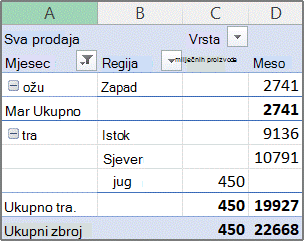
Nazivi polja i stavki Excel nazive polja i stavki koristi da bi izdvojio one elemente izvješća u svojim formulama. U sljedećem primjeru podaci u rasponu C3-C9 koriste naziv polja Mliječni proizvodi. Izračunata stavka u polju Vrsta koja procjenjuje prodaju novog proizvoda na temelju prodaje mliječnih proizvoda može se poslužiti formulom kao što je =Mliječni proizvodi * 115%.
Napomena
U zaokretnim tablicama nazivi polja se prikazuju na popisu polja zaokretne tablice, a nazivi stavki vide se na svakom padajućem popisu polja. Nemojte te nazive pobrkati s onima koji vam se prikazuju u opisima uz grafikone, koji predstavljaju nazive nizova i podatkovnih točaka.
Formule funkcioniraju na ukupnim zbrojevima, ali ne i na pojedinačnim zapisima Formule za izračunata polja funkcioniraju na zbroju temeljnih podataka za sva polja u formuli. Tako se, primjerice, formulom izračunatog polja =Prodaja * 1,2 množi ukupnu prodaju za svaku vrstu i regije sa 1,2. Time se svaka pojedinačna prodaja ne množi sa 1,2 i ne zbrajaju se pomnoženi iznosi.
Formule za izračunate stavke funkcioniraju na pojedinačnim zapisima. Tako, primjerice, formula izračunate stavke =Mliječni proizvod *115% umnožava svaku pojedinačnu prodaju mliječnih proizvoda 115% puta, nakon čega se umnoženi iznosi zbrajaju zajedno u području Vrijednosti.Razmaci, brojevi i simboli u nazivima U nazivu koji obuhvaća više od jednog polja, ta polja mogu biti bilo kojim redoslijedom. U gornjem primjeru, ćelije C6: D6 mogu biti 'Travanj Sjever' ili 'Sjever Travanj'. Oko naziva koji sadrže više od jedne riječi ili onog koji sadrži brojke ili simbole postavite jednostruke navodnike.
Ukupni zbrojevi Formule se ne mogu referirati na zbrojeve (kao što su, Ukupno za ožujak, Ukupno za travanj i Ukupni zbroj u primjeru).
Nazivi polja u referencama stavki U referencu stavke možete uvrstiti naziv polja. Naziv stavke mora se nalaziti u uglatim zagradama, primjerice Regiija[Sjever]. Koristite se ovim oblikom da biste izbjegli #NAME? kada dvije stavke u dva različita polja u izvješću imaju jednak naziv. Primjerice, ako izvješće ima stavku s nazivom Meso u polju Kategorija, možete onemogućiti #NAME? referiranjem na stavke kao na Type[Meso] i Category[Meso].
Upućivanje na stavke prema položaju Na stavku se možete referirati prema njezinu položaju u izvješću prema trenutačnom sortiranju i prikazu. Type[1] je Mliječni proizvodu, a Type[2] su Plodovi mora. Stavka na koju se tako referira može se promijeniti svaki put kada se promijeni položaj stavki ili kada se razne stavke prikazuju ili skrivaju. Skrivene stavke ne ubrajaju u indeks.
Na stavke se možete referirati pomoću relativnih položaja. Položaji se određuju u odnos na izračunatu stavku koja sadrži formulu. Ako je trenutačna regija Jug, Regija [-1] je Sjever; ako je Sjever trenutna regija, Regija[+1] je Jug. Na primjer, izračunata stavka može koristiti formulu =Regija[-1] * 3%. Ako se položaj koji dajete nalazi prije prve stavke ili nakon zadnje stavke u polju, rezultat formule bit će pogreška #REF!. pogreška.
Korištenje formula u zaokretnim grafikonima
Da biste se koristili formulama u zaokretnim tablicama, stvarate formule u povezanoj zaokretnoj tablici, gdje možete vidjeti pojedinačne vrijednosti od kojih se sastoje vaši podaci, a zatim možete pogledati i grafički rezultat u zaokretnoj tablici.
Na primjer, u sljedećoj se zaokretnoj tablici prikazuje prodaja za svakog trgovca po regiji:
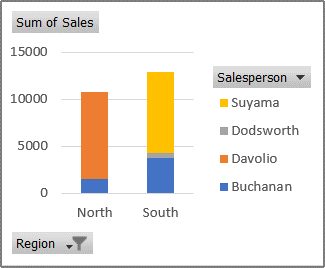
Da biste pogledali kako bi slajdovi izgledali uvećani za 10 posto, možete stvoriti izračunato polje u povezanoj zaokretnoj tablici koja se koristi formulom, kao što je =Prodaja *110%.
Rezultat će se odmah prikazati na zaokretnom grafikonu, kao što je prikazano na sljedećem grafikonu.
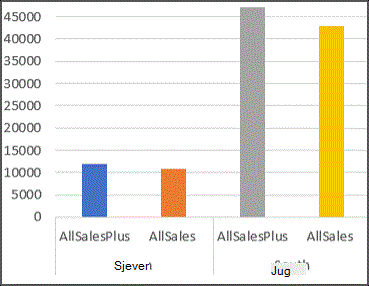
Da bi vam se prikazivala zasebna oznaka podataka za prodaju u sjevernoj regiji minus trošak prijevoda od 8 posto, morat ćete stvoriti izračunatu stavku u polju Regija s formulom kao što je =Sjever - (Sjever * 8%).
Grafikona koji bi nastao izgledao bi otprilike ovako:
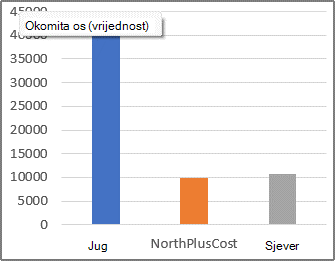
No izračunata stavka koja se stvara u polju Trgovac prikazala bi se kao niz predstavljen legendom, a na grafikonu bi izgledala kao podatkovna točka u svakoj kategoriji.
Treba li vam dodatna pomoć?
Uvijek možete postaviti pitanje stručnjaku u tehničkoj zajednici za Excel ili zatražiti podršku u zajednicama.