

Izračunati stupac omogućuje dodavanje izvedenih podataka u tablicu u podatkovnom modelu. Umjesto lijepljenja ili uvoza vrijednosti u stupac, u formuli dodatka Power Pivot stvarate izraze za analizu podataka (DAX) koji definira vrijednosti stupaca.
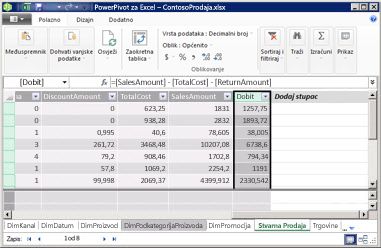
Možda ćete, primjerice, morati dodati vrijednosti profita od prodaje u svaki redak u tablici FactSales . Dodavanjem novog izračunatog stupca i korištenjem formule = [IznosProdaje] - [UkupniTrošak] - [IznosPovrata] izračunavate nove vrijednosti tako da vrijednosti iz svakog retka u stupcima UkupniTrošak i PovratIznos oduzimate od vrijednosti u svakom retku stupca IznosProdaje . Zatim stupac Dobit možete koristiti u zaokretnoj tablici, zaokretnom grafikonu ili drugim analizama koje koriste podatkovni model.
Slika prikazuje izračunati stupac u dodatku Power Pivot.
Napomena
Iako se izračunati stupci i mjere oslanjanju na formule, oni imaju različite svrhe. Mjere se najčešće koriste u području Vrijednosti u zaokretnoj tablici ili zaokretnom grafikonu. Izračunate stupce koristite kada trebate izračunatu vrijednost pohranjenu za svaki redak i dostupnu kao polje u zaokretnim tablicama, zaokretnim grafikonima, rezačima, filtrima, recima, stupcima ili osi grafikona. Dodatne informacije o mjerama potražite u članku Mjere u dodatku Power Pivot.
Objašnjenje izračunatih stupaca
Formule u izračunatim stupcima vrlo su slične formulama koje stvarate u programu Excel. Ne možete, međutim, stvoriti različite formule za različite retke u tablici. Umjesto toga, DAX formula automatski se primjenjuje na cijeli stupac.
Kada stupac sadrži formulu, izračunava vrijednost za svaki redak. Vrijednosti u stupcu izračunavaju se odmah nakon unosa formule, a ponovno se izračunavaju kada se temeljni podaci promijene ili ovisni izračuni ažuriraju.
Izračunati stupci mogu se odnositi na druge izračunate stupce i mjere u istom podatkovnom modelu. Na primjer, možete stvoriti jedan izračunati stupac da biste izdvojili broj iz niza teksta, a zatim taj broj upotrijebiti u drugom izračunatom stupcu.
Primjer
Izračunati stupac možete stvoriti pomoću podataka koji već postoje u tablici. Možete, primjerice, odabrati sekvencijalno dodavanje vrijednosti, izdvajanje podnizova ili usporedbu vrijednosti u drugim poljima. Da biste dodali izračunati stupac, u dodatku Power Pivot već morate imati barem jednu tablicu.
Na primjer:
= EOMONTH([DatumPočetka]; 0)
U sljedećem primjeru formula koristi vrijednosti iz stupca DatumPočetka u tablici Promotivna cijena. Zatim izračunava vrijednost na kraju mjeseca za svaki redak u tablici Promocija. Drugi parametar navodi broj mjeseci prije ili nakon mjeseca u polju DatumPočetka. U ovom slučaju 0 znači isti mjesec. Ako je, na primjer, vrijednost u stupcu DatumPočetka 1/6/2001, vrijednost u izračunatom stupcu bit će 30/6/2001.
Imenovanje izračunatih stupaca
Po zadanom, novi izračunati stupci dodaju se s desne strane drugih stupaca, a stupcu se automatski dodjeljuje zadani naziv IzračunatiStupac1, IzračunatiStupac2 i tako dalje. Kada stvorite stupce, po potrebi možete preurediti i preimenovati stupce.
Promjene izračunatih stupaca sadrže određena ograničenja:
- Naziv svakog stupca mora biti jedinstven u tablici.
- Izbjegavajte nazive koji se već koriste za mjere unutar istog podatkovnog modela. Da biste izbjegli zabunu, prilikom referiranja na stupce koristite različite nazive i pune reference na stupce.
- Prilikom preimenovanja izračunatog stupca morate ažurirati i sve formule koje se oslanjaju na postojeći stupac. Ako niste u načinu ručnog ažuriranja, rezultati formula automatski se ažuriraju. Međutim, taj postupak može potrajati.
- Ne možete koristiti određene znakove u nazivima stupaca ili u nazivima drugih objekata u dodatku Power Pivot. Dodatne informacije potražite u odjeljku "Preduvjeti za imenovanje" u DAX sintaksi.
Preimenovanje ili uređivanje postojećeg izračunatog stupca
- U prozoru Power Pivot desnom tipkom miša kliknite naslov izračunatog stupca koji želite preimenovati, a zatim kliknite Preimenuj stupac.
- Upišite novi naziv, a zatim pritisnite ENTER da biste prihvatili novi naziv.
Promjena vrste podataka
Vrstu podataka za izračunati stupac možete promijeniti na isti način kao što mijenjate vrstu podataka za druge stupce. Pretvorba možda neće uspjeti ako podaci sadrže nekompatibilne vrijednosti.
Performanse izračunatih stupaca
Izračunati stupci mogu trošiti više resursa od mjera jer se njihove vrijednosti izračunavaju i pohranjuju za svaki redak tablice. Za razliku od mjere, mjera se računa samo za ćelije koje se koriste u zaokretnoj tablici ili zaokretnom grafikonu.
Primjerice, tablica s milijun redaka uvijek sadrži izračunati stupac s milijun rezultata i odgovarajućim učinkom na performanse. No zaokretna tablica općenito filtrira podatke primjenom zaglavlja redaka i stupaca. To znači da se mjera izračunava samo za podskup podataka u svakoj ćeliji zaokretne tablice.
Formula ima ovisnosti o referencama na objekte u formuli, kao što su drugi stupci ili izrazi koji procjenjuju vrijednosti. Izračunati stupac koji se temelji na drugom stupcu, primjerice, izračun koji sadrži izraz s referencom na stupac nije moguće vrednovati dok se ne procijeni drugi stupac. Automatsko osvježavanje po zadanom je omogućeno. Imajte na umu da ovisnosti formula mogu utjecati na performanse.
Da biste izbjegli probleme s performansama prilikom stvaranja izračunatih stupaca, slijedite ove smjernice:
- Umjesto stvaranja jedne formule koja sadrži mnogo složenih ovisnosti, formule stvarajte u koracima, a rezultati se spremaju u stupce da biste mogli provjeriti valjanost rezultata i procijeniti promjene performansi. Po mogućnosti razmislite o korištenju mjera umjesto izračunatih stupaca za izračune koji se ne moraju pohranjivati za svaki redak.
- Izmjene podataka često zahtijevaju ažuriranja izračunatih stupaca. To ponašanje možete spriječiti tako da način ponovnog izračuna postavite na ručno. Ako je ponovno izračunavanje postavljeno na ručno, rezultati izračunatog stupca možda neće odražavati nedavne promjene podataka dok ne osvježite i ponovno izračunate model.
- Ako promijenite ili izbrišete odnose između tablica, formule koje koriste stupce u tim tablicama postaju nevaljane.
- Ako stvorite formulu koja sadrži kružnu ovisnost ili ovisnost o samoreferenci, pojavit će se pogreška.
Zadaci
Dodatne informacije o radu s izračunatim stupcima potražite u članku Stvaranje izračunatog stupca u dodatku Power Pivot.